
Laptop Tiba-Tiba Freeze, Harus Gimana?
Laptop sekarang sudah jadi “senjata utama” buat kerja, belajar, sampai hiburan. Tapi begitu layar mendadak macet, kursor nggak gerak, dan tombol power seolah nggak berguna, langsung bikin panik.
Kondisi laptop freeze dan tidak bisa dimatikan biasanya dipicu oleh banyak hal: mulai dari software bermasalah, RAM kepenuhan, suhu terlalu panas, sampai kerusakan hardware.
Kabar baiknya, ada banyak langkah yang bisa kamu lakukan sendiri sebelum buru-buru bawa ke tukang servis.
Di bawah ini adalah panduan lengkap: mulai dari penyebab, cara mengatasi, sampai tips pencegahan supaya masalah yang sama nggak sering terulang.
Kenapa Laptop Bisa Freeze dan Susah Dimatikan?
Sebelum lompat ke solusi, penting buat paham dulu apa yang bikin laptop bisa nge-hang total. Dengan tahu sumber masalahnya, kamu bisa pilih cara perbaikan yang paling tepat.
1. RAM Kepenuhan dan Kerja Terlalu Berat
RAM berfungsi sebagai tempat kerja sementara untuk aplikasi yang sedang berjalan. Kalau terlalu banyak aplikasi aktif atau ada program berat yang makan banyak memori, RAM bisa penuh.
Akibatnya, sistem jadi lambat, respons menurun, dan pada titik tertentu bisa freeze.
2. Aplikasi atau Program Crash
Beberapa aplikasi kadang nggak cocok dengan sistem operasi atau bug-nya belum diperbaiki.
Saat aplikasi crash parah, sistem bisa ikut terseret, membuat laptop hang total dan semua tampak diam di tempat.
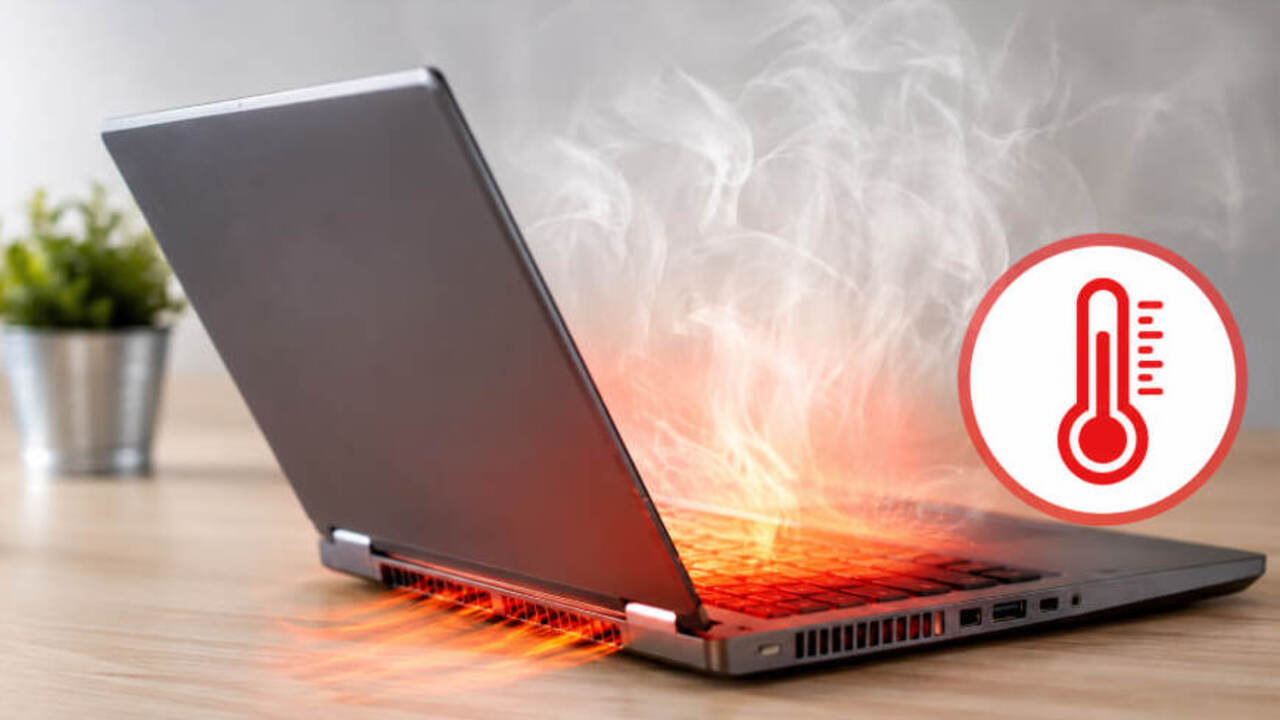
3. Overheating (Panas Berlebihan)
Saat suhu laptop naik terlalu tinggi, sistem bisa otomatis membatasi kinerja atau bahkan menghentikan sebagian fungsi demi melindungi komponen.
Efek sampingnya: laptop terasa berat, lemot, lalu berujung freeze.
4. Sistem Operasi Bermasalah
File sistem yang corrupt, update Windows yang gagal, atau konfigurasi yang kacau bisa membuat OS tidak berjalan normal.
Ini bisa memicu gejala seperti: boot lambat, sering not responding, sampai freeze berkepanjangan.
5. Kerusakan Hardware
Selain faktor software, kerusakan fisik juga berperan:
Hard disk mulai bad sector
SSD bermasalah
Prosesor tidak stabil
RAM rusak atau tidak terpasang dengan sempurna
Jika dibiarkan, gangguan hardware seperti ini bisa bikin laptop sering hang tanpa peringatan.
Cara Mengatasi Laptop Freeze dan Tidak Bisa Dimatikan
Berikut beberapa langkah yang bisa kamu coba, dari yang paling ringan sampai yang sifatnya lebih teknis.
1. Coba Kombinasi Tombol Keyboard
Saat layar terlihat membeku, bukan berarti semua sistem mati total. Sering kali, Windows masih mau merespons perintah dari keyboard.
Beberapa kombinasi yang bisa kamu gunakan:
Ctrl + Alt + Del: memunculkan menu yang berisi opsi Task Manager, Sign Out, dan lainnya.
Alt + F4: mencoba menutup aplikasi yang sedang aktif.
Ctrl + Shift + Esc: langsung membuka Task Manager.
Dengan Task Manager, kamu bisa:
Menutup aplikasi yang statusnya Not Responding
Menghentikan program yang menghabiskan RAM atau CPU
Ilustrasi kasus:
Misalnya kamu buka browser dengan banyak tab sampai laptop terasa berat. Tiba-tiba semuanya freeze. Dengan menekan Ctrl + Shift + Esc, Task Manager muncul, lalu kamu tutup browser dari sana. Setelah itu, sistem kembali normal tanpa harus mematikan laptop paksa.
2. Lakukan Hard Reset Laptop
Kalau semua tombol tidak merespons dan layar benar-benar diam, saatnya coba hard reset.
Langkah-langkahnya:
Tekan dan tahan tombol power selama kurang lebih 10–15 detik.
Tunggu sampai laptop benar-benar mati total.
Cabut adaptor/charger.
Jika baterai bisa dilepas, keluarkan baterainya.
Diamkan 1–2 menit.
Pasang baterai lagi (jika dilepas), lalu nyalakan laptop seperti biasa.
Kenapa cara ini efektif?
Hard reset memutus aliran listrik ke semua komponen, membuat sistem benar-benar restart dari nol.
Catatan tambahan:
Jika laptop menggunakan baterai tanam, cukup tahan tombol power lebih lama.
Beberapa model punya lubang kecil reset yang bisa ditekan dengan jarum atau paperclip.
3. Cek dan Bersihkan RAM
RAM yang kotor, longgar, atau rusak bisa bikin laptop sering freeze tanpa alasan jelas.
Cara mengecek RAM secara fisik:
Matikan laptop dan lepas charger.
Buka cover belakang (sesuai desain laptop).
Lepas modul RAM dengan hati-hati.
Bersihkan pin RAM menggunakan penghapus pensil putih dengan lembut.
Pasang kembali RAM sampai benar-benar klik dan kokoh.
Jika laptop punya dua keping RAM, coba jalankan laptop hanya dengan satu keping secara bergantian untuk mencari mana yang bermasalah.
Kenapa ini penting?
RAM yang tidak terpasang sempurna atau berdebu sering jadi biang keladi laptop tiba-tiba nge-hang.
Banyak teknisi menemukan bahwa laptop lama yang sering freeze bisa kembali normal hanya dengan membersihkan dan memasang ulang RAM.
4. Cek Kondisi Hard Disk atau SSD
Media penyimpanan yang mulai rusak bisa membuat sistem kesulitan membaca dan menulis data. Akhirnya, proses jadi tersendat dan berujung freeze.
Cara mengeceknya:
Gunakan fitur CHKDSK di Windows untuk memeriksa error.
Pakai software pemantau kesehatan disk, misalnya CrystalDiskInfo.
Jika statusnya sudah mengarah ke Caution atau Bad, itu tanda kuat ada masalah.
Solusi lanjutan:
Segera backup data penting.
Pertimbangkan mengganti hard disk yang bermasalah dengan SSD.
Selain lebih tahan guncangan, SSD juga jauh lebih cepat, sehingga sistem terasa lebih responsif dan risiko freeze karena disk lambat berkurang.
5. Masuk ke Safe Mode
Kalau laptop selalu freeze setiap kali dinyalakan normal, kamu bisa mencoba boot lewat Safe Mode.
Langkah masuk Safe Mode di Windows 10/11:
Tekan dan tahan tombol power hingga laptop mati, lalu nyalakan lagi.
Ulangi proses mematikan paksa ini 2–3 kali sampai muncul menu Recovery.
Pilih Troubleshoot > Advanced Options > Startup Settings > Restart.
Setelah restart, pilih opsi Enable Safe Mode.
Kenapa Safe Mode membantu?
Safe Mode hanya menjalankan driver dan layanan dasar. Dari mode ini kamu bisa:
Menghapus aplikasi yang dicurigai bikin freeze
Meng-uninstall driver bermasalah
Menjalankan scan virus atau malware
6. Pantau Suhu Laptop
Panas berlebih adalah musuh utama perangkat elektronik, termasuk laptop.
Cara mengecek suhu:
Gunakan aplikasi monitoring seperti HWMonitor atau Core Temp.
Perhatikan suhu CPU dan GPU. Jika sering di atas 80–90°C, artinya laptop terlalu panas.
Beberapa hal yang bisa kamu lakukan:
Bersihkan kipas dan jalur ventilasi udara dari debu.
Gunakan cooling pad untuk membantu sirkulasi udara.
Ganti thermal paste prosesor jika sudah sangat lama tidak diganti.
Manfaat menjaga suhu tetap rendah:
Laptop lebih jarang hang
Komponen lebih awet
Performa tetap stabil meski dipakai lama
7. Update atau Rollback Driver
Driver yang salah atau tidak kompatibel bisa bikin sistem nggak stabil, bahkan menyebabkan freeze mendadak.
Langkah-langkahnya:
Buka Device Manager.
Pilih hardware yang dicurigai, misalnya VGA atau perangkat lain yang baru saja di-update.
Klik kanan, lalu pilih Update Driver untuk memperbarui, atau Rollback Driver untuk kembali ke versi sebelumnya.
Kapan perlu update, kapan perlu rollback?
Update: kalau driver terlalu lama atau memang ada perbaikan bug dari pabrikan.
Rollback: kalau setelah update driver, laptop malah sering freeze.
8. Instal Ulang Sistem Operasi
Kalau semua langkah sebelumnya sudah dicoba tapi laptop tetap sering freeze, instal ulang OS bisa jadi opsi terakhir.
Langkah umumnya:
Siapkan bootable USB yang berisi installer Windows.
Masuk ke BIOS/UEFI, atur agar boot dari USB.
Ikuti langkah instalasi sampai selesai.
Kelebihan:
Sistem kembali bersih dari error dan file berantakan.
Banyak masalah software berat bisa hilang setelah instal ulang.
Kekurangan:
Semua data di drive C akan terhapus.
Kamu perlu meng-install ulang aplikasi-aplikasi penting.
Sebelum instal ulang, pastikan backup dulu dokumen penting ke partisi lain, hard disk eksternal, atau cloud.
Cara Mencegah Laptop Freeze di Masa Depan
Selain memperbaiki saat sudah freeze, jauh lebih enak kalau masalah ini bisa dicegah dari awal.
1. Rutin Bersihkan Bagian Dalam Laptop
Debu bisa menumpuk di kipas, heatsink, dan jalur ventilasi.
Akibatnya, suhu naik, performa turun, dan risiko freeze meningkat.
Usahakan untuk membersihkan laptop secara berkala, misalnya setiap 3–6 bulan sekali, terutama kalau laptop sering dipakai di ruangan berdebu.
2. Bijak Menggunakan Aplikasi
Jangan memaksa laptop membuka banyak aplikasi berat sekaligus jika RAM dan prosesor terbatas.
Beberapa tips sederhana:
Tutup aplikasi yang sudah tidak dipakai
Hindari membuka terlalu banyak tab browser
Gunakan aplikasi versi ringan jika tersedia
3. Rutin Update Sistem dan Driver
Update resmi dari Microsoft atau vendor hardware biasanya membawa:
Perbaikan bug
Peningkatan keamanan
Optimalisasi performa
Dengan rutin update, sistem jadi lebih stabil dan kecil kemungkinan terjadi freeze karena bug lama.
4. Pakai Pendingin Tambahan
Cooling pad bisa membantu mengurangi suhu, terutama kalau kamu sering kerja di permukaan yang kurang ideal seperti kasur atau sofa.
Dengan aliran udara yang lebih baik, laptop bisa bekerja lebih nyaman dan tidak cepat panas.
5. Rawat Sistem dari Sisi Software
Beberapa perawatan yang sebaiknya rutin dilakukan:
Hapus file sementara dan sampah yang tidak dibutuhkan
Bersihkan registry yang rusak (gunakan tool terpercaya)
Scan dengan antivirus untuk menghindari malware atau virus yang mengganggu sistem
Dengan software yang sehat, risiko crash dan freeze juga menurun.
FAQ: Pertanyaan yang Sering Muncul
1. Apakah Laptop Freeze Selalu Berarti Hardware Rusak?
Tidak selalu. Malah, banyak kasus freeze yang penyebab utamanya adalah:
Aplikasi yang crash
RAM penuh
Sistem operasi berantakan
Hardware rusak biasanya ditandai dengan gejala lain seperti bunyi aneh dari hard disk, sering blue screen, atau laptop tidak mau boot sama sekali.
2. Tombol Power Ditekan, Tapi Laptop Tidak Mau Mati. Gimana?
Coba tahan tombol power lebih lama, sekitar 10–15 detik.
Jika tetap tidak merespons, bisa jadi ada masalah di tombol power atau rangkaian yang menghubungkannya ke motherboard.
3. Apakah Instal Ulang Pasti Menyembuhkan Laptop Freeze?
Instal ulang sangat efektif jika masalahnya di software atau sistem.
Tapi kalau sumber masalahnya hardware (misalnya RAM rusak atau hard disk sekarat), setelah instal ulang pun kemungkinan freeze masih bisa muncul.
4. Laptop Baru Kok Sudah Sering Freeze?
Beberapa kemungkinan penyebab:
Update sistem belum lengkap dan masih berjalan di background
Ada aplikasi yang tidak kompatibel
Driver bawaan belum optimal
Pastikan semua update Windows dan driver sudah terpasang, lalu cek apakah freeze masih sering terjadi.
5. Benarkah Ganti ke SSD Bisa Mengurangi Freeze?
Ya, SSD jauh lebih cepat dan stabil dibanding hard disk konvensional.
Dengan SSD:
Proses baca tulis data lebih kencang
Sistem terasa lebih responsif
Risiko hang karena disk lambat ikut berkurang
Penutup: Jangan Panik, Tapi Jangan Juga Diabaikan
Laptop yang freeze dan tidak bisa dimatikan memang bikin frustrasi, apalagi kalau sedang mengerjakan sesuatu yang penting.
Namun, sebelum panik, kamu bisa mencoba langkah-langkah di atas:
Manfaatkan kombinasi tombol keyboard
Lakukan hard reset saat benar-benar buntu
Cek RAM, hard disk/SSD, dan suhu laptop
Perbaiki driver atau sistem, hingga instal ulang jika diperlukan
Yang tak kalah penting, lakukan perawatan rutin agar masalah serupa tidak sering muncul lagi.
Dengan laptop yang terawat dan digunakan secara bijak, perangkatmu akan lebih awet, stabil, dan selalu siap menemani aktivitas harian tanpa drama freeze mendadak.