

Biar Laptop Nggak Bikin Emosi: Mulai dari Sini
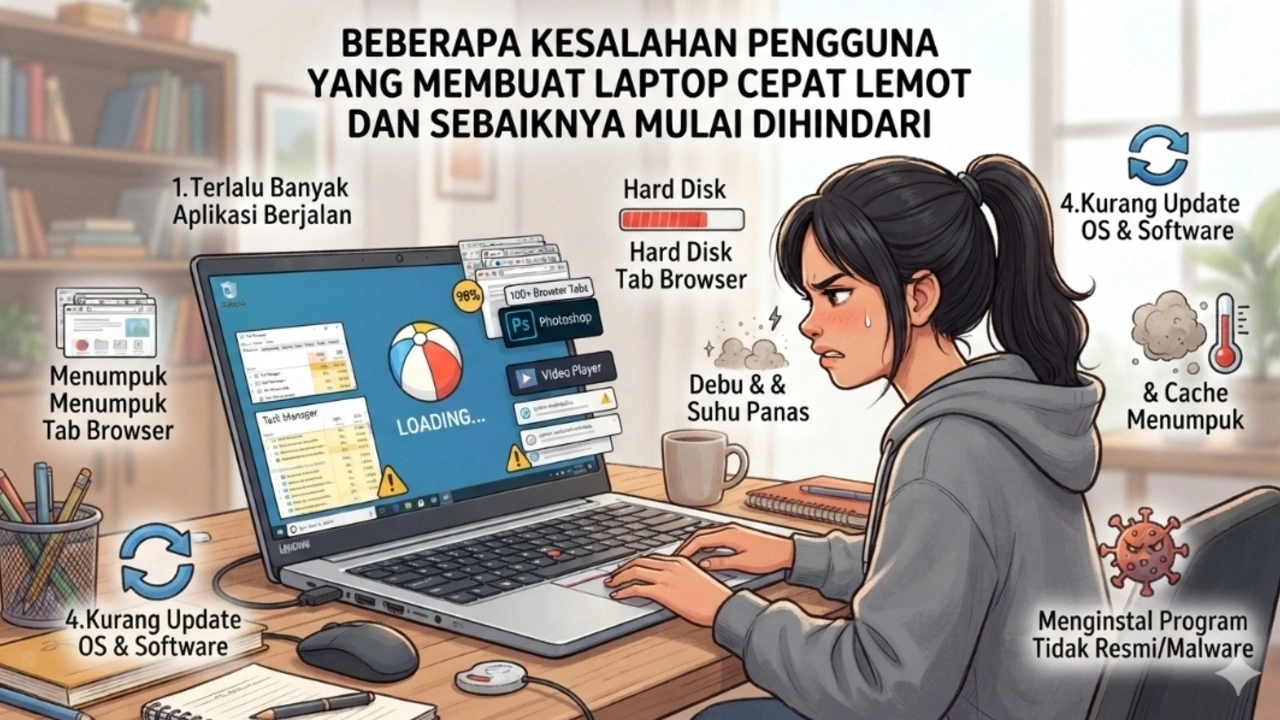
Laptop yang mulai lemot pelan-pelan bisa bikin produktivitas anjlok, apalagi kalau lagi dipakai kerja, kuliah, atau ngerjain tugas mepet deadline.
Kabar baiknya, kamu nggak selalu harus buru-buru ganti perangkat. Dengan perawatan yang tepat, performa laptop bisa tetap kencang tanpa keluar biaya besar.
Di bawah ini ada rangkuman langkah simpel yang bisa kamu terapkan secara rutin supaya laptop tetap ringan dipakai dan lebih awet dipakai bertahun-tahun.
1. Rajin Bersihkan File Sampah
File temporary dan cache yang dibiarkan menumpuk pelan-pelan akan bikin sistem terasa berat.
Manfaatkan fitur Disk Cleanup di Windows
Atau gunakan aplikasi pembersih seperti CCleaner untuk menghapus file yang sudah tidak diperlukan
Lakukan ini secara berkala supaya ruang penyimpanan tetap lega dan sistem lebih responsif.
2. Singkirkan Aplikasi yang Jarang Dipakai
Banyak aplikasi terinstal tapi cuma jadi pajangan di laptop.
Aplikasi yang tidak pernah kamu buka hanya menghabiskan ruang penyimpanan
Beberapa di antaranya bahkan bisa berjalan di background dan memakan memori
Hapus aplikasi yang tidak penting lewat Control Panel atau menu Settings. Semakin sedikit beban, semakin ringan kinerjanya.
3. Rutin Update Sistem dan Driver
Update sistem operasi dan driver bukan cuma soal keamanan, tapi juga soal performa.
Pembaruan sering membawa perbaikan bug dan optimasi
Driver terbaru bisa membuat hardware bekerja lebih efisien
Pastikan fitur update tidak kamu abaikan, dan sesekali cek apakah driver utama sudah versi terbaru.
4. Beralih ke SSD Kalau Masih Pakai HDD
Kalau laptop kamu masih mengandalkan HDD, mempertimbangkan upgrade ke SSD adalah langkah besar yang sangat terasa efeknya.
Kecepatan baca/tulis SSD jauh lebih tinggi
Proses booting dan buka aplikasi jadi jauh lebih cepat
Upgrade ke SSD adalah salah satu cara paling ampuh mengatasi laptop lemot.
5. Batasi Aplikasi yang Jalan Saat Startup
Terlalu banyak program yang otomatis aktif saat laptop dinyalakan bikin proses booting super lama.
Buka Task Manager
Matikan aplikasi yang tidak penting di bagian Startup
Hanya biarkan program yang benar-benar kamu butuhkan berjalan otomatis.
6. Pilih Antivirus yang Ringan
Antivirus memang penting, tapi kalau terlalu berat malah jadi sumber kelambatan.
Pilih antivirus yang terkenal ringan
Hindari menginstal beberapa antivirus sekaligus
Yang kamu butuhkan adalah perlindungan efektif tanpa mengorbankan performa.
7. Jaga Ventilasi Tetap Lega
Overheating bisa memicu throttling, yaitu penurunan kecepatan prosesor demi menurunkan suhu.
Jangan menutup lubang ventilasi dengan bantal, kasur, atau pangkuan
Gunakan cooling pad jika laptop sering dipakai untuk tugas berat
Sirkulasi udara yang lancar membantu laptop bekerja stabil lebih lama.
8. Bersihkan Debu dari Dalaman Laptop
Debu yang menumpuk di dalam laptop membuat sirkulasi udara tersendat dan suhu gampang naik.
Bersihkan bagian dalam secara berkala jika kamu paham cara membongkar
Kalau ragu, bawa ke teknisi atau service center agar dibersihkan dengan aman
Debu yang dibiarkan numpuk bisa jadi musuh besar performa dan usia komponen.
9. Aktifkan Mode Performa Tinggi
Saat butuh tenaga ekstra, misalnya untuk editing, desain, atau multitasking berat, manfaatkan pengaturan daya di Windows.
Masuk ke Power Options
Pilih atau aktifkan mode performa tinggi (High Performance)
Mode ini membuat laptop memaksimalkan kemampuan hardware, meski konsumsi daya bisa sedikit lebih besar.
10. Rutin Defrag HDD (Kalau Masih Pakai HDD)
Untuk laptop yang masih memakai HDD, defragmentasi bisa membantu mempercepat akses data.
Jalankan fitur Defragment and Optimize Drives di Windows
Lakukan secara berkala sesuai intensitas pemakaian
Catatan: Kalau sudah pakai SSD, jangan defrag, cukup gunakan fitur optimasi khusus SSD dari sistem.
11. Tambah RAM Bila Multitasking Mulai Tersendat
Saat sering membuka banyak aplikasi sekaligus dan laptop terasa kehabisan napas, menambah RAM bisa jadi solusi.
RAM lebih besar = ruang lebih lega untuk multitasking
Aplikasi berat seperti browser dengan banyak tab, software desain, dan editor video akan terasa lebih lancar
Sebelum upgrade, pastikan kamu tahu tipe dan kapasitas maksimum RAM yang didukung laptop.
12. Hindari Memaksa Laptop Kerja Keras Terus-Menerus
Laptop juga butuh istirahat.
Jangan jalankan terlalu banyak tugas berat dalam waktu bersamaan
Kalau suhu sudah mulai tinggi dan kipas meraung, beri jeda sebentar
Penggunaan yang lebih bijak membantu mencegah panas berlebih dan kerusakan dini.
Ringkasan: Kunci Laptop Tetap Kencang dan Awet
Dengan menerapkan langkah-langkah di atas secara rutin, laptop bisa tetap:
Lebih responsif dan jarang lemot
Lebih stabil dipakai kerja, belajar, dan hiburan
Memiliki usia pakai yang lebih panjang
Perawatan sederhana tapi konsisten jauh lebih murah daripada sering ganti laptop.
Kalau kamu ingin lebih tenang soal perbaikan dan servis, memilih merek dengan dukungan purna jual yang baik juga bisa jadi pertimbangan tambahan saat membeli perangkat baru nanti.