

Keyboard Laptop Mendadak Tidak Berfungsi?
Keyboard laptop yang tiba-tiba tidak merespon itu kombinasi paling horor: kerjaan menumpuk, deadline makin dekat, tapi tombol tidak mau diajak kompromi.
Tenang dulu, jangan buru-buru vonis keyboard rusak total.
Banyak kasus keyboard error ternyata bisa beres hanya dengan beberapa langkah sederhana, tanpa harus langsung ke tukang service.
Secara umum, masalah bisa datang dari dua sisi:
Hardware: komponen fisik seperti papan keyboard, kabel fleksibel, atau konektor di dalam laptop.
Software: driver, pengaturan sistem, sampai efek samping dari aplikasi yang baru kamu install.
Kuncinya, kamu perlu tahu dulu sumber masalahnya sebelum asal bongkar atau instal ulang.
Cara Cek Sumber Masalah Keyboard
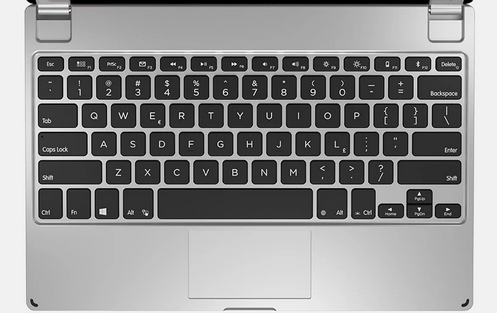
Langkah awal yang sering dilupakan adalah memastikan kerusakan ada di sisi mana: hardware atau software.
Salah satu cara cepat adalah dengan mencoba masuk ke BIOS laptop.
Jika kamu masih bisa mengetik dan menavigasi di BIOS, besar kemungkinan masalah ada di software atau pengaturan Windows.
Jika di BIOS pun keyboard tidak merespon, kemungkinan besar kerusakan ada di hardware.
Pemastian ini penting, karena penanganan software dan hardware jelas berbeda.
1. Update atau Perbaiki Driver Keyboard
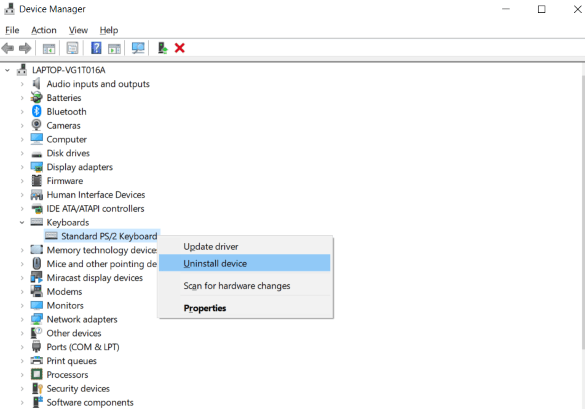
Salah satu penyebab klasik keyboard ngadat adalah driver yang bermasalah, entah karena usang, corrupt, atau tidak terinstall dengan benar.
Coba cek lewat langkah berikut:
Klik Start Menu lalu buka Control Panel.
Masuk ke System and Security, kemudian pilih Device Manager.
Cari dan klik bagian Keyboard.
Jika kamu melihat ikon segitiga kuning dengan tanda seru di driver keyboard, itu sinyal bahwa ada masalah.
Solusinya:
Hapus/uninstall dulu driver keyboard dari Device Manager.
Setelah itu, restart laptop agar driver terinstall ulang otomatis.
Atau, kamu bisa download driver terbaru dari situs resmi produsen laptop dan install secara manual.
Driver yang sehat sering kali langsung membuat keyboard kembali normal.
2. Gunakan Fitur Restore Windows
Kalau keyboard mulai bermasalah setelah kamu:
install aplikasi baru,
mengubah pengaturan sistem,
atau melakukan update tertentu,
maka kemungkinan besar sumber error ada di sistem Windows.
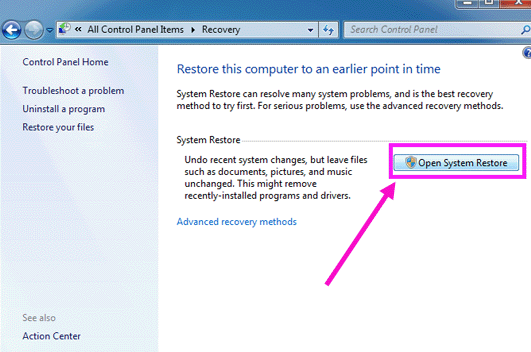
Kamu bisa mencoba mengembalikan Windows ke kondisi sebelumnya dengan System Restore:
Buka Start Menu lalu masuk ke Control Panel.
Pilih System and Security, lalu klik Backup your computer.
Pilih Open System Restore.
Ikuti langkah yang muncul dan biarkan proses reboot berjalan sampai selesai.
Jika akar masalahnya memang dari sistem, setelah restore selesai keyboard biasanya akan kembali normal.
Kalau sudah dicoba dan tetap tidak ada perubahan, ini saatnya kamu mulai mempertimbangkan untuk cek ke teknisi.
3. Cek dan Ganti Layout Keyboard
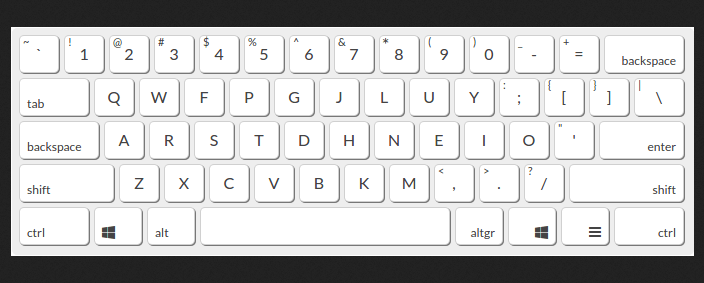
Kadang keyboard masih berfungsi, tapi:
huruf yang muncul di layar berbeda dari yang kamu tekan,
beberapa tombol seperti simbol atau angka jadi acak.
Ini bisa jadi bukan rusak, tapi layout keyboard berubah tanpa sengaja.
Untuk mengembalikan layout ke pengaturan yang benar:
Buka Start Menu.
Cari dan buka menu Region & Language (ketik “Language” di kolom pencarian agar lebih cepat).
Pilih bahasa yang kamu gunakan.
Klik Options.
Pastikan “US QWERTY” ada di bagian bawah Keyboards.
Hapus layout lain yang tidak kamu butuhkan.
Setelah itu, coba kembali mengetik dan lihat apakah karakter yang muncul sudah sesuai dengan tombol yang ditekan.
4. Atur Ulang Pengaturan Keyboard di Windows
Bukan cuma hardware dan driver, pengaturan keyboard di Windows juga bisa bikin tombol terasa aneh.
Misalnya:
Repeat Delay terlalu singkat, sehingga sekali tekan terasa seperti berkali-kali.
Ada jeda lama antara satu karakter dan karakter berikutnya.
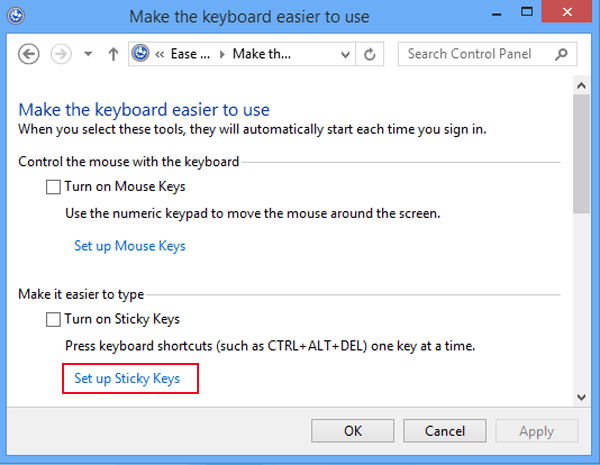
Fitur seperti Filter Keys atau Sticky Keys aktif tanpa sengaja.
Untuk mengecek dan menyesuaikan pengaturannya:
Buka Start Menu, lalu masuk ke Control Panel.
Pilih Ease of Access.
Klik Make the keyboard easier to use.
Di bagian pengaturan Filter Keys, pilih Uncheck all (nonaktifkan semua).
Setelah pengaturan dimatikan:
Coba tes kembali keyboard.
Jika masih aneh, kamu juga bisa menonaktifkan Sticky Keys dari menu yang sama.
Sering kali, masalah “tombol ngetik sendiri” atau respon lambat selesai hanya dengan mematikan fitur-fitur ini.
5. Restart Laptop untuk Menghapus Error Sementara
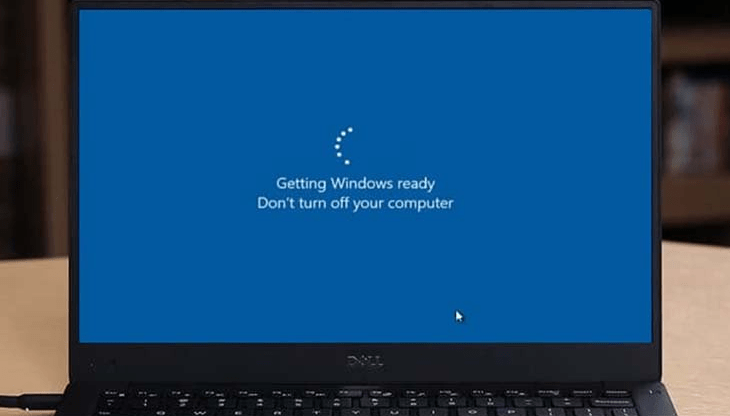
Jika seluruh tombol keyboard tiba-tiba tidak merespon sama sekali, jangan sepelekan langkah sederhana ini: restart laptop.
Banyak error ringan di sistem yang bisa hilang hanya dengan satu kali restart.
Namun, kalau setelah restart:
keyboard tetap sama sekali tidak merespon,
atau hanya beberapa tombol yang tetap mati,
maka besar kemungkinan ada error pada hardware yang terhubung ke motherboard.
Dalam kondisi ini, kamu sebaiknya mulai mempertimbangkan bantuan teknisi profesional.
Tips Merawat Keyboard agar Lebih Awet
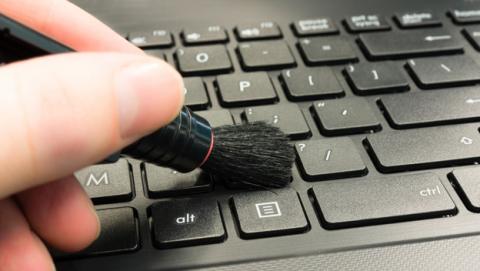
Daripada panik setiap kali keyboard bermasalah, lebih baik mencegah kerusakan sejak awal.
Salah satu penyebab tombol tidak berfungsi adalah debu dan kotoran yang menumpuk di sela-sela tuts.
1. Bersihkan Debu Secara Berkala
Cara sederhana yang bisa kamu lakukan di rumah:
Pastikan laptop benar-benar dalam keadaan mati dan kabel charger dicabut.
Posisikan laptop dengan kemiringan sekitar 75 derajat.
Goyangkan pelan-pelan supaya debu di sela tombol jatuh.
Setelah itu, perlahan miringkan lagi sampai sekitar 95 derajat sambil tetap dijaga agar tidak terbentur.
Dengan posisi miring seperti ini, debu yang terperangkap di bawah tuts lebih mudah keluar.
2. Bersihkan Bagian Bawah Tuts dengan Selotip
Kalau ingin lebih maksimal:
Gunakan selotip untuk mengangkat debu atau kotoran dari sela-sela tombol.
Tempelkan perlahan di bagian yang kotor, lalu tarik dengan hati-hati.
Setelah selesai, cek kembali satu per satu tombol, apakah semuanya sudah berfungsi normal.
Perawatan ringan dan rutin bisa memperpanjang umur keyboard dan mengurangi risiko kerusakan mendadak.
Kapan Harus ke Service Center?
Jika:
Semua langkah di atas sudah kamu coba,
tapi keyboard masih bermasalah,
maka besar kemungkinan kerusakannya sudah menyentuh hardware seperti kabel fleksibel, papan keyboard, atau komponen di motherboard.
Di tahap ini, membongkar sendiri tanpa pengalaman justru berisiko menambah kerusakan.
Solusi terbaik:
Bawa laptop ke Service Center resmi atau teknisi yang benar-benar kamu percaya.
Dengan begitu, kerusakan bisa ditangani secara profesional dan kamu bisa terhindar dari biaya perbaikan yang lebih besar di kemudian hari.
Intinya, kenali dulu penyebabnya, baru tentukan langkah perbaikan. Jangan panik duluan, dan jangan asal bongkar!