
Foto utama:
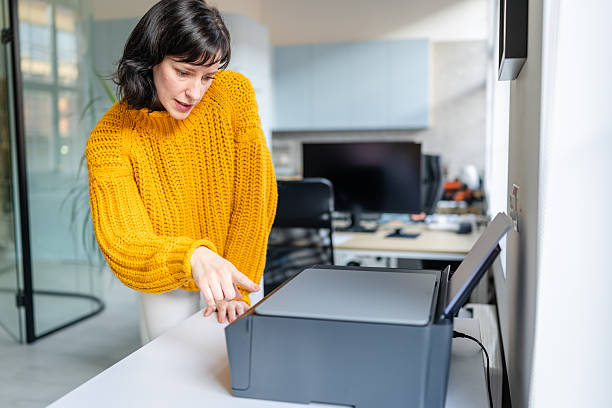
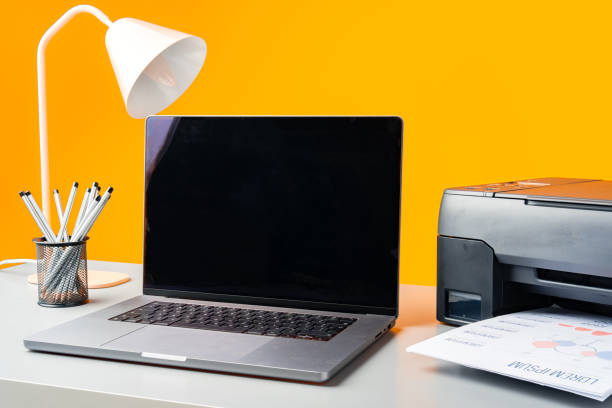
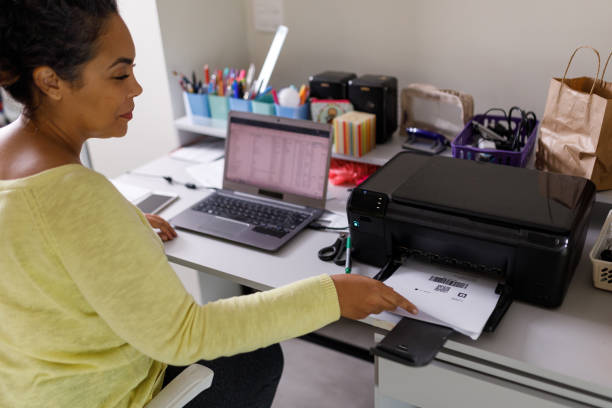
Memiliki printer yang siap sedia di rumah atau kantor tentu sangat memudahkan pekerjaan, terutama saat kamu harus mencetak dokumen penting dalam waktu singkat. Namun, proses menyambungkan perangkat cetak ke komputer terkadang menjadi kendala teknis yang membingungkan bagi sebagian orang.
Memahami langkah yang tepat akan membantu kamu menghemat waktu dan menghindari stres akibat kegagalan koneksi perangkat. Simak penjelasannya di bawah ini.
Cara Menghubungkan Printer ke Laptop Windows dengan Mudah
Bagi pengguna Windows, sistem operasi ini biasanya sudah dilengkapi dengan fitur deteksi otomatis yang sangat memudahkan proses instalasi.
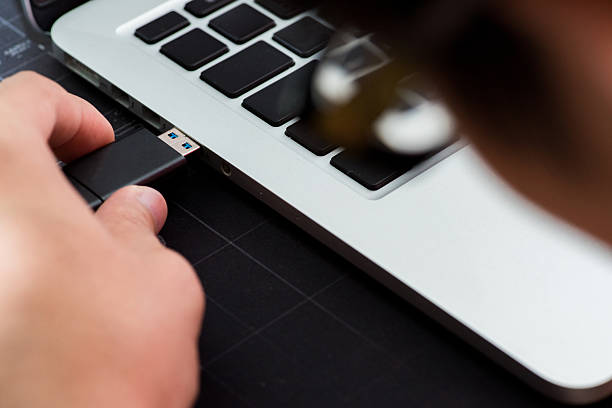
Kamu hanya perlu memastikan bahwa kabel USB terpasang dengan benar pada port yang tersedia di laptop.
Setelah kabel tersambung, Windows akan mencoba mengunduh driver yang sesuai secara otomatis melalui internet.
Jika perangkat tidak terdeteksi, kamu bisa masuk ke menu Settings dan memilih bagian Bluetooth & devices. Klik pada opsi Add device untuk memindai printer yang tersedia, baik melalui kabel maupun jaringan Wi-Fi.
Pastikan printer dalam keadaan menyala agar sistem bisa menemukannya tanpa hambatan teknis yang berarti.
Langkah Menghubungkan Printer di Perangkat Mac
Pengguna macOS juga dimudahkan dengan sistem AirPrint yang memungkinkan pencetakan tanpa perlu menginstal driver tambahan secara manual.
Kamu cukup menyambungkan printer ke jaringan Wi-Fi yang sama dengan MacBook yang kamu gunakan.
Setelah itu, buka System Settings dan cari menu Printers & Scanners untuk menambahkan perangkat baru.
Klik tombol Add Printer, Scanner, or Fax yang ditandai dengan ikon plus di bagian bawah daftar perangkat. Pilih nama printer yang muncul pada daftar, lalu klik Add untuk menyelesaikan proses sinkronisasi antara keduanya.
Sekarang kamu sudah bisa mencetak dokumen langsung dari aplikasi apa pun dengan menekan perintah Command P.
Tips dan Trik Agar Proses Koneksi Berjalan Lancar
Salah satu tips utama adalah selalu memastikan bahwa software atau firmware printer kamu berada dalam versi yang paling mutakhir. Update software secara berkala dapat mencegah bug yang sering kali menyebabkan printer tiba-tiba tidak terdeteksi oleh laptop. Kamu bisa mengecek situs resmi produsen printer untuk mengunduh versi terbaru jika sistem operasi tidak melakukannya secara otomatis.
Gunakanlah kabel USB original bawaan pabrik jika kamu memilih metode koneksi fisik untuk menjaga stabilitas transfer data. Selain itu, pastikan jarak antara printer dan router tidak terlalu jauh jika kamu menggunakan koneksi nirkabel. Sinyal Wi-Fi yang kuat dan stabil adalah kunci utama agar proses mencetak dokumen berukuran besar tidak mengalami interupsi di tengah jalan.
Hal yang Perlu Dilakukan dan Dihindari saat Instalasi
Hal yang wajib kamu lakukan adalah membaca buku panduan manual karena setiap merk memiliki prosedur unik yang berbeda satu sama lain. Jangan lupa untuk selalu menyalakan fitur sharing pada pengaturan jaringan jika printer ingin digunakan oleh lebih dari satu orang. Melakukan restart pada kedua perangkat juga sering menjadi solusi ampuh saat terjadi kendala koneksi yang tidak diketahui penyebabnya.
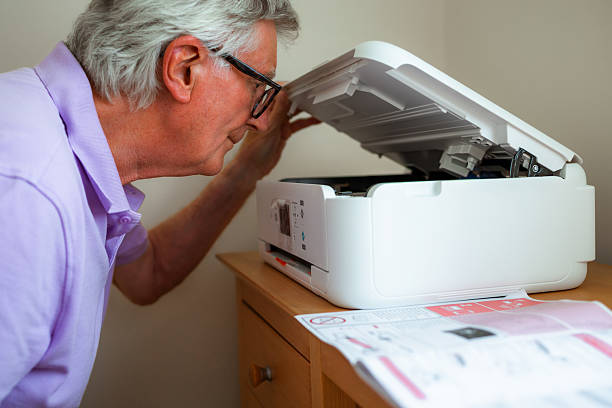
Di sisi lain, hindari menarik kabel USB secara paksa saat proses instalasi driver sedang berlangsung di latar belakang sistem. Jangan pernah menginstal driver dari sumber pihak ketiga yang tidak resmi karena berisiko membawa malware ke dalam laptop kamu. Kamu juga sebaiknya tidak membiarkan printer dalam keadaan offline terlalu lama karena bisa memicu eror pada antrean cetak dokumen.
Rekomendasi Printer untuk Produktivitas
Memilih perangkat yang tepat adalah langkah awal untuk menciptakan alur kerja yang lebih produktif dan menyenangkan setiap harinya. Dengan memahami panduan di atas, kamu kini tidak perlu lagi merasa kesulitan saat ingin mulai mencetak dokumen dari laptop kesayangan. Pastikan kamu selalu merawat perangkat elektronik dengan baik agar masa pakainya lebih lama dan performanya tetap optimal.
Jangan lewatkan kesempatan untuk mendapatkan berbagai deals jenis printer dan perlengkapan komputer lainnya hanya di KuyBeli. Dapatkan penawaran harga terbaik serta promo menarik yang akan membuat belanja kebutuhan teknologi kamu jadi lebih hemat.