
sumber gambar utama: artistGNDphotography via iStock
Aktivitas transfer data dari laptop ke smartphone sudah menjadi rutinitas banyak orang. Kamu mungkin sering memindahkan foto, video, dokumen kerja, atau file presentasi agar bisa diakses dengan mudah lewat ponsel. Masalahnya, proses transfer yang lambat sering membuat pekerjaan terasa lebih lama dari seharusnya.
Padahal ada beberapa cara sederhana yang bisa mempercepat proses transfer tanpa perlu aplikasi rumit. Dengan metode yang tepat dan perangkat yang sesuai, kamu bisa memindahkan file besar dalam waktu jauh lebih singkat.
Mengapa Transfer Data Perlu Dilakukan Dengan Cara yang Efisien
Proses transfer data yang tidak efisien membuat waktu terbuang percuma. File yang besar bisa memakan waktu lama jika metode yang dipakai tidak tepat.
Selain soal waktu, metode transfer juga memengaruhi keamanan file. Cara yang salah bisa menyebabkan data rusak atau gagal berpindah sepenuhnya ke smartphone kamu.
Cara Transfer Data Dari Laptop ke Smartphone Lebih Cepat
1. Gunakan Kabel Data Berkualitas
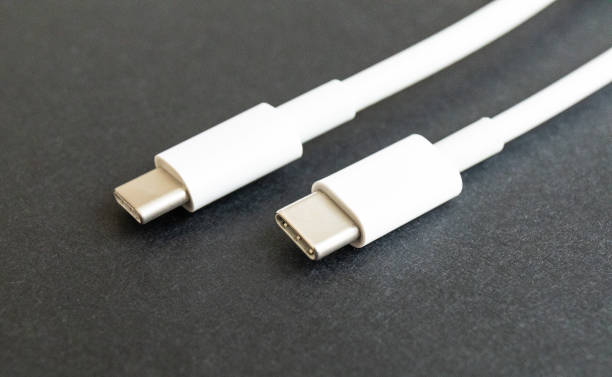
Kabel data yang baik mempercepat proses transfer karena mampu mengirimkan data dengan stabil. Banyak kabel murah hanya mendukung pengisian daya tanpa kecepatan transfer maksimal.
Gunakan kabel data yang memang dirancang untuk pemindahan file. Ini memastikan proses transfer berjalan lancar tanpa gangguan koneksi.
2. Aktifkan Mode Transfer File di Smartphone
Saat menghubungkan smartphone ke laptop, biasanya akan muncul pilihan mode koneksi. Pilih mode transfer file agar laptop dapat membaca penyimpanan smartphone secara penuh.
Jika mode ini tidak diaktifkan, laptop hanya mengenali perangkat sebagai charger. Akibatnya transfer file tidak bisa dilakukan.
3. Hindari Transfer Banyak File Kecil Sekaligus
File kecil dalam jumlah besar sering membuat proses transfer menjadi lebih lama. Sistem perlu membaca setiap file satu per satu sebelum memindahkannya.
Solusi praktis adalah menggabungkan file ke dalam satu folder atau mengompresnya terlebih dahulu. Cara ini membuat proses transfer lebih cepat dan rapi.
4. Gunakan Media Penyimpanan Eksternal
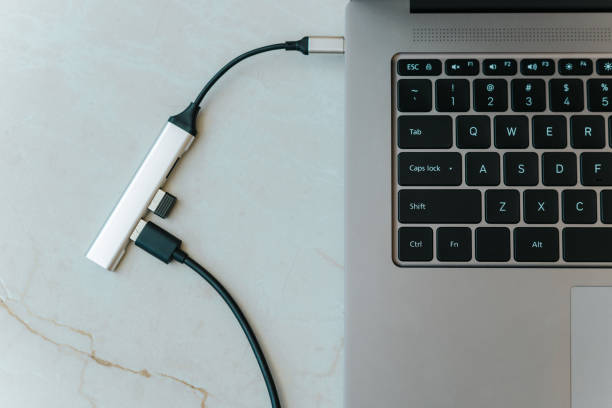
Metode lain yang cukup efektif adalah menggunakan flash drive atau perangkat penyimpanan tambahan. File dipindahkan terlebih dahulu dari laptop ke perangkat tersebut.
Setelah itu kamu tinggal memindahkan file dari perangkat penyimpanan ke smartphone. Cara ini cukup membantu jika koneksi langsung terasa lambat.
5. Pastikan Kapasitas Penyimpanan Smartphone Cukup
Transfer sering gagal karena ruang penyimpanan smartphone hampir penuh. Sistem tidak dapat menyimpan file baru jika kapasitasnya sudah terbatas.
Sebelum melakukan transfer, hapus file yang tidak diperlukan. Dengan ruang yang cukup, proses pemindahan data berjalan lebih cepat dan stabil.
Hal yang Perlu Dilakukan Saat Transfer Data
1. Periksa Koneksi Perangkat
Pastikan kabel atau perangkat yang digunakan terhubung dengan benar. Koneksi yang longgar dapat mengganggu proses transfer data.
Jika koneksi stabil, proses pemindahan file akan berjalan lebih konsisten.
2. Kelompokkan File Sebelum Transfer
Mengelompokkan file memudahkan kamu menemukan data yang dipindahkan. Ini juga membuat proses transfer lebih terorganisir.
File yang rapi membantu menghindari kesalahan saat memindahkan dokumen penting.
3. Gunakan Perangkat Dengan Kecepatan Transfer Tinggi
Perangkat modern biasanya sudah mendukung kecepatan transfer lebih tinggi. Perbedaan teknologi ini sangat terasa saat memindahkan file berukuran besar.
Perangkat yang tepat membantu menghemat waktu kamu secara signifikan.

sumber gambar: rukawajung via iStock
Hal yang Sebaiknya Dihindari Saat Transfer
1. Menggunakan Kabel Rusak
Kabel yang sudah aus atau rusak membuat proses transfer tidak stabil. Kondisi ini sering menyebabkan transfer berhenti di tengah jalan.
Gunakan kabel yang masih dalam kondisi baik untuk menghindari kerusakan file.
2. Mencabut Perangkat Saat Transfer Berlangsung
Mencabut kabel saat transfer belum selesai berpotensi merusak file. Sistem tidak memiliki waktu untuk menyelesaikan proses penulisan data.
Selalu tunggu hingga proses transfer benar-benar selesai sebelum melepas perangkat.
3. Membuka Banyak Aplikasi Berat
Laptop atau smartphone yang menjalankan banyak aplikasi berat bisa memperlambat transfer data. Sistem harus membagi sumber daya ke banyak proses sekaligus.
Menutup aplikasi yang tidak diperlukan membantu mempercepat proses transfer.
OTG Membantu Transfer Data Lebih Praktis
Salah satu solusi praktis untuk mempercepat transfer adalah menggunakan OTG atau On The Go. Perangkat ini memungkinkan smartphone membaca flash drive secara langsung tanpa perlu laptop.
Dengan OTG, kamu bisa memindahkan file dari laptop ke flash drive terlebih dahulu. Setelah itu flash drive langsung dihubungkan ke smartphone menggunakan OTG untuk melanjutkan transfer data.
Metode ini membuat proses pemindahan file lebih fleksibel dan efisien. Banyak pengguna smartphone memanfaatkan OTG untuk memindahkan foto, video, hingga dokumen kerja dengan cepat.
Cara Praktis Mendukung Transfer Data Harian
Transfer data dari laptop ke smartphone sebenarnya bisa berlangsung cepat jika metode yang digunakan tepat. Perangkat yang sesuai dan pengaturan yang benar akan membuat proses transfer jauh lebih efisien.
Jika kamu ingin mencari perangkat OTG atau aksesori pendukung lainnya, cek pilihan produk terbaik di KuyBeli. Kamu bisa menemukan berbagai perangkat dengan harga menarik yang membantu aktivitas transfer data menjadi lebih praktis setiap hari.