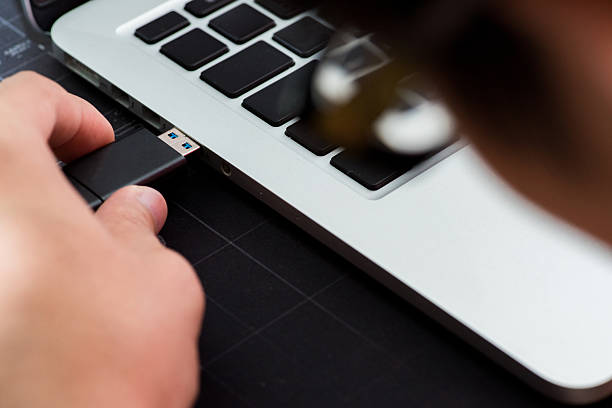

Ilustrasi flashdisk yang terpasang di laptop. Foto: pinglabel/istockphoto
Memindahkan file dari laptop ke flashdisk adalah aktivitas sederhana yang sering dilakukan, baik untuk kerja, kuliah, atau sekadar backup data penting.
Kalau dilakukan dengan cara yang tepat, prosesnya bisa lebih cepat dan aman. Supaya nggak bingung, yuk ikuti langkah-langkah praktis berikut ini!
Cara Memindahkan File dengan Cepat
Biar nggak salah langkah, berikut panduan mudah yang bisa kamu ikuti ketika ingin memindahkan file dari laptop ke flashdisk. Dengan cara ini, kamu bisa lebih hemat waktu dan menjaga file tetap aman.
1. Colokkan Flashdisk ke Laptop
Langkah pertama tentu saja dengan menyambungkan flashdisk ke port USB di laptop. Pilih port USB 3.0 atau USB Type-C kalau tersedia, karena kecepatannya lebih tinggi dibanding USB 2.0. Biasanya port USB 3.0 ditandai dengan warna biru.

Ilustrasi menyolokan flashdisk ke laptop. Foto: Chayjitti Hongmanee/istockphoto
2. Buka File Explorer di Laptop
Setelah flashdisk terdeteksi, buka File Explorer untuk mengakses folder penyimpanan. Kamu akan melihat flashdisk muncul di daftar drive laptop. Pastikan kapasitas flashdisk cukup untuk file yang akan dipindahkan.
3. Pilih File yang Akan Dipindahkan
Cari file atau folder yang ingin kamu pindahkan ke flashdisk. Untuk memilih lebih dari satu file, tekan dan tahan tombol Ctrl sambil klik file yang kamu inginkan. Kalau ingin memilih semua file dalam satu folder sekaligus, gunakan Ctrl + A.
4. Gunakan Fitur Copy atau Cut
Setelah file dipilih, klik kanan lalu pilih “Copy” untuk menyalin atau “Cut” jika ingin memindahkan tanpa menyimpan salinan di laptop. Alternatif lain, kamu bisa langsung tekan Ctrl + C untuk copy dan Ctrl + X untuk cut.
5. Paste ke Folder di Flashdisk
Masuk ke drive flashdisk, lalu buat folder baru jika diperlukan. Setelah itu klik kanan dan pilih “Paste” untuk mulai memindahkan file. Atau kamu juga bisa langsung tekan Ctrl + V untuk menempelkan file.
6. Cek Ulang File yang Sudah Tersalin
Sebelum mencabut flashdisk, pastikan file sudah benar-benar masuk. Coba buka beberapa file untuk memastikan tidak ada yang corrupt atau hilang. Hal ini penting untuk menghindari masalah data rusak.
7. Eject Flashdisk dengan Aman
Setelah selesai, jangan langsung cabut flashdisk begitu saja. Klik kanan pada drive flashdisk lalu pilih “Eject” agar sistem menutup proses transfer dengan aman. Dengan begitu, file kamu tetap terjaga.
Rekomendasi Flashdisk Berkualitas
Supaya proses memindahkan file lebih cepat, pastikan kamu pakai flashdisk dengan kualitas terbaik. Berikut beberapa pilihan yang bisa jadi andalan kamu:
1. BASIKE Flashdisk OTG Type C USB 2 in 1 Dual Port
Mendukung USB Type-C dan USB biasa, jadi fleksibel dipakai di laptop maupun ponsel. Kecepatan transfernya stabil dengan kapasitas besar untuk berbagai file.
2. SanDisk Ultra Dual Drive GO OTG Type-C 128GB USB 3.2 – Lavender
Punya teknologi USB 3.2 dengan kecepatan tinggi, pas banget buat file besar. Desainnya unik dan stylish dengan warna lavender.
3. SanDisk USB Type-C A 32GB – 512GB USB 3.2
Cocok buat transfer data antar laptop dan smartphone Android. Kecepatan hingga 100MB/s bikin aktivitas lebih efisien.
4. Lexar Flashdisk Jumpdrive V400 USB 3.0 Flash Drive – 64GB Pink
Desain menarik dengan dukungan USB 3.0 yang cepat. Ideal untuk kebutuhan kerja, kuliah, atau backup harian.
5. Lexar Flashdisk S60 USB 2.0 JumpDrive 16GB–128GB
Pilihan kapasitas beragam dengan harga terjangkau. Meski USB 2.0, tetap handal untuk transfer file standar.
Dapatkan produk tadi dan rekomendasi produk lainnya di KuyBeli. Di situ kamu bakal dapat rekomendasi produk terbaik, tinggal klik, lalu langsung diarahkan ke tokonya.