
iPhone Bukan Cuma Buat Chat — Ini Alat Keselamatan Pribadi
Ponsel pintar sudah jadi bagian hidup kita, tapi iPhone sebenarnya menyimpan “alat keamanan” yang sering diabaikan penggunanya.
Apple, dengan reputasinya yang ketat soal privasi, menyematkan serangkaian fitur keselamatan yang bisa benar-benar menolong saat Anda berada dalam keadaan darurat.
Mulai dari menghubungi layanan darurat secara otomatis, menampilkan data medis penting, sampai memberi kabar ke orang terdekat ketika Anda tidak tiba di tujuan tepat waktu — semua sudah ada di dalam iPhone Anda.
Berikut adalah enam fitur keamanan iPhone yang sebaiknya segera Anda kenali dan aktifkan.
1. SOS Darurat: Satu Tekan untuk Panggil Bantuan
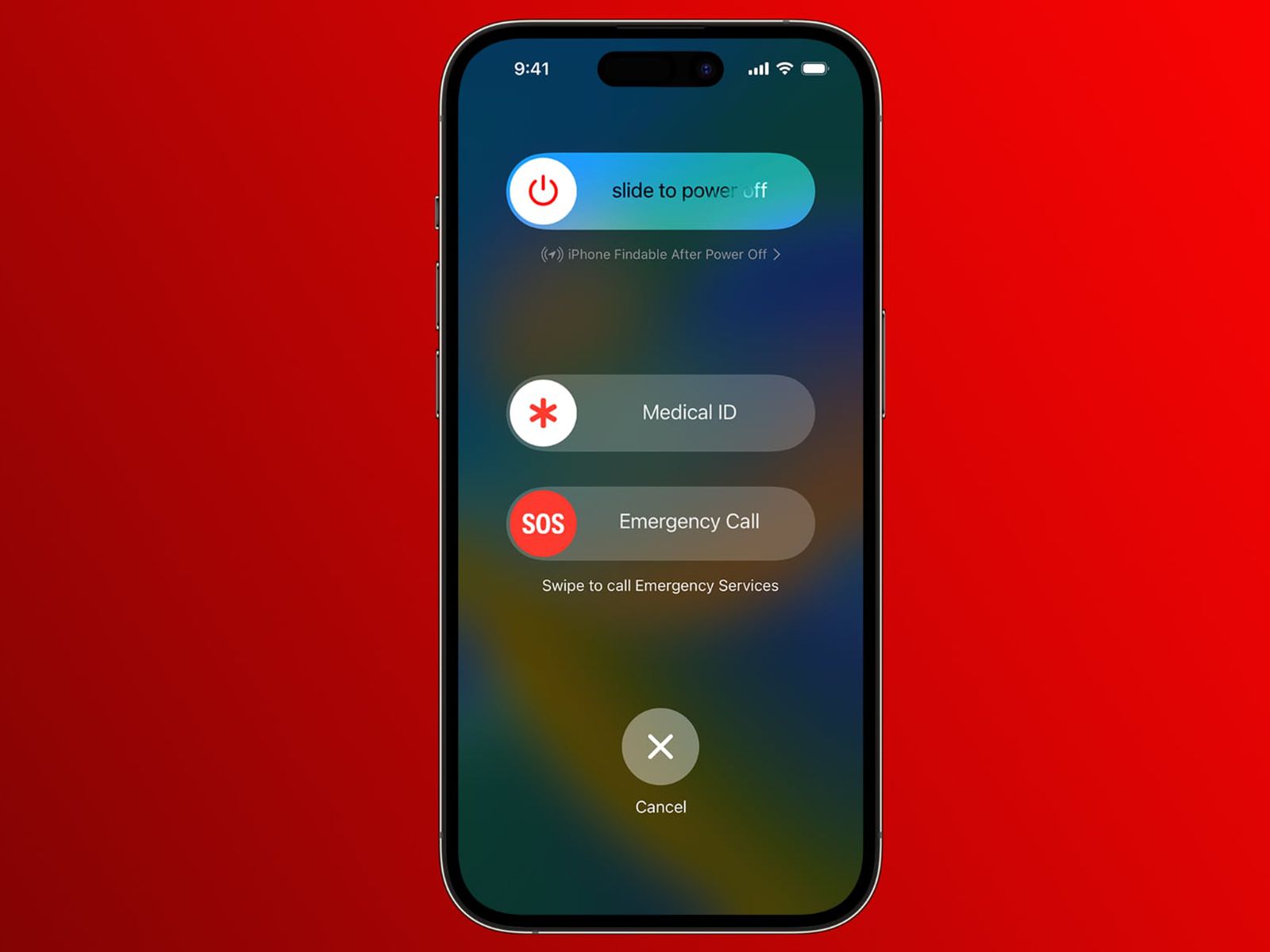
SOS Darurat adalah salah satu fitur paling penting di iPhone karena memungkinkan Anda menghubungi layanan darurat lokal secara otomatis, berdasarkan lokasi Anda.
Anda tidak perlu menghafal nomor layanan darurat di tiap negara. Baik itu 911 di AS, 999 di Inggris, atau 112 di Eropa, iPhone yang akan menyesuaikan sendiri.
Beberapa hal yang perlu Anda atur:
Buka pengaturan dan masuk ke bagian “SOS Darurat” untuk menyesuaikan cara kerja fitur ini.
Pilih metode aktivasi, misalnya dengan menekan lama tombol samping dan tombol volume, atau menekan tombol daya dengan cepat lima kali.
Jika khawatir terhubung secara tidak sengaja, Anda bisa mematikan panggilan otomatis dan memilih untuk menggeser slider secara manual ketika benar-benar butuh.
Catatan penting:
Saat SOS Darurat diaktifkan, iPhone akan terkunci dan memaksa penggunaan kode sandi alih-alih Face ID. Ini berguna jika Anda terpaksa menyerahkan ponsel agar data pribadi tetap terlindungi.
2. ID Medis: Data Kesehatan Siap Diakses Saat Darurat
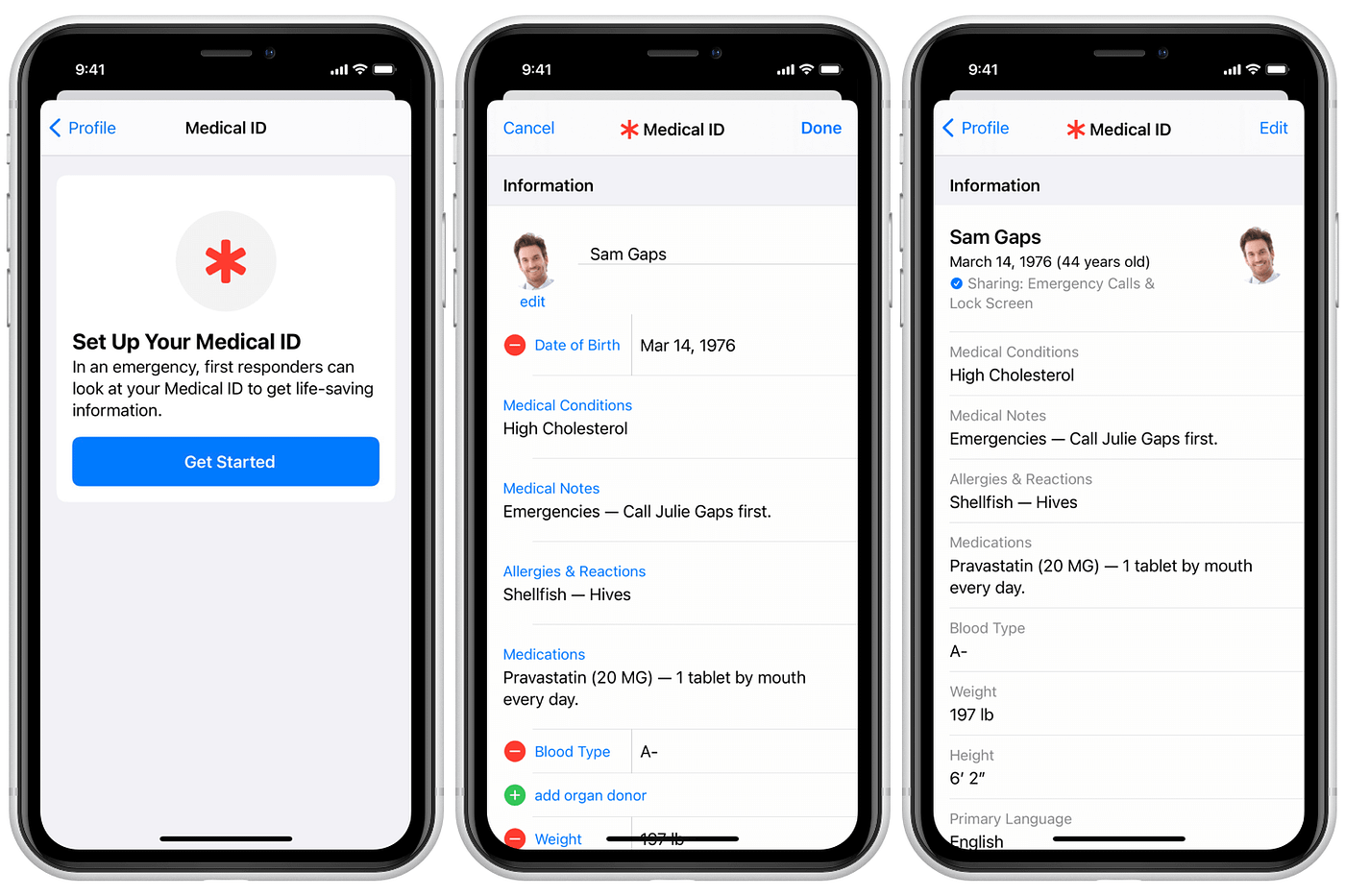
Fitur ID Medis dirancang agar petugas medis dapat melihat informasi kesehatan penting Anda meski ponsel dalam keadaan terkunci.
Ini sangat berguna dalam situasi ketika Anda tidak bisa berbicara atau tidak sadarkan diri.
Beberapa jenis data yang bisa ditampilkan antara lain:
Alergi dan obat-obatan yang sedang dikonsumsi
Kondisi medis tertentu
Kontak darurat
Golongan darah, tinggi badan, dan berat badan
Cara menyiapkannya:
Buka aplikasi Kesehatan, ketuk foto profil Anda, lalu pilih “ID Medis”.
Isi informasi seperti usia, berat badan, tinggi badan, golongan darah, serta kondisi kesehatan penting lainnya.
Pastikan opsi untuk menampilkan ID Medis dari layar kunci aktif, sehingga bisa diakses dengan mengetuk “Darurat” lalu “ID Medis”.
Fitur ini bisa menjadi penentu hidup dan mati, karena memberi petugas medis informasi krusial dalam hitungan detik.
3. Deteksi Tabrakan: Penjaga Diam-Diam Saat Anda Mengemudi
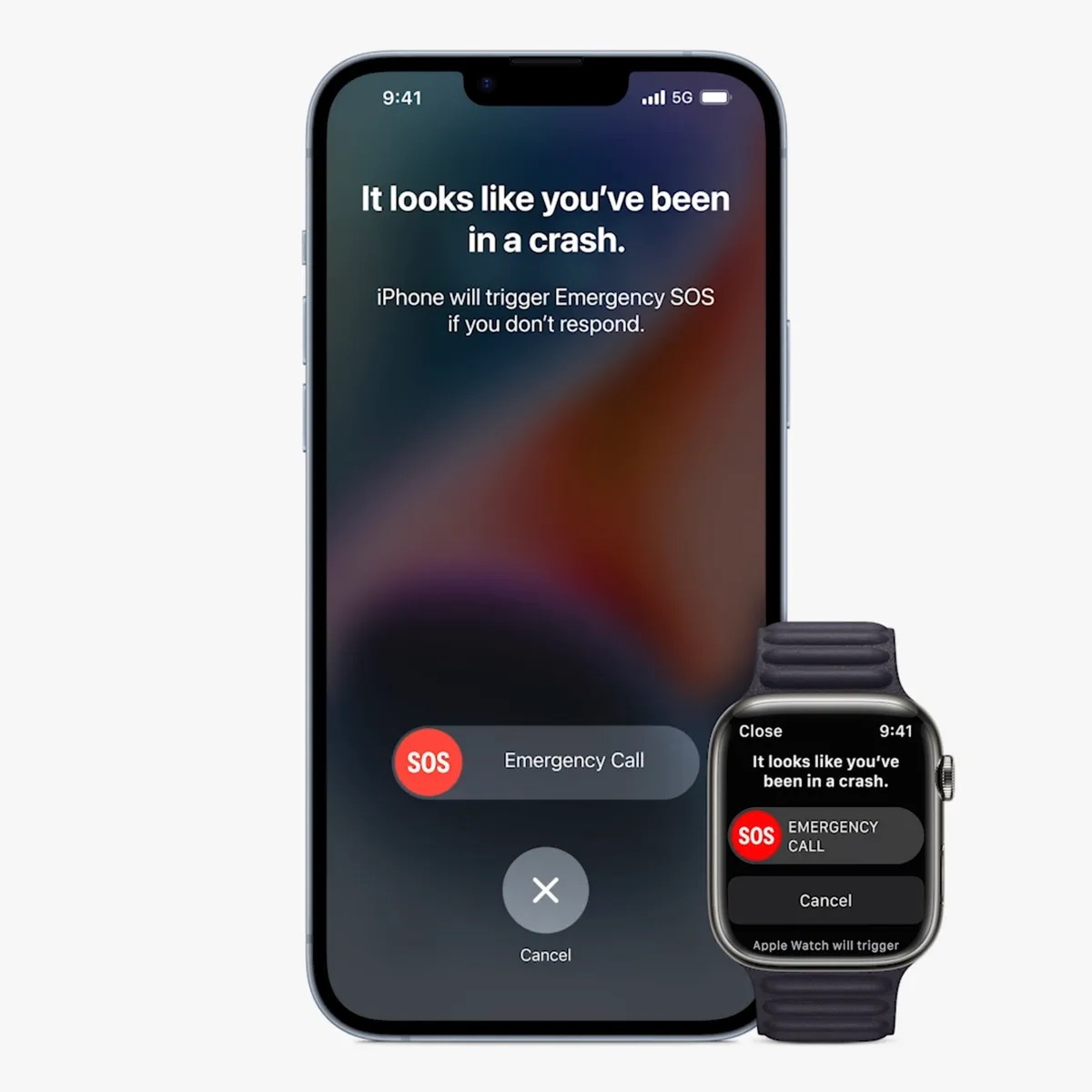
Mulai dari seri iPhone 14, Apple menyematkan fitur Deteksi Tabrakan yang memanfaatkan giroskop dan akselerometer untuk mengenali kecelakaan mobil dengan benturan keras.
Jika sistem mendeteksi adanya tabrakan serius, iPhone akan bersiap menghubungi layanan darurat secara otomatis.
Hal yang perlu Anda ketahui:
Fitur ini aktif secara bawaan, namun Anda bisa mengeceknya melalui Pengaturan > SOS Darurat > “Panggilan Setelah Kecelakaan Parah”.
Saat potensi kecelakaan terdeteksi, ponsel akan menampilkan peringatan dan memulai hitung mundur sebelum menghubungi layanan darurat.
Jika ternyata bukan kecelakaan, Anda bisa membatalkan panggilan selama hitung mundur berlangsung.
Memang pernah ada laporan alarm palsu saat aktivitas ekstrem seperti bermain ski atau naik wahana, tetapi Apple terus menyempurnakan algoritmanya agar lebih akurat.
4. Berbagi Lokasi: Menenangkan Orang-Orang Terkasih
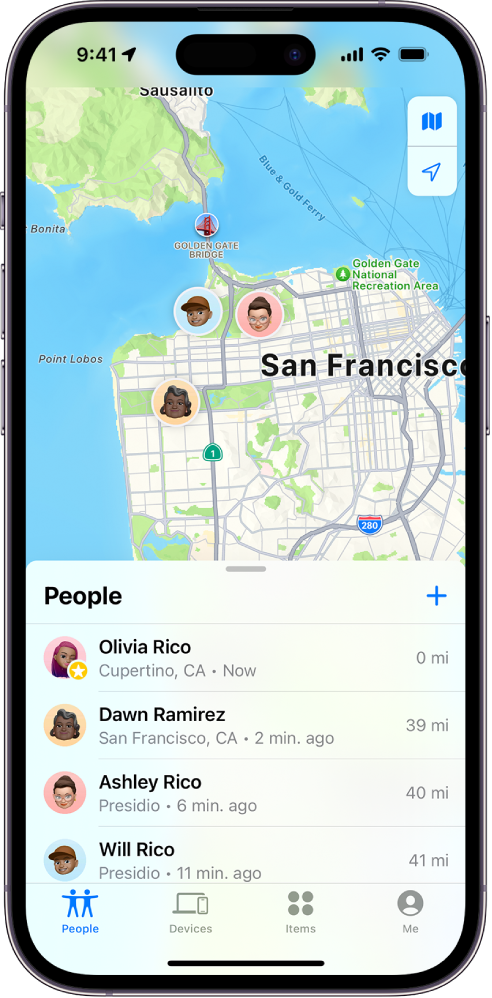
Aplikasi Temukan Saya (Find My) bukan cuma berguna untuk mencari iPhone yang hilang, tetapi juga bisa menjadi alat keamanan pribadi.
Dengan berbagi lokasi, Anda bisa membuat keluarga atau teman merasa tenang karena mereka tahu di mana Anda berada.
Begini cara memanfaatkannya:
Buka aplikasi Temukan Saya, masuk ke tab Orang, lalu pilih kontak yang ingin Anda bagikan lokasi.
Atur durasi berbagi, misalnya satu jam, hingga akhir hari, atau tanpa batas waktu.
Batasi akses hanya untuk orang yang benar-benar Anda percayai agar privasi tetap aman.
Fitur ini sangat cocok untuk:
Orang tua yang ingin tahu posisi anaknya
Teman yang pulang larut malam
Pasangan yang saling memberi kabar saat bepergian
5. Check-In: Pengawal Digital Saat Anda Bepergian
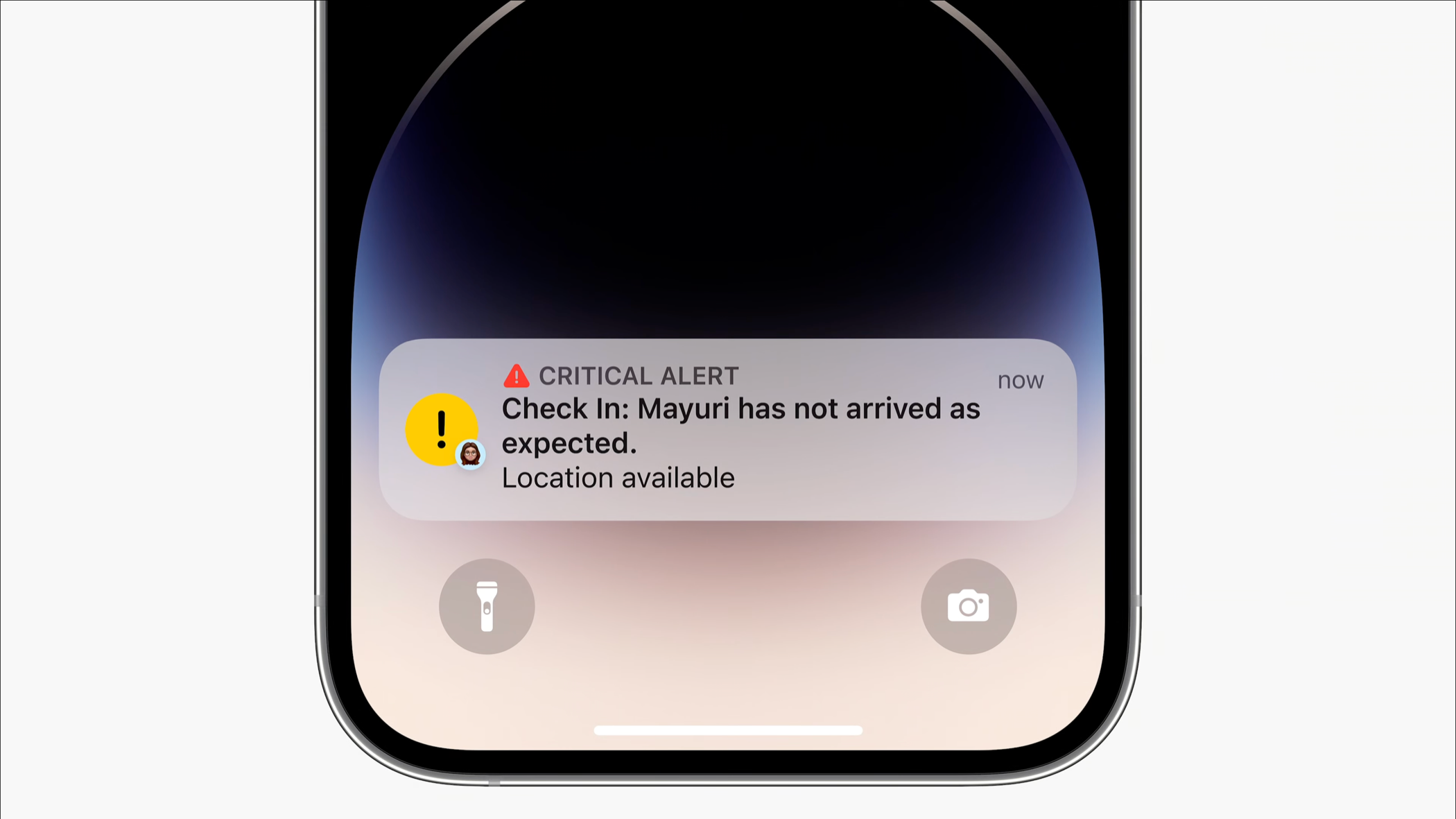
Check-In adalah fitur yang dirancang untuk perjalanan harian, seperti pulang kerja, berjalan sendirian malam hari, atau naik transportasi umum.
Fungsinya: memberi tahu orang tertentu jika Anda tidak tiba di tempat tujuan sesuai waktu atau rute yang direncanakan.
Cara mengaktifkannya:
Buka aplikasi Pesan, pilih percakapan dengan orang yang Anda percaya.
Ketuk tombol “+”, lalu pilih “Check in”.
Anda dapat memilih untuk memantau berdasarkan rute perjalanan atau batas waktu tertentu.
Jika Anda tidak merespons peringatan yang muncul:
Orang yang Anda pilih akan menerima informasi seperti lokasi terakhir, status baterai, dan detail lain yang diperlukan untuk memastikan keselamatan Anda.
Ini seperti punya “penjaga virtual” yang akan otomatis mengabari orang terdekat ketika ada sesuatu yang tidak beres.
6. Pemeriksaan Keamanan: Audit Privasi dalam Satu Tempat
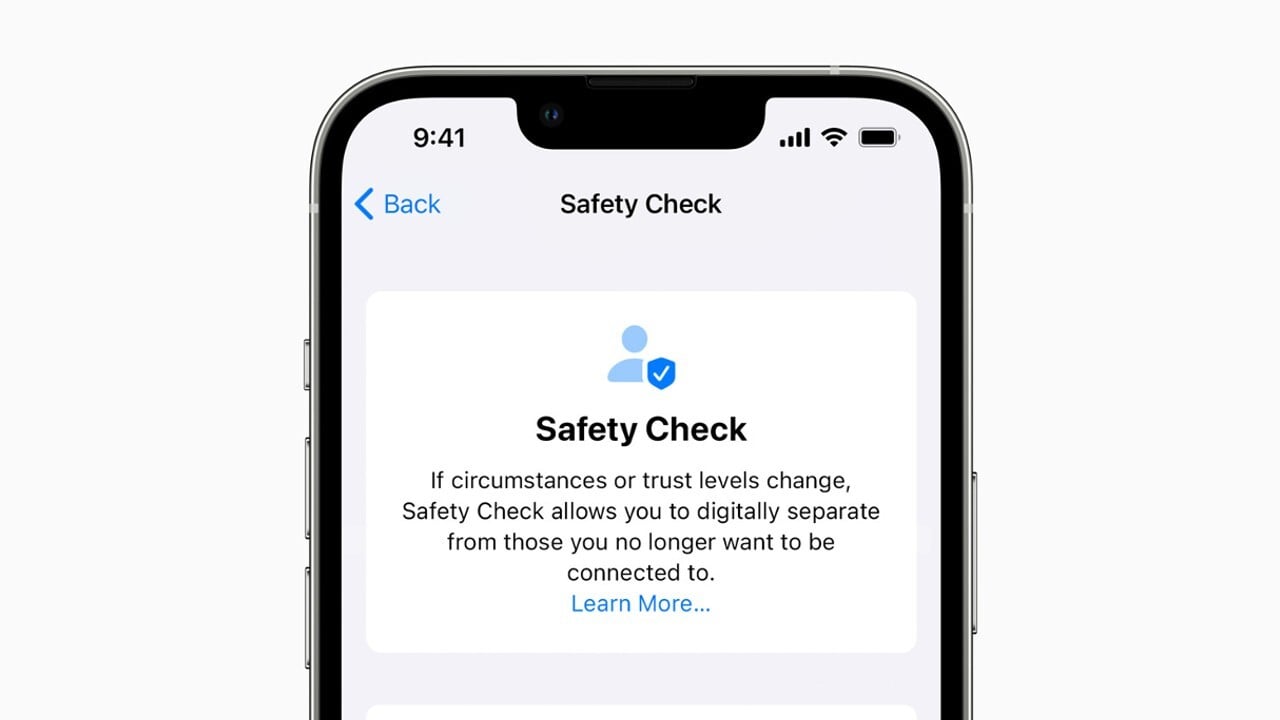
Fitur Pemeriksaan Keamanan (Safety Check) membantu Anda meninjau ulang semua izin yang pernah Anda berikan pada orang lain maupun pada aplikasi.
Ini sangat berguna jika Anda merasa:
Sedang diawasi atau dilacak
Pernah berbagi lokasi dengan orang yang kini sudah tidak Anda percayai
Memberikan akses ke akun atau perangkat tanpa sempat mengeceknya lagi
Langkah menggunakan Pemeriksaan Keamanan:
Masuk ke Pengaturan > Privasi & Keamanan > Pemeriksaan Keamanan.
Pilih “Reset darurat” jika Anda ingin segera menghentikan semua bentuk berbagi, termasuk lokasi dan akses ke akun.
Atau pilih “Kelola berbagi dan akses” untuk meninjau satu per satu siapa saja dan aplikasi apa saja yang memiliki izin.
Fitur ini ibarat tombol “putus semua hubungan digital” ketika Anda butuh mengambil alih kembali kendali atas privasi Anda.
Jadikan iPhone Pelindung, Bukan Sekadar Smartphone
Dengan semua fitur ini, iPhone bukan lagi hanya alat komunikasi, tetapi sistem keselamatan pribadi yang selalu ada di saku Anda.
Beberapa kombinasi fitur yang sangat kuat untuk keamanan sehari-hari:
SOS Darurat + Deteksi Tabrakan saat berkendara
ID Medis untuk kondisi kesehatan khusus
Berbagi Lokasi + Check-In ketika sering pulang malam atau bepergian sendiri
Pemeriksaan Keamanan saat Anda merasa ada yang tidak beres dengan privasi dan pelacakan
Luangkan beberapa menit untuk mengatur semua fitur ini sekarang.
Karena ketika situasi genting benar-benar terjadi, Anda tidak ingin baru belajar cara menggunakannya saat sudah terlambat.