
Aktifkan Fitur Keamanan iPhone Sebelum Terlambat
Fitur keamanan iPhone adalah kumpulan pengaturan bawaan yang dirancang untuk melindungi privasi pengguna, mulai dari privasi foto sensitif, akses aplikasi, hingga informasi medis darurat, sehingga perangkat bukan sekadar alat komunikasi tetapi juga tameng utama terhadap kebocoran data dan risiko saat terjadi keadaan kritis.
Banyak pemilik iPhone mengandalkan passcode dan Face ID, lalu berhenti di sana. Padahal, Apple telah menyisipkan sejumlah fitur keamanan tambahan yang jika diaktifkan bisa membuat hidup jauh lebih tenang, terutama ketika ponsel sering dipinjam, digunakan anak, atau dibawa bepergian ke tempat umum. Peringatan konten sensitif dapat bermanfaat bagi hampir semua orang, sementara opsi menyembunyikan aplikasi di iOS 18 memberi kontrol ekstra terhadap apa yang terlihat di layar utama dan notifikasi. Menunda mengatur fitur-fitur ini sama saja dengan membiarkan celah terbuka di pintu depan rumah digital Anda. Dalam panduan ini, kita fokus pada lima fitur yang menurut saya bukan lagi opsional, melainkan wajib Anda aktifkan hari ini.
Lindungi Privasi Foto Sensitif dengan Peringatan Konten
Masalah privasi foto sensitif bukan hanya soal malu, tetapi soal kendali: apakah Anda ingin tubuh atau konten intim muncul tiba-tiba di layar saat sedang bersama orang lain. Foto atau video ketelanjangan yang tidak diinginkan dapat membuat seseorang lengah, baik itu datang melalui Pesan, atau melalui AirDrop atau layanan pendukung lainnya. Di sinilah fitur Peringatan Konten Sensitif menjadi penyelamat sehari-hari.
Untuk mengaktifkannya, buka Pengaturan, masuk ke Privasi & Keamanan, dan ketuk Peringatan Konten Sensitif; di sini, gunakan tombol untuk mengaktifkan fitur tersebut. Di bagian yang sama, Anda dapat memilih aplikasi dan layanan pendukung yang ingin dilindungi. Setelah aktif, sekali iPhone mendeteksi foto atau video yang kemungkinan mengandung ketelanjangan, aplikasi tidak akan langsung menampilkannya; pratinjau dikaburkan dan Anda mendapat peringatan bahwa konten tersebut mungkin sensitif. Baru setelah itu Anda bebas memilih ingin melihat atau mengabaikannya. "Perlindungan ini bukan larangan, melainkan lapisan kontrol tambahan antara Anda dan konten yang berpotensi mengganggu".
Menyembunyikan Aplikasi di iOS: Privasi Tanpa Drama
Jika Anda pernah cemas saat seseorang meminjam iPhone dan membuka aplikasi keuangan atau media sosial, fitur menyembunyikan aplikasi iOS 18 adalah jawaban paling masuk akal. Pengguna iPhone dan iPad kini memiliki lebih banyak opsi untuk fitur tersembunyi dalam mengelola privasi perangkat mereka. Saya menganggap ini sebagai salah satu upgrade privasi paling penting, karena memutus akses ke aplikasi sensitif tanpa perlu mengubah cara Anda menggunakan perangkat setiap hari.
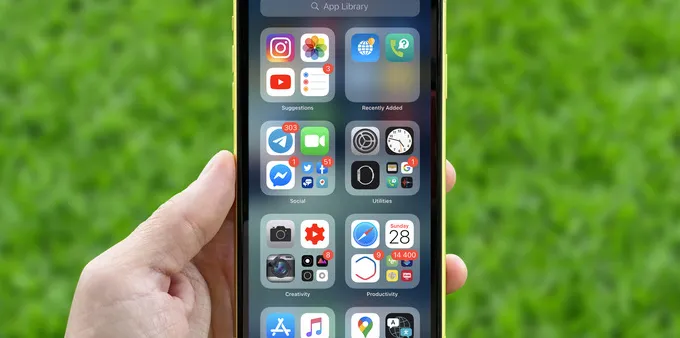
Metode utama: tekan lama ikon aplikasi, pilih Require Face ID, baca penjelasan konsekuensi penguncian, lalu konfirmasi. Setelah aktif, aplikasi hanya bisa dibuka melalui autentikasi Face ID atau passcode, notifikasi tidak menampilkan detail, dan konten tidak muncul di Spotlight maupun CarPlay. Jika ingin lebih ekstrem, gunakan Hide and Require Face ID untuk menghapus ikon dari layar utama dan pencarian; aplikasi dipindah ke folder Hidden di bawah App Library, yang tampak kosong dan butuh autentikasi untuk dibuka. Untuk mengembalikannya, tekan lama ikon di folder Hidden dan pilih Don't Require Face ID agar aplikasi kembali bisa dicari di Spotlight. Metode penyembunyian ini memang tidak sempurna, tetapi sudah cukup efektif untuk menambah lapisan privasi khas pengguna yang peduli keamanan.
Folder Hidden di App Library memberi cara rapi menyimpan banyak aplikasi sensitif dalam satu tempat tanpa memancing rasa ingin tahu orang lain.
Siapkan Medical ID dan Kontak Darurat Sebelum Anda Membutuhkannya
Berbeda dengan fitur blur foto dan aplikasi tersembunyi yang terasa modern, Medical ID iPhone adalah fitur yang sering dianggap sepele padahal bisa menyelamatkan nyawa. Fitur darurat di iPhone seperti Medical ID dan kontak darurat bisa sangat membantu saat situasi kritis, tetapi sering kali diabaikan karena dianggap merepotkan. Menurut saya, menunda mengisi data ini seperti menolak memakai sabuk pengaman karena merasa jarak perjalanan pendek.
Untuk membuat atau mengedit Medical ID di iPhone, buka aplikasi Health, pilih foto profil di pojok kanan atas, lalu pilih Medical ID dari daftar yang tersedia. Di halaman ini, terdapat dua slider yang mengontrol visibilitas informasi: Show When Locked agar siapa pun bisa mengetuk Emergency lalu Medical ID di layar kunci, dan Share During Emergency Call yang membagikan informasi penting ke layanan darurat tanpa perlu diucapkan. Kedua opsi ini sebaiknya diaktifkan karena informasi yang terkunci di dalam ponsel tidak akan berguna saat dibutuhkan. Di bagian bawah, isi kolom usia, obat yang dikonsumsi, alergi, dan kondisi kesehatan, serta tambahan seperti tinggi badan, berat badan, golongan darah, hingga catatan lain di Notes. Manfaatnya mungkin tidak terasa sekarang, tetapi dalam keadaan darurat, semua detail ini memberi paramedis petunjuk berharga untuk memberi pertolongan yang tepat.
Tambahkan Kontak Darurat dan Atur Emergency SOS
Privasi yang sehat bukan hanya soal menutup akses, tetapi juga memastikan bantuan datang ke orang yang tepat saat Anda tidak bisa bersuara. Di halaman Medical ID yang sama, Anda akan menemukan daftar Emergency Contacts; di sinilah Anda memilih siapa yang harus dihubungi ketika situasi ekstrem terjadi. Menyiapkannya hanya butuh beberapa menit, tetapi manfaatnya bisa sangat besar ketika dibutuhkan. Mengabaikan langkah ini menurut saya setara dengan membawa ponsel canggih tanpa pernah mengisi nomor penting di dalamnya.
Tambahkan kontak darurat dengan mengetuk Add Emergency Contact, pilih dari daftar kontak, lalu beri label hubungan seperti keluarga atau teman dekat. Disarankan menambahkan beberapa orang sekaligus untuk berjaga-jaga jika salah satu tidak bisa dihubungi. Kontak ini digunakan dengan dua cara: pertama, mereka bisa diakses oleh tenaga medis atau siapa pun yang menemukan ponsel untuk memberi tahu situasi Anda; kedua, mereka akan mendapat peringatan dan lokasi Anda saat fitur Emergency SOS digunakan. Untuk meninjau opsi terkait, buka Settings dan pilih Emergency SOS untuk mengatur preferensi panggilan darurat. Menyiapkan fitur darurat di iPhone bukanlah tugas yang menyenangkan, tetapi sangat penting dilakukan sebelum dibutuhkan—lebih baik tampak sedikit paranoid sekarang daripada menyesal ketika keadaan genting datang tanpa peringatan.