
Mengapa Fitur Tersembunyi iOS 27 Penting untuk Fotografer iPhone
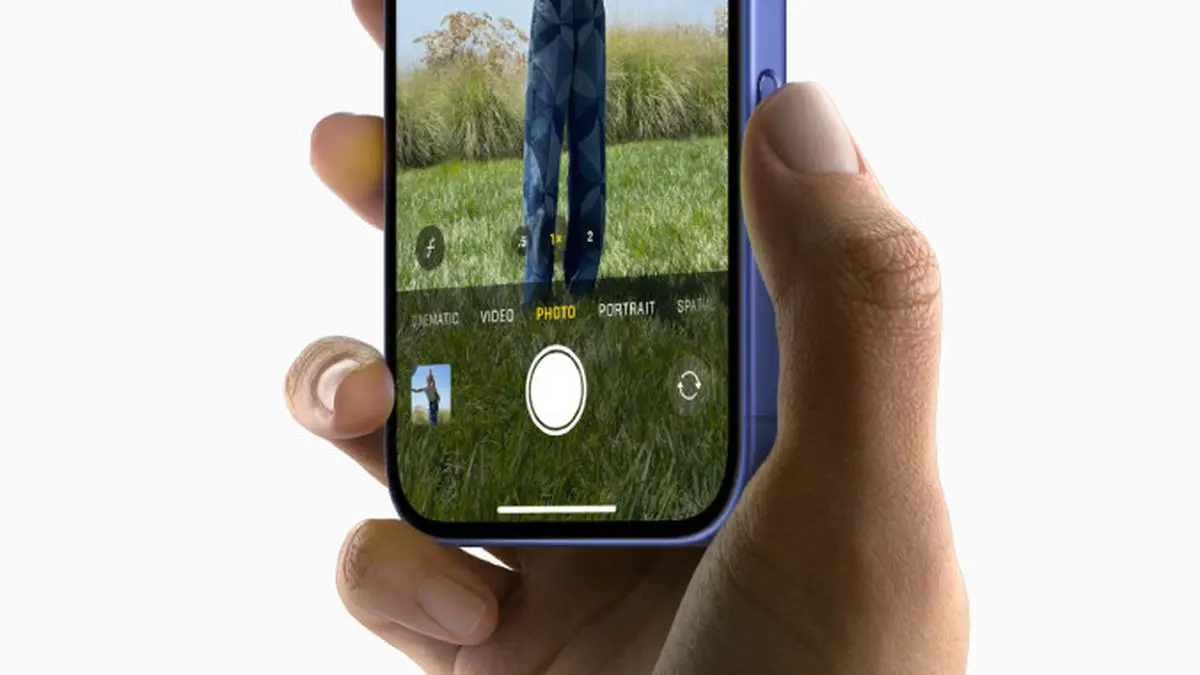
Fitur iOS 27 iPhone yang berhubungan dengan kamera dan Apple Photos adalah serangkaian kemampuan baru dan menu tersembunyi yang dirancang untuk membuat pemotretan, pengelolaan galeri, serta proses Apple Photos editing lebih cepat, terstruktur, dan kaya opsi kontrol tanpa mengubah antarmuka utama secara drastis. Pendekatan Apple jelas: bukan menambah satu aplikasi baru, tetapi menyuntikkan kecerdasan dan alat organisasi langsung ke workflow harian pengguna. Kalau sebelumnya iPhone lebih kuat di sisi hasil jepretan, kini kekuatannya bergeser ke manajemen dan pemilihan momen terbaik. Menurut saya, siapa pun yang serius memotret dengan iPhone akan merugi kalau mengabaikan pengaturan tersembunyi ini—karena hampir semua fitur baru ini bukan gimmick, melainkan alat nyata untuk menghemat waktu dan memperbaiki kualitas seleksi foto.
Rating Foto: Senjata Rahasia Mengatur Galeri iOS 27
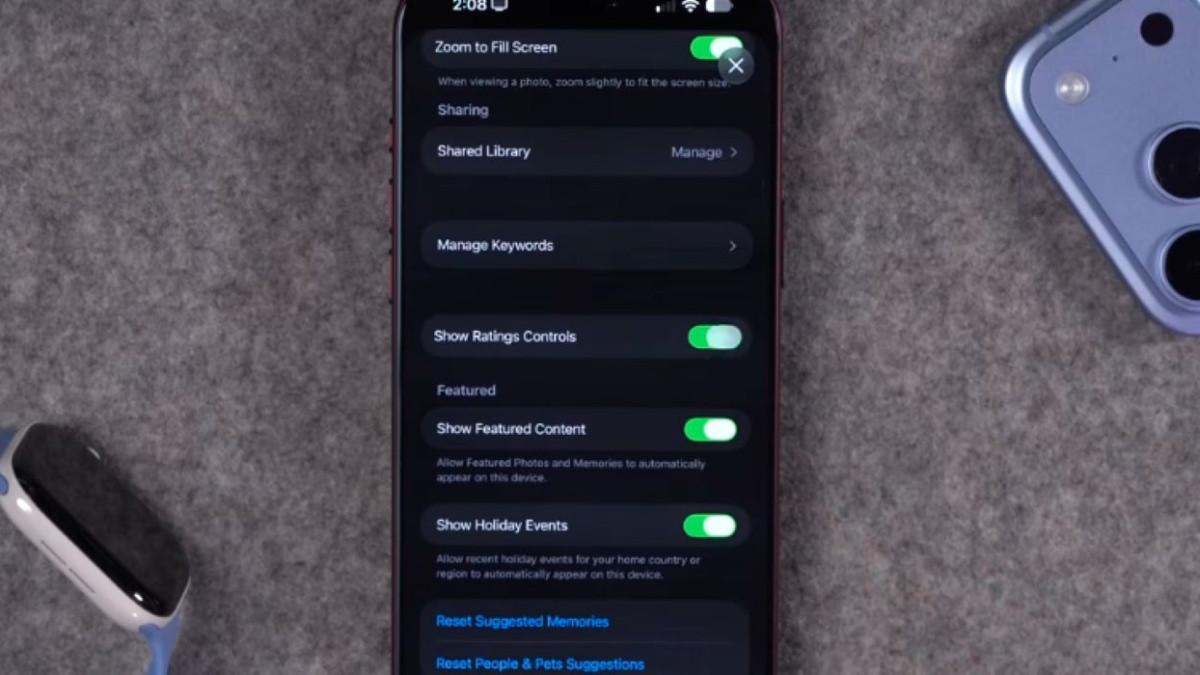
Jika galeri iPhone terasa berantakan, fitur rating foto iPhone di iOS 27 adalah titik balik yang tidak boleh dilewatkan. Apple menambahkan kontrol bintang satu sampai lima di aplikasi Photos, sehingga Anda bisa memperlakukan galeri layaknya katalog foto profesional. Setelah mengaktifkan kontrol rating lewat pengaturan Collections dan opsi Show ratings controls, Anda dapat membuka foto lalu mengetuk ikon bintang di pojok kanan atas untuk memberi nilai. Beberapa foto dapat dipilih sekaligus untuk rating massal dan difilter berdasarkan nilai bintang, yang praktis untuk memisahkan karya terbaik dari foto biasa. Menurut saya, ini mengubah cara kita memilih gambar untuk diunggah atau dicetak: daripada menggulir ratusan foto, cukup tampilkan foto berbintang empat dan lima. Kutipan kuncinya jelas: "Aplikasi Photos kini menyediakan kontrol rating yang memungkinkan pengguna memberikan nilai satu hingga lima bintang pada foto."
Ekspor Frame Video: Menyelamatkan Momen yang Terlewat
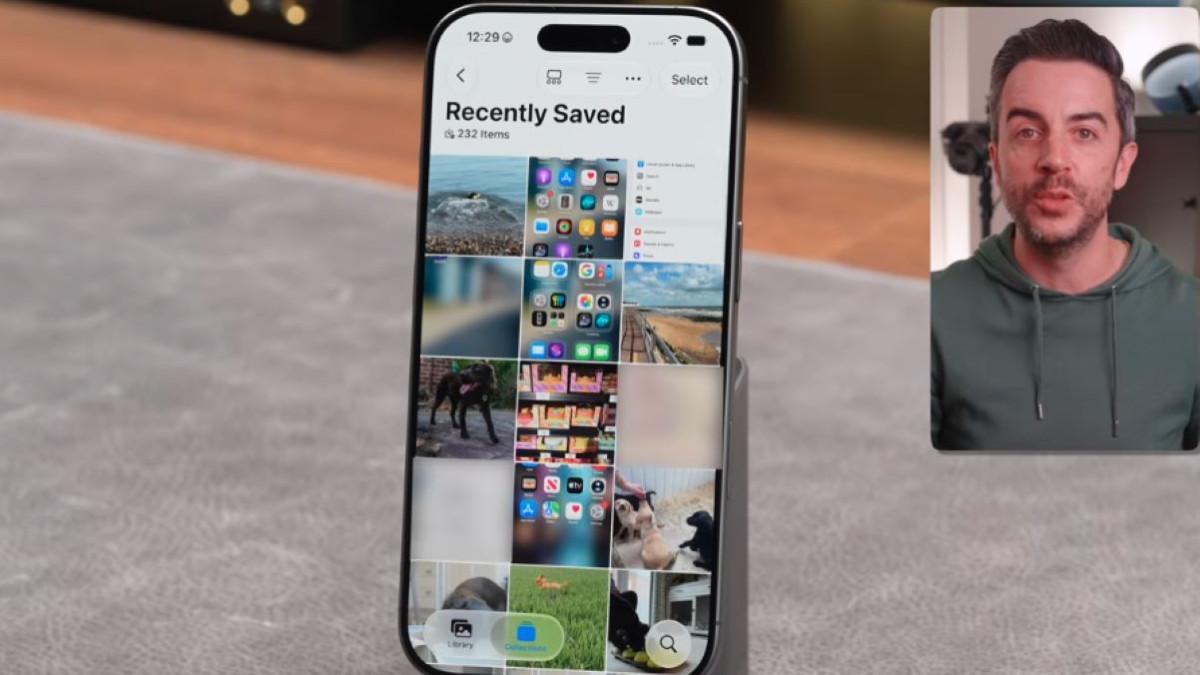
Fitur ekspor frame video di iOS 27 adalah jawaban untuk dilema klasik: video bagus, tapi tidak punya satu pun foto tajam dari momen yang sama. Kini, Anda bisa membuka video di Photos, menjeda di frame yang diinginkan, mengetuk ikon tiga titik, lalu memilih Save video frame as photo untuk menyimpan frame tersebut sebagai foto beresolusi penuh. Hasilnya otomatis masuk perpustakaan dan dapat ditemukan melalui Collections > Utilities > Recently Saved. Secara praktis, ini berarti tidak perlu lagi melakukan screenshot yang kualitasnya menurun; video bisa berfungsi sebagai "backup" fotografi. Saya memandang fitur ini sebagai cara cerdas mengurangi penyesalan, terutama pada acara keluarga atau momen cepat seperti olahraga. Ketika tangan terlalu lambat menekan tombol shutter, video yang direkam menjadi sumber foto kedua yang bisa dipanen kemudian.
Menu Tersembunyi Portrait dan Live Photo: Edit Lebih Dalam Tanpa Aplikasi Tambahan
Banyak pemilik iPhone tidak sadar bahwa Apple menyembunyikan kemampuan editing Portrait dan Live Photo yang jauh lebih dalam di aplikasi Photos. Untuk iPhone 15 dan model lebih baru, foto biasa dapat diubah menjadi foto dengan efek Portrait setelah gambar diambil, selama iPhone mendeteksi manusia, anjing, atau kucing dalam frame. Setelah diubah, Anda bisa mengatur titik fokus dan tingkat blur latar, yang membuat satu jepretan bisa punya beberapa versi estetika tanpa mengambil foto ulang. Live Photo juga lebih dari sekadar foto bergerak: Anda dapat memilih frame tertentu sebagai Key Photo, berguna ketika foto utama kurang bagus karena seseorang berkedip. Selain itu, efek Long Exposure, Loop, dan Bounce memberi cara kreatif mengolah gerakan, seperti aliran air atau lampu kendaraan. Menurut saya, fitur-fitur ini menjadikan kamera iPhone tersembunyi dalam arti metaforis: kemampuan kreatifnya jauh melampaui tombol shutter standar.

Apple Photos Editing yang Lebih Cerdas: Dari Copy Edits hingga Seleksi Foto
Peningkatan Apple Photos editing dalam ekosistem iOS 27 menunjukkan fokus Apple pada efisiensi. Di satu sisi, ada fitur menyalin hasil edit dari satu foto atau video ke gambar lain melalui menu tiga titik dan opsi Copy Edits. Ini sangat membantu ketika banyak foto diambil dalam kondisi pencahayaan sama; Anda tinggal menyalin pengaturan pencahayaan dan warna, lalu menempelkan ke beberapa foto sekaligus agar hasil tampak konsisten. Di sisi lain, saat memilih banyak foto, tombol Show selected memungkinkan Anda meninjau hanya foto yang sudah dipilih, menghapus yang tidak perlu sebelum dimasukkan ke album atau dibagikan. Kombinasi rating, copy edits, dan seleksi terfokus ini menjadikan workflow editing di iPhone jauh lebih dewasa. Pendapat saya jelas: siapa pun yang memotret rutin untuk kerja atau konten akan menghemat banyak waktu dengan menguasai trik organisasi ini, dibanding bergantung pada aplikasi pihak ketiga yang berat.