

sumber gambar utama: Deagreez via iStock
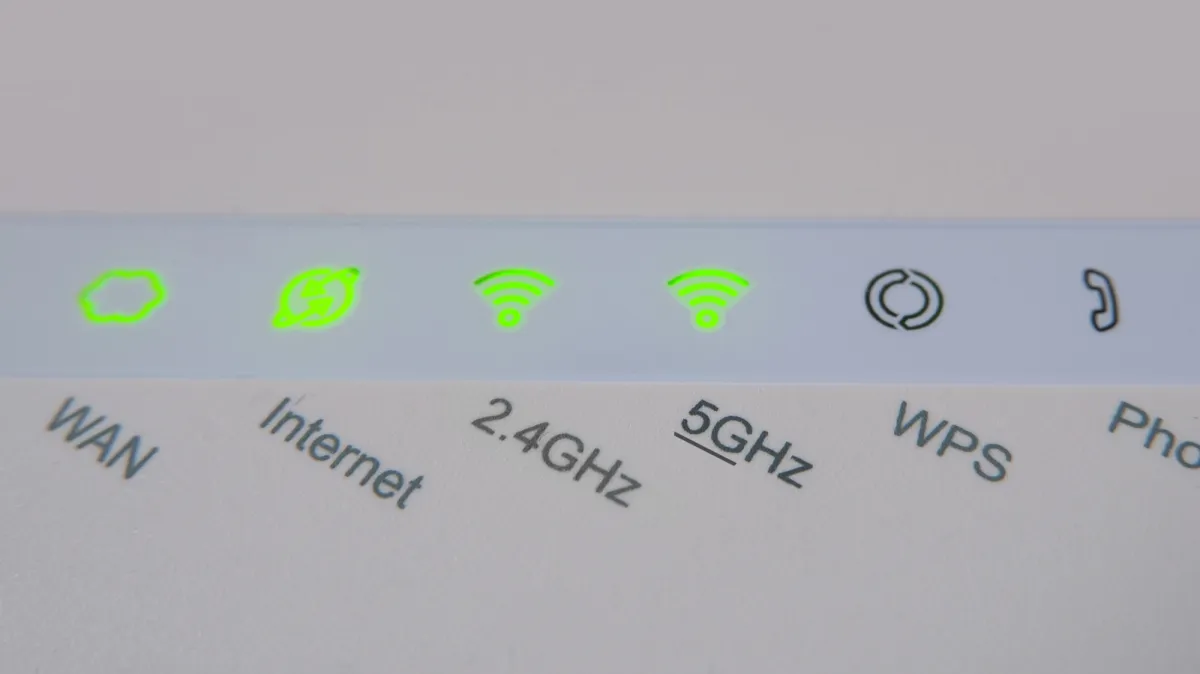
Di banyak rumah dan kantor, masalah internet “lemot” sering terjadi meski paket sudah tinggi. Salah satu penyebabnya adalah perangkat masih terhubung ke WiFi 2.4GHz yang lebih padat dan lambat, padahal router dan perangkat sebenarnya sudah mendukung 5GHz.
WiFi 5GHz menawarkan:
Kecepatan lebih tinggi – cocok untuk streaming video 4K, gaming online, dan unduh file besar.
Latensi lebih rendah – penting untuk aktivitas real-time seperti video call.
Interferensi lebih sedikit – umumnya lebih sepi dibanding 2.4GHz.
Kompensasinya, jangkauan 5GHz lebih pendek dan kurang bagus menembus dinding. Karena itu, 5GHz ideal dipakai di ruangan yang relatif dekat dengan router.
Memahami dan memanfaatkan 5GHz dengan benar bisa membuat internet terasa jauh lebih kencang dan stabil, terutama untuk aktivitas berat seperti WFH, meeting online, dan streaming.
Persiapan Awal Sebelum Konfigurasi Router 5GHz
Sebelum mengatur router, ada beberapa hal dasar yang perlu dicek agar WiFi 5GHz bisa digunakan secara optimal:
a. Pastikan router mendukung 5GHz
Tidak semua router bisa memancarkan sinyal 5GHz. Router yang mendukung biasanya berlabel dual-band atau mendukung standar seperti 802.11ac (sering disebut Wi-Fi 5) atau yang lebih baru.
Jika router tidak mendukung 5GHz, opsi untuk mengaktifkan band ini tidak akan tersedia di pengaturan.
b. Pastikan perangkat mendukung WiFi 5GHz
Beberapa HP Android, terutama model lama atau kelas entry-level, belum mendukung 5GHz. Untuk mengeceknya:
Bisa menggunakan aplikasi pihak ketiga seperti WiFi Analyzer untuk melihat apakah perangkat bisa mendeteksi jaringan 5GHz.
Atau cek spesifikasi resmi perangkat, biasanya tertulis mendukung dual-band WiFi.
Jika perangkat tidak kompatibel, tidak ada cara mengaktifkan 5GHz selain mengganti perangkat.
c. Identifikasi kebutuhan dan lokasi pemakaian
Karena jangkauan 5GHz lebih pendek, penting untuk merencanakan:
Perangkat mana saja yang perlu prioritas kecepatan (laptop kerja, HP utama, smart TV, dll.).
Ruangan mana yang dekat dengan router dan cocok memakai 5GHz.
Langkah-langkah Mengakses Antarmuka Pengaturan Router
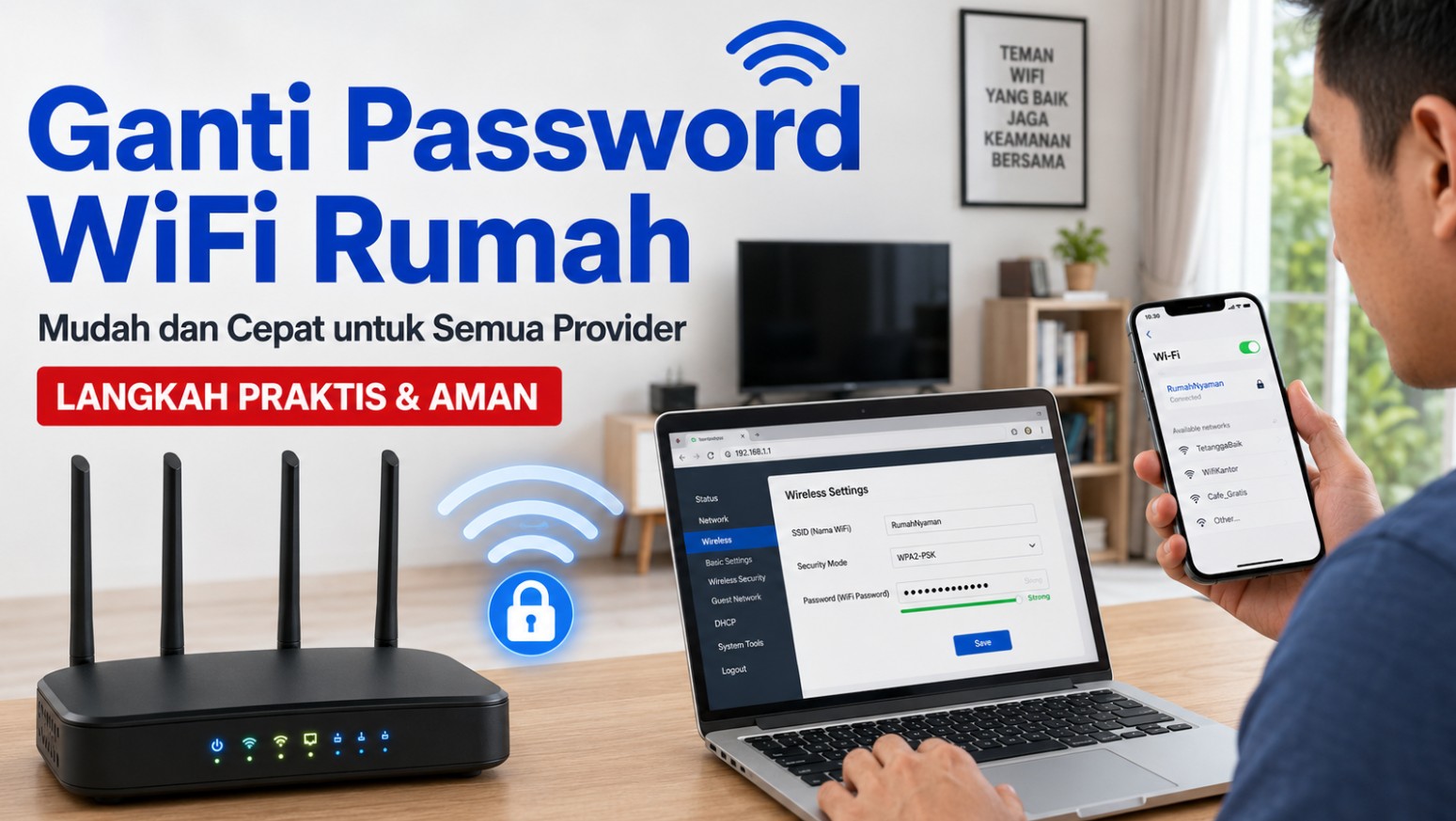
Untuk mengaktifkan dan menyesuaikan WiFi 5GHz, kamu perlu masuk ke antarmuka pengaturan router.
Langkah umumnya:
Sambungkan perangkat ke router (boleh lewat WiFi atau kabel LAN).
Buka browser (Chrome, Edge, dll.).
Ketik alamat IP router, yang umumnya:
`192.168.1.1` atau
`192.168.0.1`
Masukkan username dan password admin router.
Setelah berhasil login, cari menu seperti Wireless, Wi-Fi Settings, atau sejenisnya. Di bagian inilah biasanya terdapat pengaturan band 2.4GHz dan 5GHz.
Panduan Konfigurasi Spesifik WiFi 5GHz
a. Mengaktifkan WiFi 5GHz di router
Di menu pengaturan WiFi, biasanya terdapat opsi terpisah untuk 2.4GHz dan 5GHz. Hal-hal yang perlu diperhatikan:
Cari opsi seperti:
“Dual Band Wi-Fi”
“Enable 5GHz”
“SSID 5GHz”
Aktifkan band 5GHz.
Beri nama SSID berbeda untuk 5GHz dan 2.4GHz, misalnya:
`RumahKu_2G` untuk 2.4GHz
`RumahKu_5G` untuk 5GHz
Nama yang berbeda memudahkan kamu memilih jaringan mana yang ingin digunakan di HP atau laptop.
b. Memilih channel WiFi yang tepat
Channel yang terlalu ramai bisa menyebabkan interferensi dan menurunkan kualitas sinyal.
Di area padat penduduk, banyak router memakai channel yang sama.
Pilih channel yang lebih sepi untuk 5GHz agar koneksi lebih stabil.
Beberapa router punya fitur auto-channel selection yang otomatis memilih channel terbaik.
c. Menghubungkan perangkat ke jaringan 5GHz
Setelah router menyiarkan 5GHz:
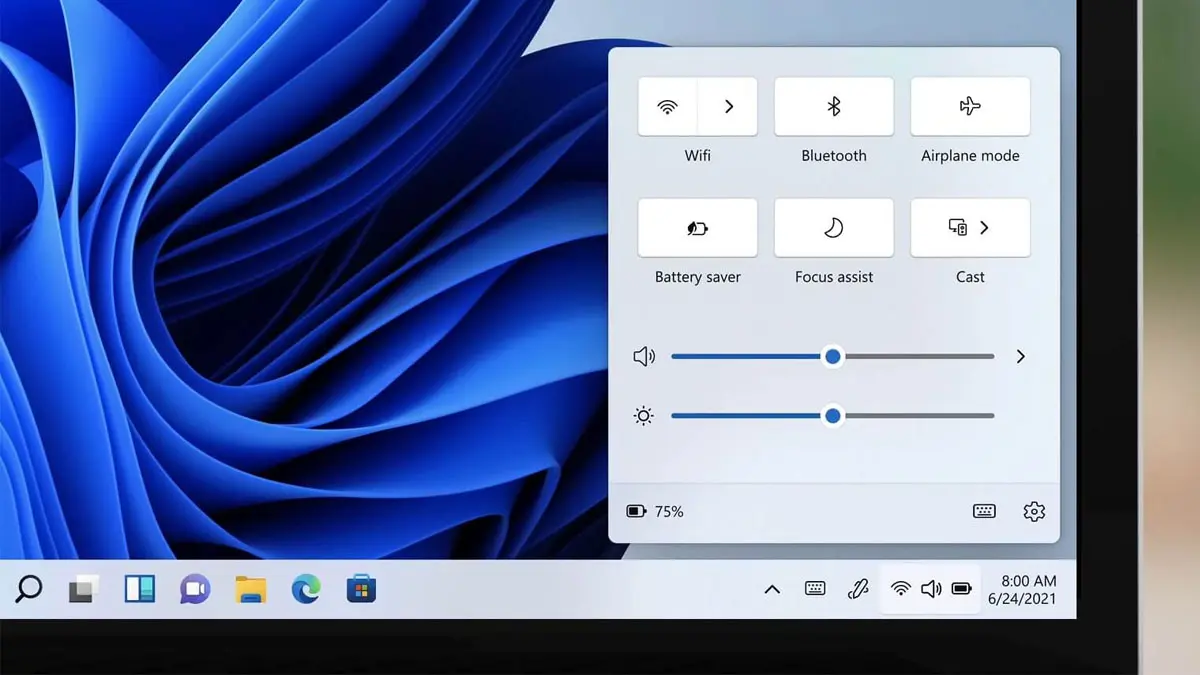
Buka Pengaturan > Wi-Fi di HP atau laptop.
Pilih SSID yang punya embel-embel 5G atau yang kamu atur sebagai jaringan 5GHz.
Masukkan password WiFi, lalu sambungkan.
Jika perangkat hanya melihat jaringan 2.4GHz padahal 5GHz sudah aktif, ada beberapa kemungkinan:
Perangkat tidak mendukung 5GHz.
Posisi perangkat terlalu jauh atau terhalang sehingga sinyal 5GHz tidak terdeteksi.
Pengaturan channel atau frekuensi di router kurang ideal.
d. Mengatur preferensi frekuensi di HP Android
Beberapa HP Android menyediakan opsi untuk memilih band yang diprioritaskan:
Buka Pengaturan > Wi-Fi.
Tekan dan tahan nama jaringan yang terhubung.
Pilih Kelola Jaringan/Setelan Lanjutan.
Di bagian Frekuensi Band, ubah dari Auto menjadi 5GHz only (jika tersedia).
Jika tidak ada opsi ini, HP akan memilih otomatis. Namun, kamu tetap bisa “memaksa” ke 5GHz dengan memilih SSID 5GHz secara manual.
Memverifikasi dan Menguji Koneksi WiFi 5GHz
Setelah tersambung, penting untuk memastikan koneksi 5GHz sudah bekerja sebagaimana mestinya.
a. Cek apakah perangkat benar-benar di 5GHz
Pastikan perangkat terhubung ke SSID 5GHz yang sudah kamu buat.
Di beberapa aplikasi pemantau WiFi, frekuensi (2.4GHz/5GHz) dan channel akan ditampilkan secara jelas.
b. Lakukan uji kecepatan
Untuk memastikan peningkatan performa:
Jalankan tes kecepatan internet secara berkala.
Bandingkan hasil saat:
Terhubung ke 2.4GHz.
Terhubung ke 5GHz di lokasi yang sama.
Hasil uji bisa menunjukkan apakah kecepatan dan stabilitas di 5GHz memang lebih baik di kondisi penggunaanmu.
c. Uji dalam skenario nyata
Coba gunakan koneksi 5GHz untuk:
Video call.
Streaming video resolusi tinggi.
Mengunduh file besar.
Perhatikan apakah ada pengurangan buffering, lag, atau putus koneksi dibanding saat memakai 2.4GHz.
Tips Mengoptimalkan Kinerja Jaringan WiFi 5GHz

sumber gambar: Deagreez via iStock
Meski 5GHz sudah aktif, kualitasnya masih sangat dipengaruhi cara kamu mengelola jaringan.
a. Penempatan router yang tepat
Letakkan router di area terbuka dan tinggi.
Hindari menempatkannya di belakang furnitur besar atau di dalam lemari.
Jauhkan dari perangkat elektronik lain seperti microwave, telepon nirkabel, dan perangkat yang dapat mengganggu sinyal.
Semakin sedikit dinding, pintu, dan penghalang fisik di sekitar router, semakin minim potensi gangguan sinyal.
b. Manajemen perangkat dan bandwidth
Batasi perangkat yang aktif bersamaan agar bandwidth tidak terbagi terlalu banyak.
Hindari penggunaan aplikasi berat (download besar, streaming di banyak perangkat) saat kamu butuh koneksi stabil untuk video call atau kerja.
Tutup aplikasi dan tab browser yang tidak digunakan untuk menghemat bandwidth.
c. Optimasi di perangkat klien
Pastikan driver WiFi di laptop dan software di HP selalu terupdate.
Hindari penggunaan VPN yang tidak perlu saat membutuhkan koneksi stabil, karena bisa menambah delay dan menurunkan kecepatan.
Matikan mode hemat baterai yang terlalu agresif, karena bisa mengganggu stabilitas koneksi WiFi.
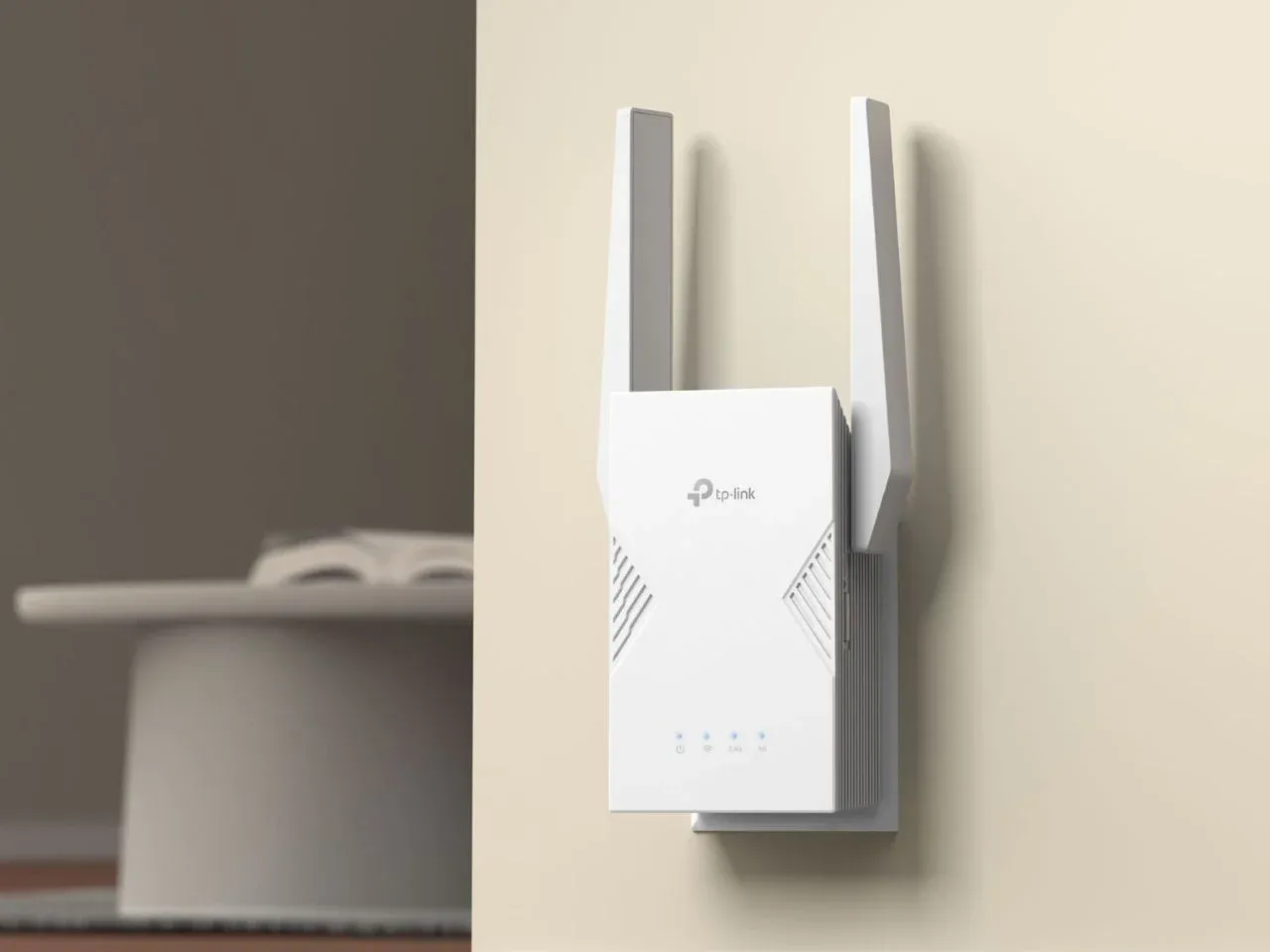
d. Pertimbangkan perangkat tambahan jika perlu
Jika rumah atau kantor cukup luas dan sinyal 5GHz sulit menjangkau semua area:
Gunakan WiFi extender atau mesh system untuk memperluas jangkauan.
Pastikan perangkat tambahan juga mendukung 5GHz agar kecepatan tetap terjaga.
Checkout router 5G di KuyBeli!
Penyelesaian Masalah Umum Terkait WiFi 5GHz
a. Jaringan 5GHz tidak muncul di daftar WiFi
Kemungkinan penyebab:
Router belum diatur untuk memancarkan 5GHz.
Router tidak mendukung 5GHz.
Perangkat tidak kompatibel dengan 5GHz.
Posisi perangkat terlalu jauh atau terhalang.
Solusi dasar:
Cek kembali pengaturan router dan pastikan Enable 5GHz aktif.
Posisikan perangkat lebih dekat ke router.
b. Koneksi 5GHz sering putus atau sinyal lemah
Perlu diingat, jangkauan 5GHz memang lebih pendek. Untuk mengurangi masalah:
Pindah ke ruangan yang lebih dekat dengan router.
Optimalkan penempatan router di lokasi yang lebih sentral dan minim penghalang.
Cek dan ganti channel yang terlalu ramai.
c. Internet tetap lambat meski sudah pakai 5GHz
Beberapa faktor di luar WiFi bisa mempengaruhi kecepatan:
Bandwidth paket internet yang terbatas.
Terlalu banyak perangkat aktif bersamaan.
Ada aplikasi lain yang sedang mengunduh atau mengunggah data besar.
Langkah yang bisa dilakukan:
Kurangi aktivitas berat di perangkat lain saat butuh koneksi cepat.
Jalankan tes kecepatan untuk memastikan kualitas koneksi dari ISP.
d. Gangguan saat video call di jaringan 5GHz
Untuk memperbaiki kualitas video call:
Jangan video call sambil download besar-besaran di perangkat lain.
Jika router dual-band, pilih jaringan 5GHz untuk video call karena latensi lebih rendah.
Hindari berada di area yang dikenal sebagai “kuburan sinyal” seperti kamar mandi, dapur dengan banyak peralatan logam, atau basement.
Kamu juga bisa menyalakan Airplane Mode di HP lalu mengaktifkan WiFi kembali agar perangkat fokus ke satu sumber koneksi.
Nikmati Kecepatan dan Stabilitas Jaringan 5GHz
WiFi 5GHz merupakan solusi praktis untuk mendapatkan internet yang lebih cepat dan stabil, terutama jika kamu:
Sering streaming video berkualitas tinggi.
Rutin melakukan video call atau meeting online.
Sering mengunduh dan mengunggah file besar.
Kunci pemanfaatannya ada pada:
Memastikan router dan perangkat mendukung 5GHz.
Mengaktifkan dan mengatur band 5GHz dengan benar di pengaturan router.
Menempatkan router di posisi strategis dan mengelola penggunaan jaringan dengan bijak.
Dengan langkah konfigurasi dan optimasi yang tepat, kamu bisa memaksimalkan potensi jaringan 5GHz dan menikmati pengalaman internet yang lebih lancar, cepat, dan stabil untuk mendukung aktivitas digital sehari-hari.