
Mengapa Keamanan WiFi Rumah Penting dan Apa Saja Risikonya
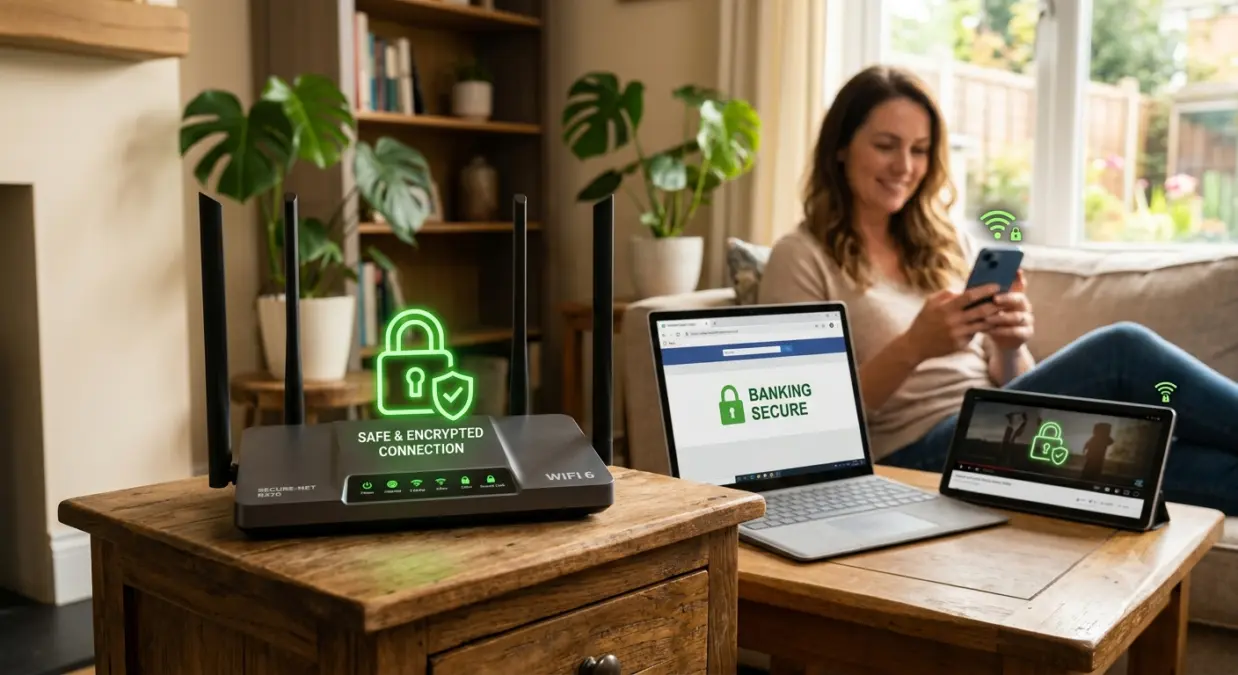
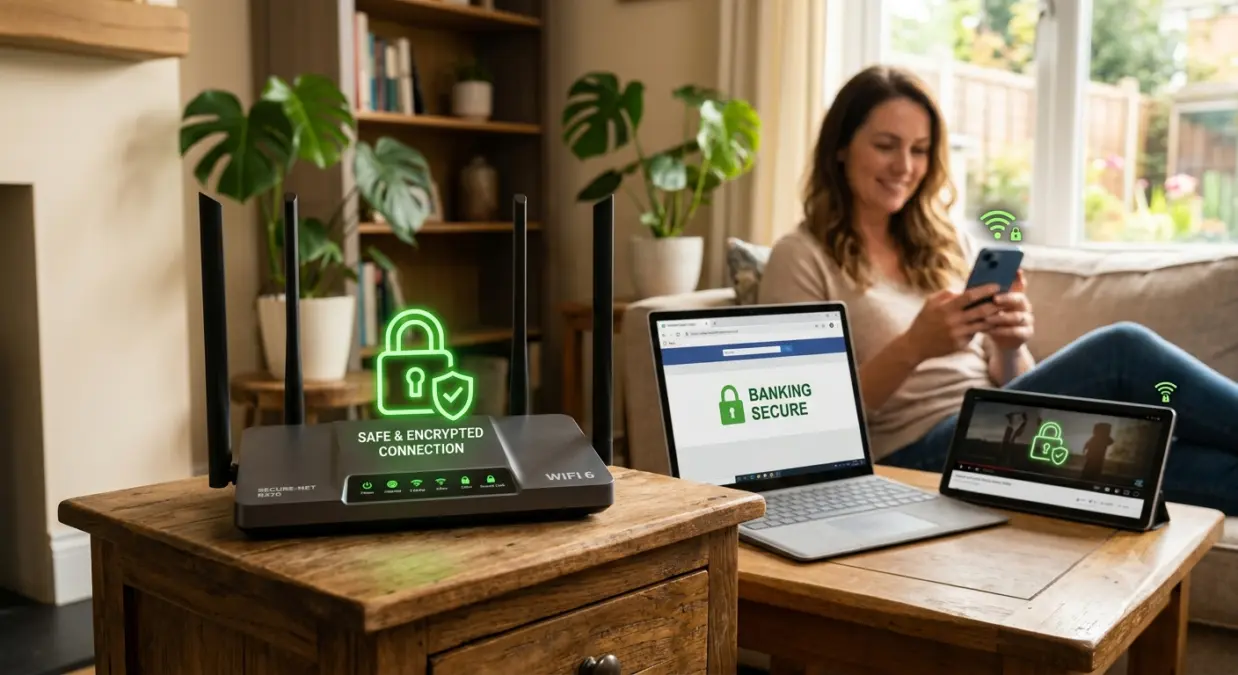
Keamanan WiFi rumah adalah serangkaian pengaturan dan kebiasaan yang bertujuan melindungi jaringan nirkabel di rumah dari peretas, penumpang gratis, dan kebocoran data, melalui penggunaan password kuat, enkripsi modern, pemilihan band 2.4GHz vs 5GHz yang tepat, serta pemantauan rutin perangkat yang terhubung. Jaringan WiFi di rumah bisa menjadi sasaran empuk bagi peretas atau tetangga yang ingin menumpang koneksi internet gratis. Begitu orang lain ikut numpang, koneksi internet terasa lemot, kuota boros, dan aktivitas online sehari-hari tidak lagi nyaman, padahal kamu yang membayar tagihan setiap bulan. Lebih bahaya lagi, data pribadi seperti akun media sosial, email, hingga akses ke perangkat smart home bisa ikut terancam jika jaringan tidak dilindungi dengan baik. Peretas biasanya mengincar jaringan dengan celah keamanan, misalnya password terlalu simpel, protokol enkripsi usang seperti WEP, atau username dan password admin router tidak pernah diganti.
Singkatnya, siapa pun yang punya WiFi di rumah—baik untuk kerja, belajar, maupun hiburan—perlu peduli soal keamanan WiFi rumah. Di balik pilihan band, ada persoalan disiplin digital yang sering luput: keamanan jaringan rumah, terutama saat kamera, kunci pintar, dan sensor terhubung tanpa isolasi. Kalau kamu sering berbagi password ke tamu, memasang banyak perangkat smart home, atau memakai WiFi untuk kerja jarak jauh, risiko ini makin besar. Kabar baiknya, sebagian besar masalah bisa diatasi dengan langkah-langkah sederhana yang dikerjakan sendiri, tanpa harus menunggu teknisi datang.
Memahami WiFi 2.4GHz vs 5GHz untuk Kecepatan, Jangkauan, dan Keamanan
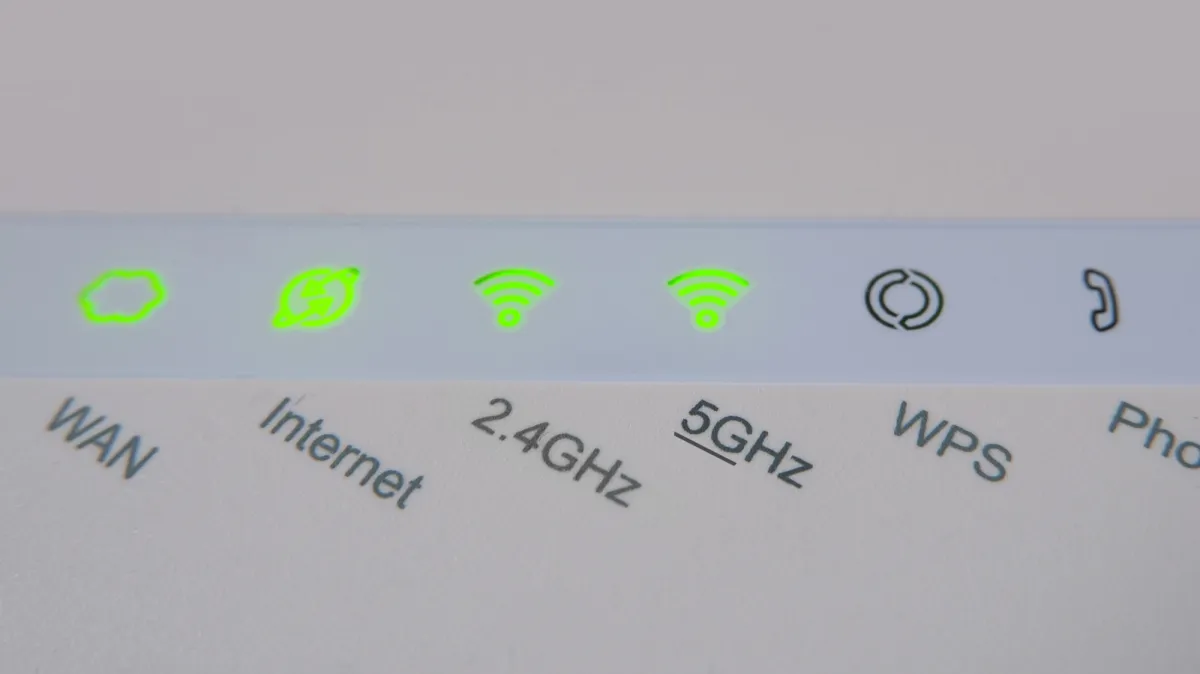
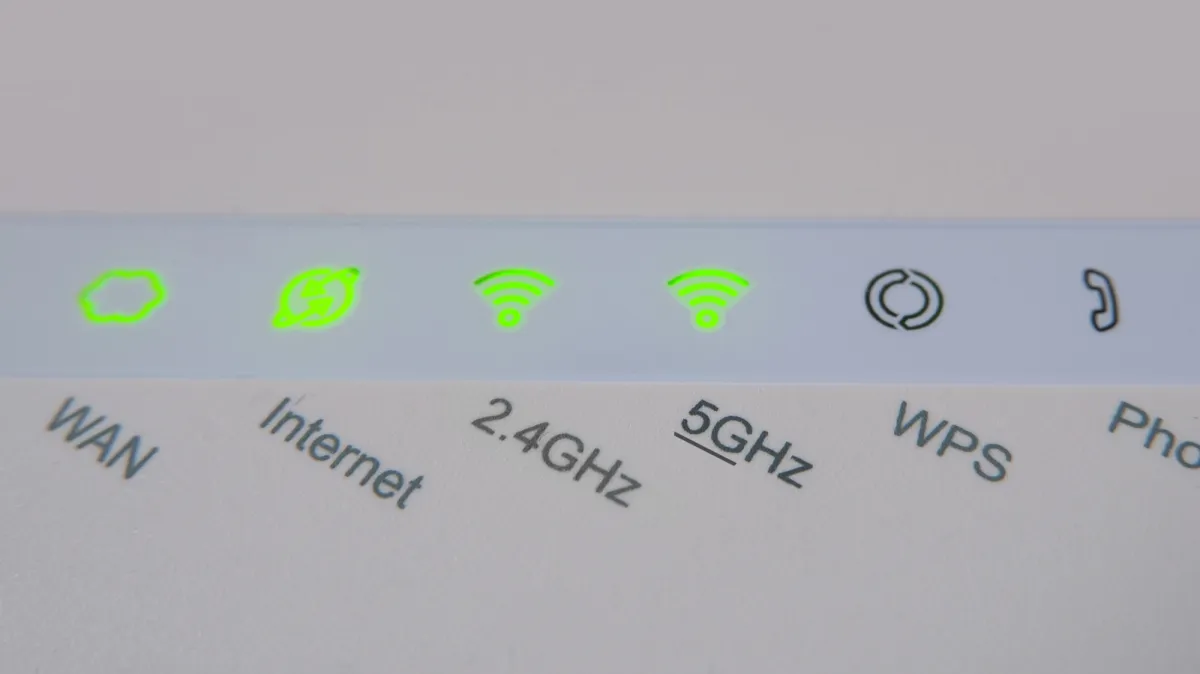
Sebelum mengutak-atik pengaturan, kamu perlu paham dulu karakter WiFi 2.4GHz vs 5GHz, karena pilihan band memengaruhi kenyamanan sekaligus keamanan jaringan. Router Wi-Fi umumnya menyiarkan dua band utama: 2.4GHz dan 5GHz, dengan 6GHz mulai muncul tetapi belum merata. Band 2.4GHz cenderung lebih lambat namun lebih stabil dan jangkauannya lebih jauh, sedangkan 5GHz memberi kecepatan tinggi dengan jangkauan lebih pendek. Banyak orang otomatis memilih 5GHz karena terdengar lebih kencang, tanpa memikirkan jarak, tembok, dan kepadatan perangkat. Akibatnya, band cepat menjadi sesak oleh perangkat yang tidak butuh bandwidth besar dan beberapa perangkat malah sering kehilangan sinyal.
Untuk smartphone dan tablet, 5GHz masuk akal karena aktivitasnya berat seperti unduh aplikasi, panggilan video, dan streaming; ketika jauh dari router, perangkat biasanya akan turun ke 2.4GHz dan perlu kamu sambungkan kembali ke 5GHz saat dekat agar kecepatan tetap maksimal. Smart TV dan perangkat streaming sebaiknya memakai 5GHz dengan router yang diletakkan dekat TV untuk mengurangi buffering dan menjaga kualitas gambar, sementara perangkat gaming idealnya memakai kabel Ethernet dan 5GHz menjadi kompromi jika kabel tidak memungkinkan. Di sisi lain, teknologi smart home seperti lampu, sensor, dan kamera sebaiknya diparkir di 2.4GHz agar band 5GHz tidak penuh oleh perangkat yang selalu online. Panduan WiFi 2.4GHz vs 5GHz pada dasarnya adalah seni menempatkan perangkat: cepat untuk kerja, gaming, dan streaming; stabil untuk smart home dan tamu.
| Aspek | 2.4GHz | 5GHz |
|---|---|---|
| Kecepatan | Lebih rendah, cukup untuk browsing dan smart home | Lebih tinggi, cocok untuk streaming dan gaming |
| Jangkauan | Lebih jauh, lebih tembus tembok | Lebih pendek, sensitif posisi router |
| Kepadatan perangkat | Sering penuh karena banyak perangkat murah memakai 2.4GHz | Lebih lapang, tapi bisa sesak kalau semua dipindah ke sini |
| Strategi keamanan | Cocok untuk perangkat non-kritis dan tamu | Prioritas untuk perangkat utama yang butuh performa dan enkripsi terbaru |
Langkah Berurutan Mengganti Password WiFi dan Menghindari Kesalahan Umum
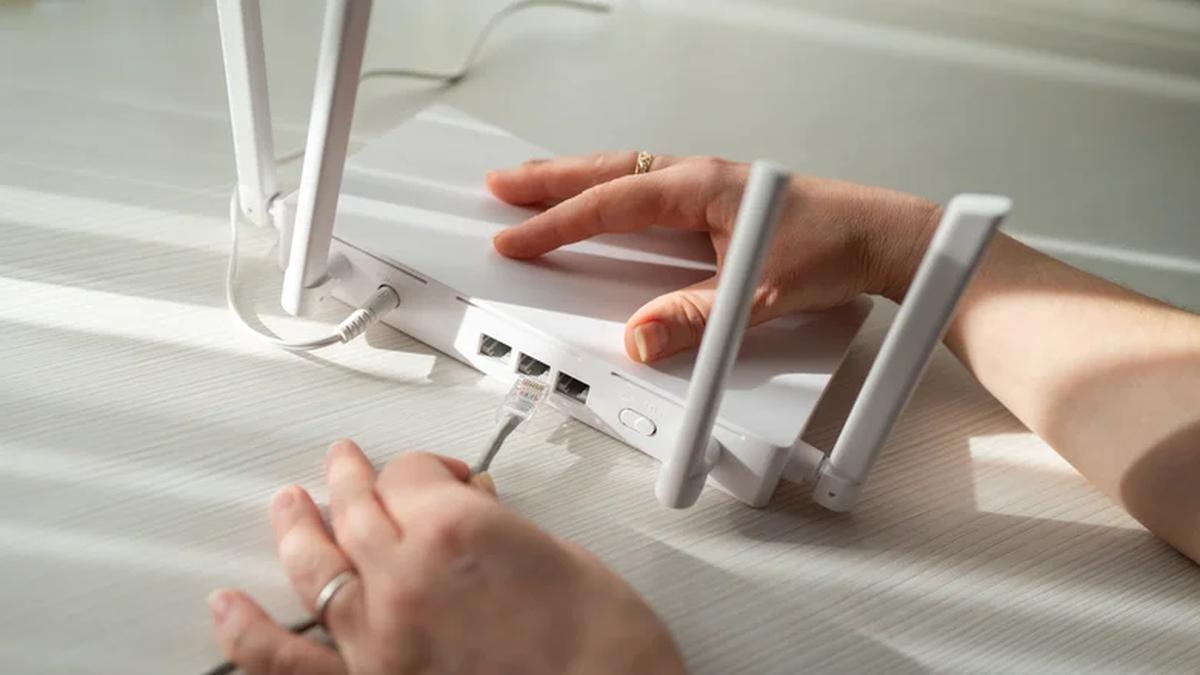
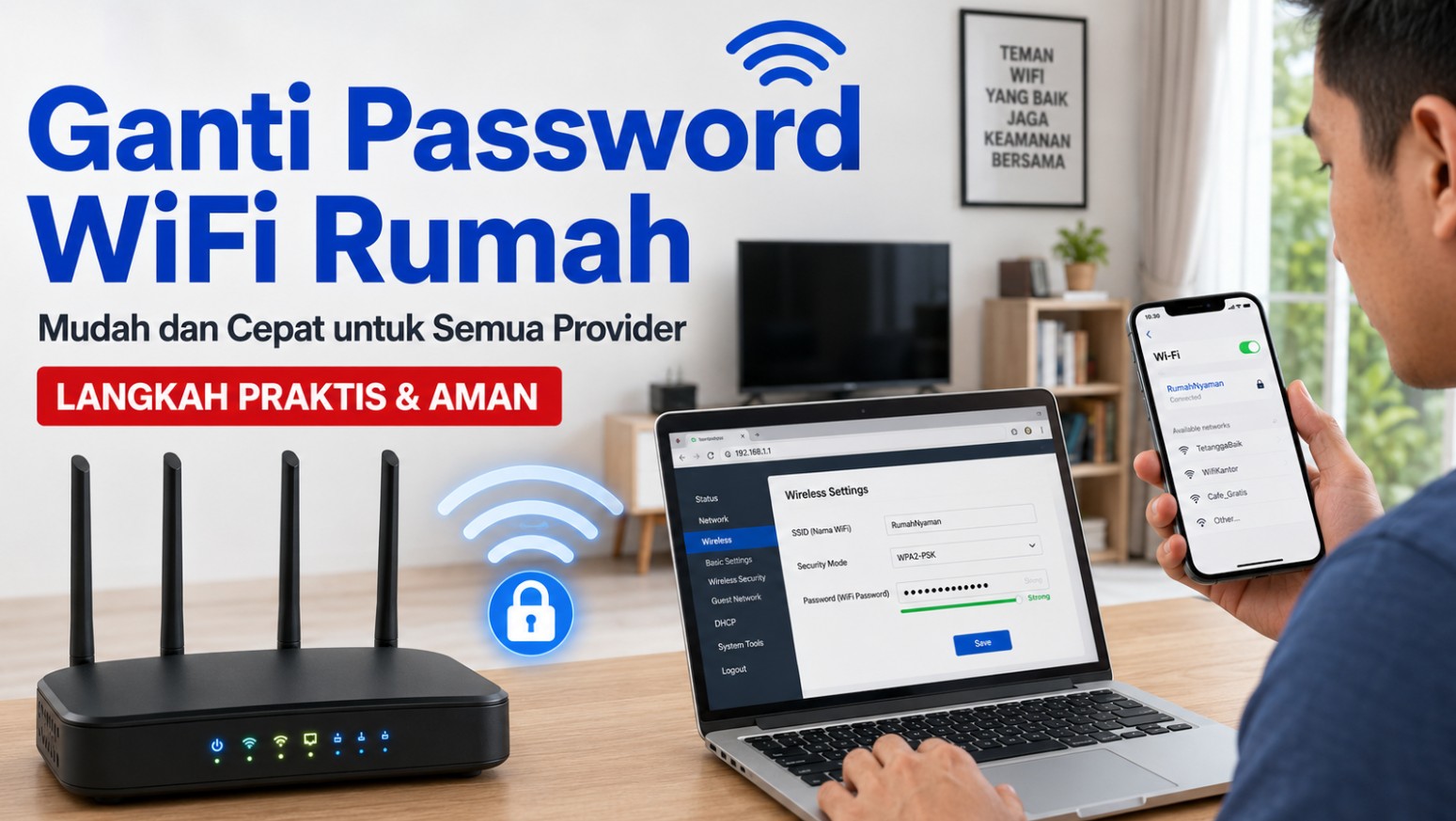
Bagian ini seperti kamu duduk di samping teman yang lagi bingung: kita ganti password WiFi pelan-pelan, sambil menjaga supaya koneksi tidak putus total dan pengaturan penting tidak berantakan. Cara mengganti password WiFi rumah bisa dilakukan sendiri lewat halaman admin router atau aplikasi resmi provider, selama perangkat terhubung ke jaringan router, kamu menyiapkan alamat halaman admin, username dan password administrator (biasanya tercetak di stiker perangkat), lalu menyambungkan ulang semua perangkat setelah perubahan tersimpan. Sebelum mulai, pastikan perangkat sudah terhubung ke WiFi yang akan diubah, matikan data seluler sementara agar browser membuka halaman lokal router, catat nama WiFi (SSID) lama, periksa stiker di belakang atau bawah router untuk alamat IP, username, dan password admin, jangan cabut listrik selama proses penyimpanan, dan hindari mengubah menu WAN, VLAN, IPTV, VoIP atau pengaturan internet karena dapat memutus koneksi.
- Hubungkan HP atau laptop ke WiFi yang password-nya ingin diganti dan matikan data seluler sementara jika perlu.
- Temukan alamat IP router (default gateway) dari stiker perangkat atau pengaturan jaringan; alamat yang sering muncul misalnya 192.168.1.1 atau 192.168.0.1, tetapi selalu verifikasi di perangkatmu.
- Buka browser, ketik alamat gateway di kolom alamat (bukan di mesin pencari), lalu masuk menggunakan username dan password admin dari stiker atau catatan teknisi.
- Cari menu WLAN, WiFi, Wireless, Network, atau Basic Settings, kemudian pilih jaringan 2.4GHz atau 5GHz yang ingin diubah.
- Temukan kolom Password, Passphrase, WPA PreSharedKey, atau Security Key, lalu masukkan password baru yang kuat dengan kombinasi huruf besar, huruf kecil, angka, dan simbol unik.
- Periksa jenis keamanan dan pilih WPA3-Personal jika semua perangkat mendukung; jika tidak, gunakan WPA2-AES atau mode campuran WPA2/WPA3 dan hindari WEP atau WPA/TKIP lama.
- Tekan Apply, Save, atau Submit dan tunggu jaringan restart; setelah itu sambungkan kembali semua perangkat menggunakan password baru.
Di tahap ini banyak orang terjebak kesalahan klasik: mengubah password admin, bukan WiFi, lupa mengubah salah satu frekuensi, menekan tombol reset, mengutak-atik menu WAN, mengetik alamat di Google, membuat password terlalu sederhana, tidak menekan Save/Apply, lupa menyambungkan ulang perangkat pintar, membagikan password utama terlalu luas, memakai info login lama, mengunggah foto stiker ke media sosial, atau memakai aplikasi tidak resmi. Satu hal penting: password WiFi berbeda dengan password admin router; mengganti password WiFi tidak otomatis mengganti password admin, dan sebaiknya keduanya tidak sama. Setelah selesai, cek checklist sederhana: nama WiFi muncul, password baru berfungsi, HP, laptop, Smart TV, CCTV, printer, dan smart home tersambung, internet aktif, jaringan tamu dan WPS diperiksa, password admin diperbarui bila memungkinkan, serta password disimpan dengan aman.
Metode Praktis Mengamankan WiFi dan Mendeteksi Perangkat Tidak Sah
Begitu password aman, kita masuk ke level berikutnya: amankan jaringan WiFi dari peretas dan penumpang gratis lewat sejumlah kebiasaan dan fitur tambahan. Ada beberapa cara ampuh yang bisa kamu lakukan untuk mengamankan WiFi agar tidak dibobol, mulai dari pengaturan di router sampai disiplin berbagi akses. Langkah pertama adalah memakai password super kuat dan unik, menghindari kombinasi mudah ditebak seperti 12345678 atau kata “password”, dan memakai kombinasi huruf kapital, huruf kecil, angka, serta simbol. Enkripsi harus diatur ke WPA3 sebagai standar terbaru dan paling aman; kalau perangkat belum mendukung, gunakan WPA2-PSK yang masih sangat layak. Pengaturan keamanan yang disarankan adalah WPA3-Personal bila seluruh perangkat mendukung, atau WPA2-AES/ mode campuran WPA2/WPA3 jika ada perangkat lama, sambil menghindari WEP dan WPA/TKIP, mempertimbangkan menonaktifkan WPS, dan hanya memperbarui firmware melalui jalur resmi sesuai kebijakan provider.
Untuk mencegah orang asing melihat nama jaringan, kamu bisa menyembunyikan SSID dengan menonaktifkan SSID Broadcast, sehingga nama WiFi tidak muncul otomatis di daftar pencarian dan pengguna baru harus memasukkan nama jaringan secara manual