
Dasar-Dasar Membuat dan Mengamankan Email di Ponsel
Membuat email baru ponsel adalah proses menyiapkan alamat email beserta kata sandi dan data pemulihan langsung dari perangkat Android atau iPhone, lalu mengelolanya agar aman melalui logout yang tepat dan verifikasi dua langkah yang aktif.
Artikel ini untuk kamu yang baru punya HP, sering ganti perangkat, atau ingin memisahkan email kerja dan pribadi. Modalnya sederhana: koneksi internet stabil, HP Android atau iPhone, dan aplikasi Gmail resmi yang sudah diperbarui. Siapkan nama lengkap, tanggal lahir yang benar, beberapa pilihan username, password yang kuat, serta nomor HP aktif dan email pemulihan bila ada.
Kita juga akan bahas cara logout Gmail aman supaya data pribadi tidak tertinggal ketika HP dipinjam, dijual, atau hilang. Satu catatan penting: menghapus akun dari perangkat berbeda dengan menghapus akun Google secara permanen; data di cloud tetap tersimpan dan kamu masih bisa login lagi kapan pun.
Langkah Membuat Akun Email Baru di Android dan iPhone
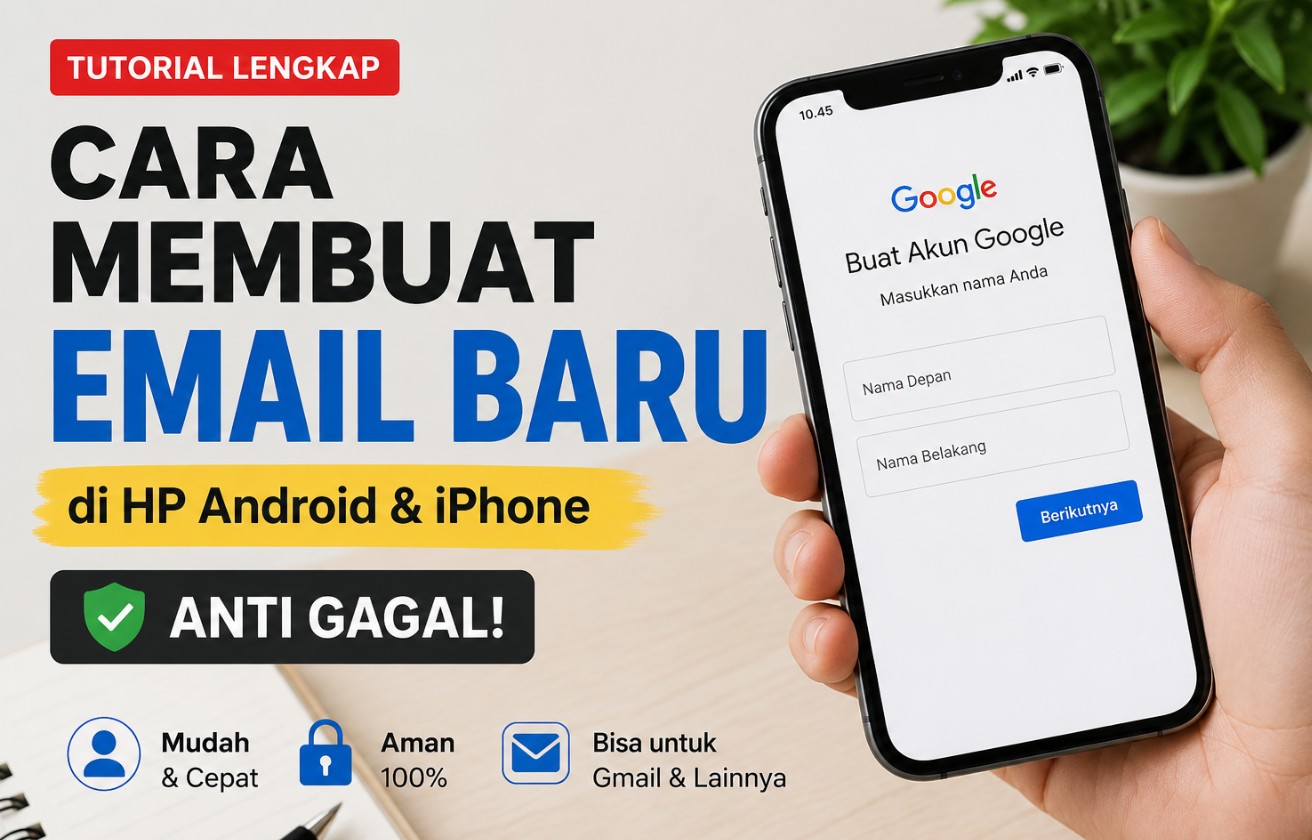
Bagian ini fokus ke cara membuat email baru ponsel langsung dari aplikasi Gmail di Android dan iPhone. Kabar baiknya, proses ini gratis dan hanya memakan beberapa menit bila koneksi lancar. Perbedaan utamanya, di Android akun Google lebih menempel ke sistem, sedangkan di iOS ia berdiri seperti akun aplikasi biasa. Namun di kedua platform, kamu bisa punya beberapa akun tanpa menghapus email lama; email baru dan lama berjalan berdampingan untuk mengirim pesan, mendaftar aplikasi, sekolah, pekerjaan, atau kebutuhan administrasi.
- Buka aplikasi Gmail, lalu tekan foto profil atau ikon akun di kanan atas.
- Pilih “Tambahkan akun lainnya” (Add another account), kemudian pilih Google dan tunggu halaman login terbuka.
- Tekan “Buat akun”, pilih jenis akun (pribadi, anak, atau bisnis), lalu masukkan nama depan dan belakang serta tanggal lahir yang diminta.
- Pilih alamat Gmail yang disarankan atau buat username sendiri, lalu buat password yang kuat dan konfirmasi ulang.
- Masukkan nomor HP jika diminta, ketik kode verifikasi yang dikirim, tambahkan email pemulihan bila tersedia, setujui syarat layanan, lalu pastikan kotak masuk bisa dibuka dan alamat email tampil benar.
Di iPhone, langkahnya mirip: unduh aplikasi Gmail dari App Store, lalu lewat tombol foto profil pilih tambah akun, pilih Google, tekan buat akun, isi nama dan tanggal lahir, tentukan username dan password, lakukan verifikasi, dan pastikan akun muncul di aplikasi. Hindari kesalahan umum seperti memakai informasi palsu atau nomor HP yang tidak kamu kuasai, karena informasi palsu mempersulit pemulihan akun di kemudian hari.
Perbedaan Setup di Android vs iOS dan Pengelolaan Banyak Akun
Untuk setup akun email Android, kamu bisa memakai aplikasi Gmail atau menu Pengaturan. Di banyak HP, jalurnya adalah: Pengaturan → Akun, Pengguna dan akun, Password dan akun, atau Kelola akun → Tambah akun → Google → Buat akun → ikuti proses pendaftaran hingga selesai. Di iOS, kamu lebih sering menambahkan akun lewat aplikasi Gmail atau aplikasi Mail bawaan; akun tidak terlalu mengikat ke sistem sebagaimana di Android, sehingga lebih fleksibel untuk dihapus atau ditambah.
Kabar baik bagi kamu yang butuh banyak alamat email: satu HP dapat menampung beberapa akun Gmail tanpa menghapus email lama. Caranya, buka Gmail → tekan foto profil → pilih tambah akun lain → buat akun baru → setelah selesai, kamu bisa ganti akun kapan saja dengan menekan foto profil; pesan setiap akun tetap terpisah dan notifikasi bisa diatur per akun. Di browser, kamu bisa menghapus satu akun dari daftar dengan menekan foto profil → kelola akun → hapus akun yang tidak diperlukan.
Kesalahan umum di tahap setup adalah asal memakai username sulit diingat dan password lemah. Password yang baik seharusnya panjang, sulit ditebak, memakai kombinasi huruf besar-kecil, angka, dan simbol, tidak memakai nama sendiri atau tanggal lahir, tidak sama dengan password media sosial, dan tidak dibagikan.
Logout Gmail Aman di Android dan iOS
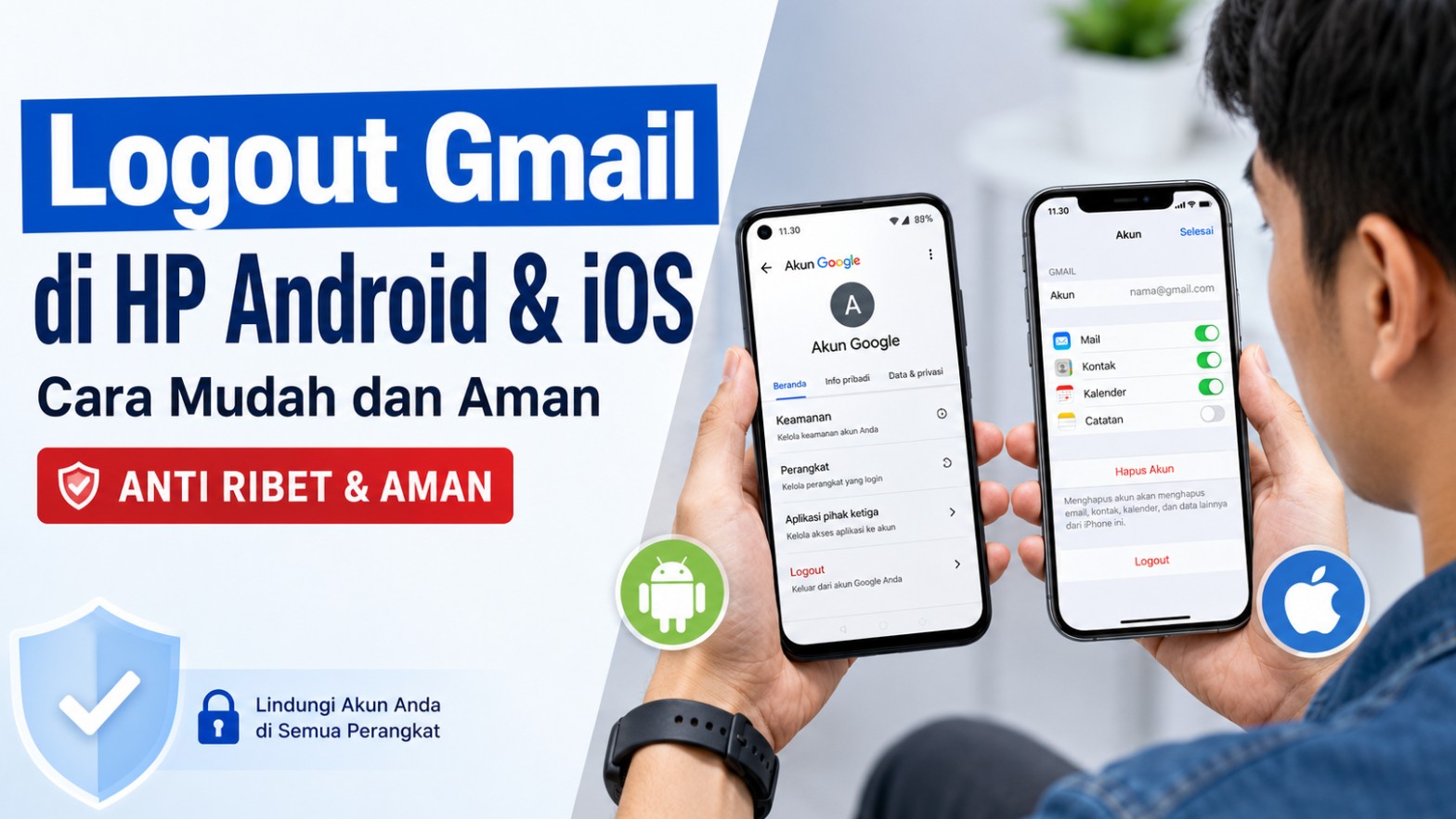
Begitu akun siap, langkah berikutnya adalah memahami logout Gmail aman, terutama saat HP mau dijual, dipinjamkan, atau hilang. Di Android, tombol “logout” tradisional tidak ada karena akun Gmail terintegrasi dengan akun Google di tingkat sistem; keluar dari Gmail dilakukan dengan menghapus akun Google dari perangkat, bukan menghapus akun secara permanen. Di iPhone atau iPad, kamu bisa menghapus akun dari aplikasi Gmail atau dari pengaturan Mail, dan lagi-lagi ini hanya mengeluarkan akun dari perangkat tersebut.
- Buka aplikasi Gmail, tekan foto profil di kanan atas, lalu pilih Kelola akun di perangkat ini (Manage accounts on this device).
- Pilih akun Google yang hendak dikeluarkan, lalu tekan Hapus akun (Remove account) di Android atau Hapus dari perangkat ini (Remove from this device) di iPhone/iPad.
- Konfirmasi dengan PIN, pola, kata sandi, atau biometrik jika diminta, lalu periksa kembali aplikasi Gmail untuk memastikan akun sudah tidak muncul.
Sebelum melakukan logout seperti ini, pastikan alamat Gmail dan kata sandi kamu ingat, nomor pemulihan dan email pemulihan masih aktif, serta autentikasi dua langkah sudah diperiksa atau diaktifkan. Sinkronkan kontak dan kalender, cadangkan foto serta video melalui Google Photos atau penyimpanan lain, dan selesaikan pencadangan file di Google Drive. Peringatan resmi menyatakan: jangan menghapus akun dari perangkat jika masih ada foto, kontak, atau file yang belum dicadangkan karena salinan lokal di HP akan hilang meski data di cloud tetap aman.
Keamanan Akun Gmail: Verifikasi Dua Langkah dan Takeaway
Supaya keamanan akun Gmail terjaga, ada tiga pilar utama: password kuat, email atau nomor pemulihan, dan verifikasi dua langkah. Setelah membuat email baru ponsel, luangkan waktu membuka pengaturan akun Google, lalu aktifkan verifikasi dua langkah (2-Step Verification) dan periksa passkey yang terdaftar. Dengan fitur ini, walaupun orang lain mengetahui password, mereka tetap butuh kode tambahan dari ponselmu.
Pastikan juga email dan nomor pemulihan tetap up to date, dan simpan kode cadangan bila sistem menyediakannya. Menurut pedoman resmi, informasi palsu dan nomor HP yang tidak kamu kuasai akan sangat menyulitkan proses pemulihan akun di masa depan. Di sisi lain, ingat bahwa menghapus akun dari perangkat hanya menghentikan sinkronisasi email, kontak, dan layanan Google lain di HP tersebut, sedangkan data di cloud tetap aman dan kamu bisa login kembali kapan saja.
Jadi, apakah semua langkah ini sepadan? Ya. Dengan sedikit disiplin di awal—mencatat akun, mengaktifkan verifikasi dua langkah, dan selalu logout Gmail aman—kamu bisa menikmati kemudahan setup akun email Android maupun iOS tanpa khawatir data pribadi bocor.