
Mengatasi Ikon WiFi Hilang di Windows: Penyebab dan Solusi
1. Penyebab Umum Ikon atau Sinyal WiFi Tiba‑Tiba Hilang
Saat WiFi di laptop Windows tiba‑tiba tidak terdeteksi atau ikon WiFi menghilang, masalahnya biasanya berkaitan dengan beberapa hal berikut:
Driver WiFi bermasalah: driver usang, rusak, atau tidak kompatibel dengan sistem.
Wireless adapter dinonaktifkan: adaptor jaringan nirkabel tidak aktif sehingga Windows tidak bisa mendeteksi jaringan.
Mode Airplane aktif: semua koneksi nirkabel, termasuk WiFi, otomatis dimatikan.
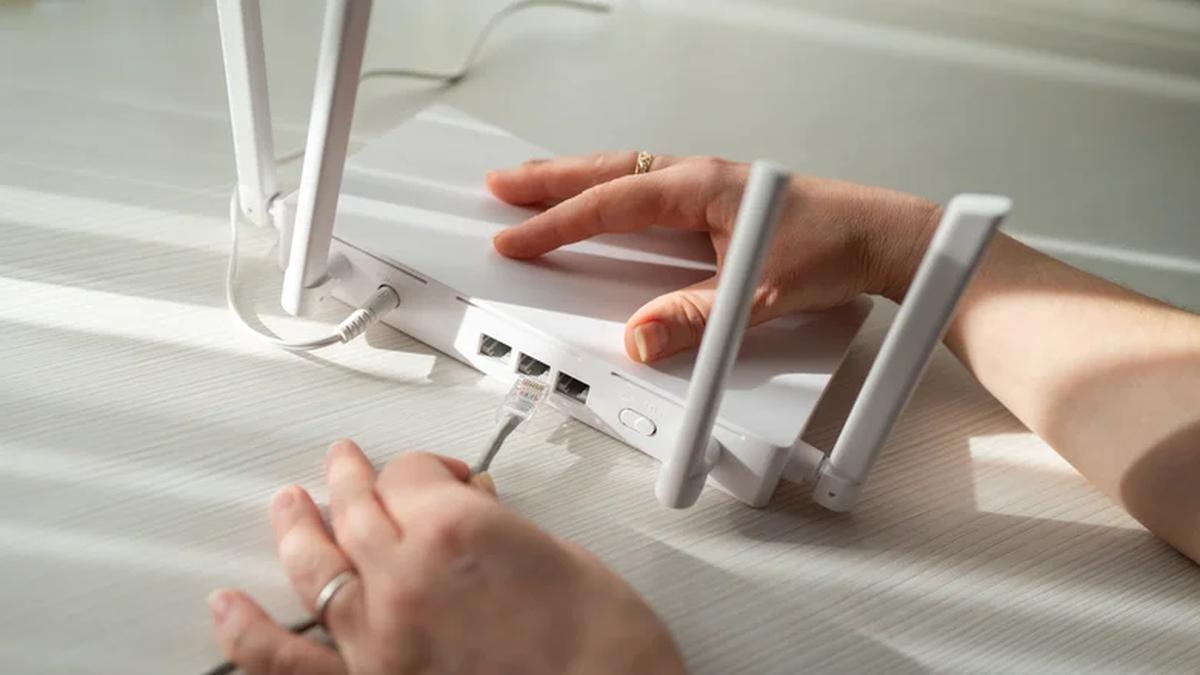
Masalah pada router: gangguan di router membuat semua perangkat sulit tersambung.
Konflik IP address: IP ganda pada jaringan bisa memicu kegagalan koneksi.
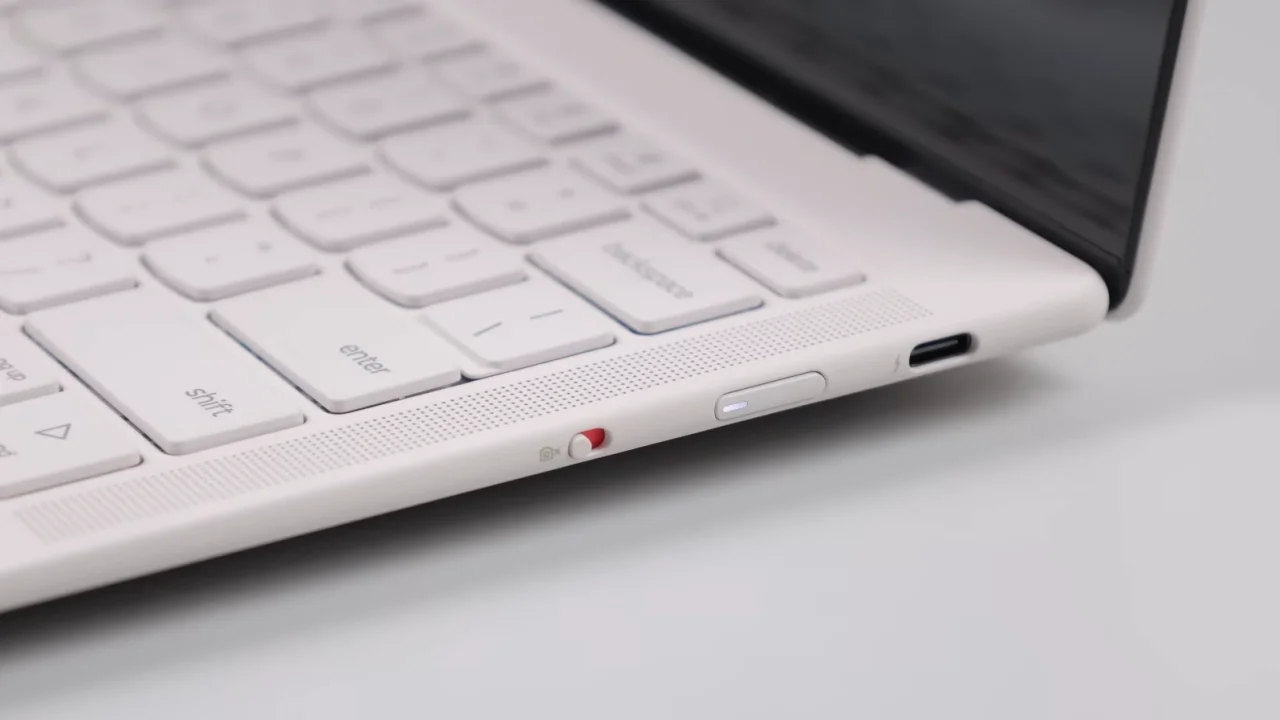
Masalah hardware: pada kasus tertentu, modul WiFi di laptop mengalami kerusakan fisik.
Memahami kemungkinan penyebab ini membantu menentukan langkah perbaikan yang tepat, dari pengaturan sederhana sampai tindakan teknis yang lebih dalam di sistem Windows.
2. Pemeriksaan Dasar: Tombol Fisik WiFi dan Airplane Mode
Sebelum masuk ke pengaturan yang lebih rumit, lakukan dulu pengecekan dasar:
Pastikan WiFi aktif
Cek ikon WiFi di taskbar. Jika ada tanda silang atau tanda seru, koneksi bermasalah atau nonaktif.
Aktifkan kembali melalui Settings → Network & Internet → WiFi, lalu hidupkan toggle WiFi.
Periksa Airplane Mode
Jika muncul ikon pesawat di taskbar, artinya Mode Pesawat aktif dan semua koneksi nirkabel dimatikan.
Nonaktifkan melalui Settings → Network & Internet → Airplane mode, lalu matikan toggle‑nya.
Langkah dasar ini sering kali cukup mengembalikan ikon WiFi dan koneksi yang hilang tanpa perlu pengaturan lanjutan.
3. Menggunakan Network Troubleshooter Windows
Windows menyediakan Network Troubleshooter untuk mendeteksi dan memperbaiki masalah jaringan secara otomatis.
Langkah umum pemakaian:
Klik kanan ikon WiFi di taskbar.
Pilih “Troubleshoot problems”.
Ikuti panduan yang muncul di layar sampai selesai.
Fitur ini akan memeriksa konfigurasi jaringan, mendeteksi gangguan umum, dan jika memungkinkan menerapkan perbaikan otomatis, misalnya mengatur ulang konfigurasi tertentu atau mengaktifkan komponen jaringan yang sebelumnya nonaktif.
4. Memeriksa dan Mengaktifkan Kembali Wireless Network Adapter
Jika ikon WiFi menghilang dan jaringan tidak terdeteksi sama sekali, bisa jadi wireless network adapter dalam keadaan nonaktif.
Melalui Control Panel dan pengaturan jaringan, Anda dapat:
Masuk ke Network and Sharing Center.
Buka Change adapter settings.
Temukan adaptor WiFi Anda.
Jika statusnya Disabled, aktifkan kembali dengan klik kanan lalu pilih Enable.
Pengaktifan ulang adaptor ini memastikan Windows kembali mengenali perangkat WiFi sebagai sumber koneksi nirkabel.

5. Update atau Install Ulang Driver WiFi melalui Device Manager
Driver WiFi memegang peranan kunci dalam menjaga konektivitas. Driver yang usang atau korup bisa menyebabkan WiFi tidak terdeteksi maupun ikon menghilang.
Langkah umum untuk update driver:
Buka Device Manager (ketik “Device Manager” di kolom pencarian Windows).
Perluas bagian Network adapters.
Klik kanan adaptor WiFi (biasanya ada kata “Wireless”).
Pilih “Update driver”.
Pilih “Search automatically for drivers” agar Windows mencari dan memasang versi terbaru jika tersedia.
Jika update otomatis tidak berhasil, driver dapat diunduh dan diinstal kembali dari situs resmi produsen laptop atau adaptor. Pembaruan driver ini penting bukan hanya untuk mengembalikan WiFi, tetapi juga untuk menjaga kinerja, stabilitas, dan keamanan sistem dalam jangka panjang.
6. Menggunakan Command Prompt (CMD) untuk Reset IP dan Winsock
Gangguan koneksi juga dapat berasal dari konfigurasi IP atau komponen jaringan di Windows yang bermasalah. Untuk itu, Anda bisa melakukan reset melalui Command Prompt sebagai administrator.
Perintah yang digunakan antara lain:
`netsh winsock reset`
`netsh int ip reset`
`ipconfig /release`
`ipconfig /renew`
`ipconfig /flushdns`
Setiap perintah dijalankan satu per satu, kemudian diakhiri dengan restart laptop. Kombinasi perintah ini akan:
Mengatur ulang Winsock
Mereset konfigurasi IP
Melepaskan dan memperbarui IP address
Membersihkan cache DNS
Hasilnya, banyak konflik konfigurasi jaringan dapat teratasi dan WiFi bisa kembali berfungsi normal.
7. Network Reset: Mengembalikan Pengaturan Jaringan ke Kondisi Awal
Jika berbagai langkah di atas belum berhasil, solusi berikutnya adalah melakukan Network Reset di Windows. Fitur ini akan mengembalikan pengaturan jaringan ke kondisi seperti awal pabrik.
Dampak Network Reset antara lain:
Semua adapter jaringan akan dihapus dan dipasang ulang.
Pengaturan WiFi dan jaringan lain kembali ke default.
Koneksi VPN atau konfigurasi jaringan khusus perlu diatur ulang setelahnya.
Network Reset biasanya menjadi langkah terakhir di sisi software ketika masalah jaringan sudah cukup kompleks dan sulit dilacak satu per satu.
8. Penutup: Saatnya Memeriksa Hardware
Jika setelah:
Memastikan WiFi dan Airplane Mode,
Menggunakan Network Troubleshooter,
Mengaktifkan ulang Wireless Adapter,
Mengupdate atau menginstal ulang driver,
Mereset IP dan Winsock lewat CMD,
Serta melakukan Network Reset,
ikon WiFi masih hilang dan jaringan tetap tidak terdeteksi, kemungkinan terdapat masalah hardware pada modul WiFi atau komponen terkait di laptop.
Dalam kondisi ini, langkah yang disarankan adalah melakukan pemeriksaan fisik oleh teknisi. Pemeriksaan profesional diperlukan untuk memastikan apakah modul WiFi masih dapat diperbaiki atau perlu diganti, sehingga koneksi nirkabel dan ikon WiFi di Windows bisa kembali berfungsi dengan semestinya.