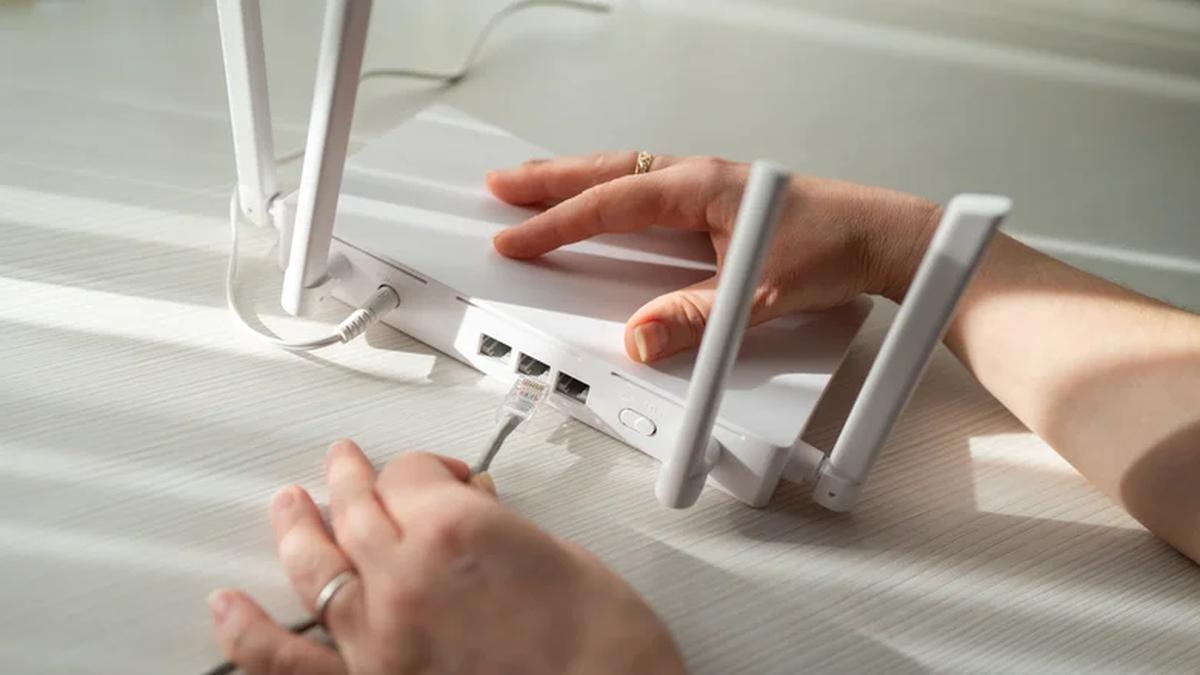

Apa Itu Bottleneck WiFi dan Mengapa Aplikasi Android Bisa Membantu?
Bottleneck WiFi adalah kondisi ketika kecepatan internet lambat bukan karena paket internet, tetapi karena jalur nirkabel di rumah penuh sesak, saluran frekuensi tidak tepat, atau perangkat terhubung terlalu banyak sehingga data menumpuk dan aliran koneksi terhambat seperti kemacetan di jalan raya.
Banyak orang mengatasi kecepatan internet lambat dengan restart router berkali-kali, padahal kebiasaan ini tidak selalu menyentuh akar masalah. Untuk kepadatan saluran nirkabel, metode restart berulang malah sering tidak efektif karena kanal tetap padat setelah perangkat menyala lagi. Di sinilah aplikasi WiFi gratis untuk Android, seperti WiFi Analyzer, menjadi alat yang jauh lebih cerdas. Aplikasi ini mampu mendeteksi penyebab utama hambatan kecepatan jaringan dan menampilkan visualisasi saluran data dalam bentuk grafik, sehingga kamu bisa melihat seberapa padat frekuensi di sekitarmu. Antarmuka semacam ini membuat diagnosis bottleneck WiFi Android terasa seperti melihat peta kemacetan, bukan menebak-nebak.
Yang Perlu Disiapkan Sebelum Mulai: Aplikasi, Router, dan Perangkat
Sebelum masuk ke langkah teknis, ada beberapa prasyarat agar proses lancar. Pertama, kamu butuh sebuah aplikasi WiFi gratis di Android, misalnya WiFi Analyzer, yang bisa diunduh lewat Google Play Store dan mampu mendeteksi penyebab utama hambatan kecepatan jaringan. Kedua, pastikan kamu tahu nama jaringan (SSID), password WiFi, dan bisa mengakses halaman admin router memakai alamat IP yang tertera pada perangkat. Tanpa ini, kamu akan kesulitan mengubah pengaturan yang disarankan aplikasi.
Kalau di rumah sudah memakai koneksi fiber berkecepatan tinggi, cek juga kemampuan perangkat keras. Untuk memanfaatkan jaringan multi-gigabit, pengguna perlu memastikan modem, router, serta perangkat tujuan seperti PC atau perangkat penyimpanan sudah mendukung kecepatan 2,5 Gbps. Kabar baiknya, port Ethernet 2,5G masih bisa digunakan dengan kabel yang biasa dipakai untuk jaringan 1 Gbps. Dengan kata lain, meski fokus utama kita adalah WiFi, fondasi kabel yang memadai akan membantu menjaga hasil optimasi tetap stabil.
Langkah-Langkah Mengatasi Bottleneck WiFi Tanpa Restart Router
Bagian ini adalah “inti resep” yang menggantikan kebiasaan restart router alternatif yang selama ini kamu lakukan. Alih-alih mematikan dan menghidupkan perangkat berkali-kali, kita akan memakai data dari aplikasi untuk memutuskan pengaturan yang tepat. Ingat, kecepatan internet lambat bisa berasal dari saluran yang padat, perangkat rakus data, atau kombinasi keduanya. Ikuti urutan langkahnya; loncat langkah sering membuat hasil jadi setengah matang.
- Pasang dan buka aplikasi WiFi Analyzer atau aplikasi WiFi gratis serupa di Android, lalu hubungkan ponsel ke jaringan WiFi rumah yang ingin kamu diagnosa.
- Gunakan fitur grafik untuk melihat visualisasi saluran data dan perhatikan saluran mana yang paling padat di sekitar rumahmu.
- Catat rekomendasi saluran terbaik yang ditandai aplikasi sebagai kanal dengan tingkat kemacetan paling rendah.
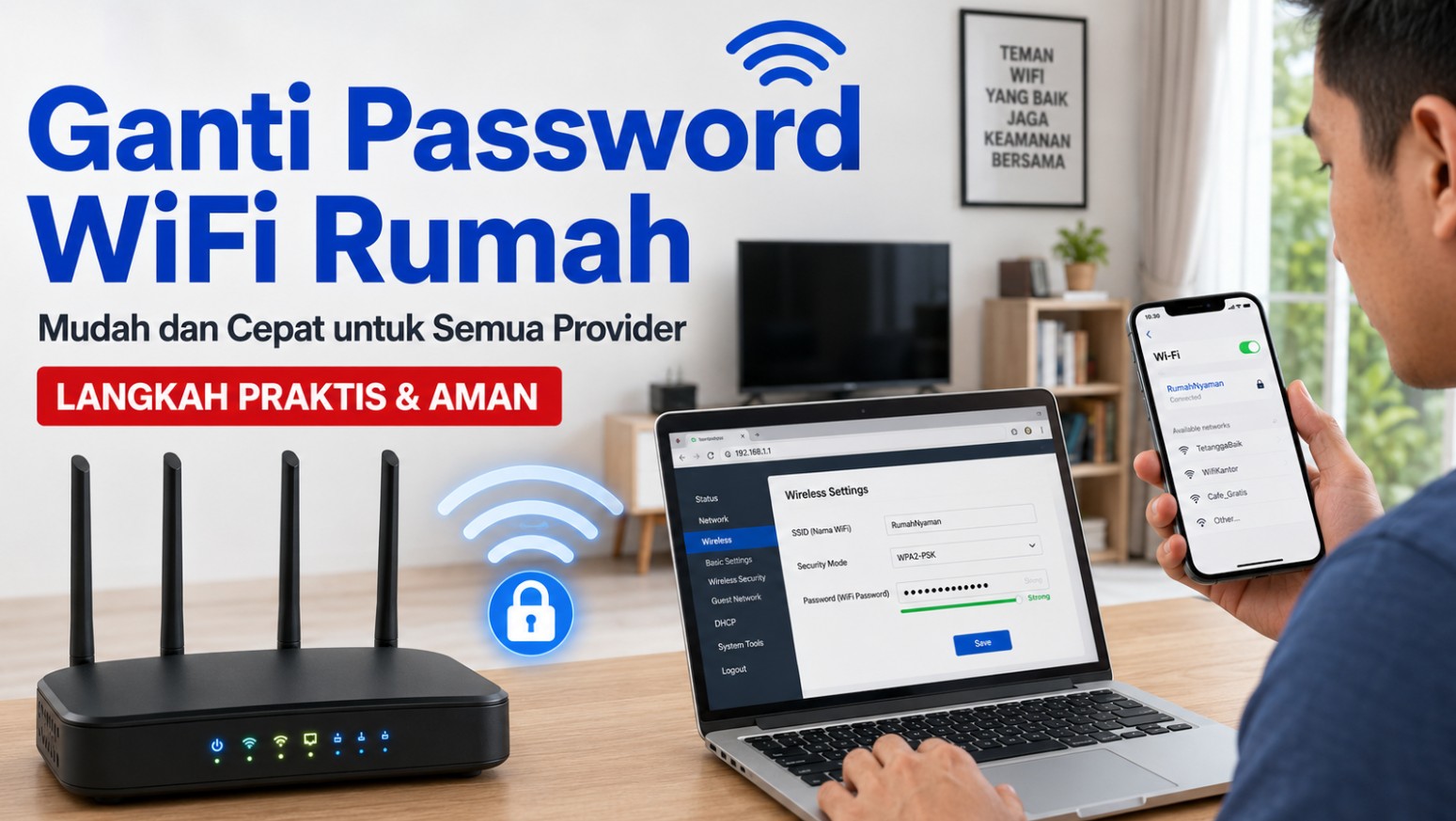
- Buka browser di ponsel atau laptop, masuk ke halaman admin router menggunakan alamat IP yang tertera pada perangkat, lalu login dengan akun admin.
- Masuk ke pengaturan WiFi, ubah saluran nirkabel sesuai rekomendasi aplikasi, kemudian simpan dan restart koneksi (bukan mematikan router berkali-kali). Pengaturan ini membantu mengembalikan performa kecepatan internet secara optimal tanpa perlu menebak-nebak.
Setelah pengaturan, sambungkan lagi perangkat dan rasakan perbedaannya. Langkah pengaturan saluran ini memang tidak seinstan menekan tombol power, tetapi hasilnya jauh lebih konsisten karena langsung menyerang sumber bottleneck WiFi Android yang sebenarnya.
Memantau Perangkat Rakus Data dan Menilai Kapan Perlu Upgrade
Saluran yang tepat saja belum tentu cukup jika ada perangkat lain yang menyedot bandwidth besar. Beberapa aplikasi WiFi gratis menyediakan fitur pemantau perangkat terhubung yang membantu mengidentifikasi konsumsi data tidak normal di jaringanmu. Dengan tampilan yang user-friendly dan grafik yang jelas, diagnosis masalah kecepatan internet jadi lebih mudah karena kamu bisa melihat siapa pelakunya, bukan sekadar menebak penghuni rumah mana yang “boros”.
Jika router bawaan penyedia layanan internet sudah terlalu lama, peningkatan perangkat keras patut dipertimbangkan. Pilihan router dengan port Ethernet 2,5G mampu menghadirkan kecepatan transfer hingga 2,5 Gbps antara dua perangkat, menjadi jalan tengah antara port 1 Gbps dan 10 Gbps. Solusi lain adalah memakai router mesh yang menawarkan pengaturan otomatis untuk mengelola lalu lintas data secara menyeluruh. Meski begitu, semua upgrade ini tetap akan terbantu oleh kebiasaan baru: mendiagnosa dan mengatur jaringan lewat aplikasi, bukan langsung memanggil teknisi setiap kali WiFi terasa lambat.
Kesalahan Umum, Hasil yang Bisa Diharapkan, dan Kapan Metode Ini Layak Dipakai
Dua kesalahan yang paling sering dilakukan pengguna adalah mengandalkan cara pintas tanpa data dan meremehkan pengaturan kanal. Masalah kecepatan internet yang melambat sering kali membuat pengguna mencoba berbagai cara pintas, terutama mematikan dan menghidupkan kembali router secara berkala. Padahal, ketika yang terjadi adalah kepadatan saluran nirkabel, metode restart berulang tidak efektif karena router kembali memakai kanal yang sama dan tetap padat.
Dengan mengikuti langkah berbasis aplikasi, kamu bisa mengurangi kebutuhan restart router yang menguras waktu dan kadang merusak kebiasaan perangkat di rumah. Aplikasi ini menyediakan rekomendasi saluran terbaik dengan tingkat kemacetan paling rendah, lalu pengaturan di halaman admin router membantu mengembalikan performa kecepatan internet secara optimal tanpa perlu menebak-nebak. Metode ini cocok untuk siapa saja yang ingin troubleshooting mandiri tanpa memanggil teknisi, selama kamu bersedia meluangkan sedikit waktu membaca grafik dan mengutak-atik menu pengaturan. Worth it? Ya, terutama jika kamu ingin WiFi stabil tanpa drama tiap malam.