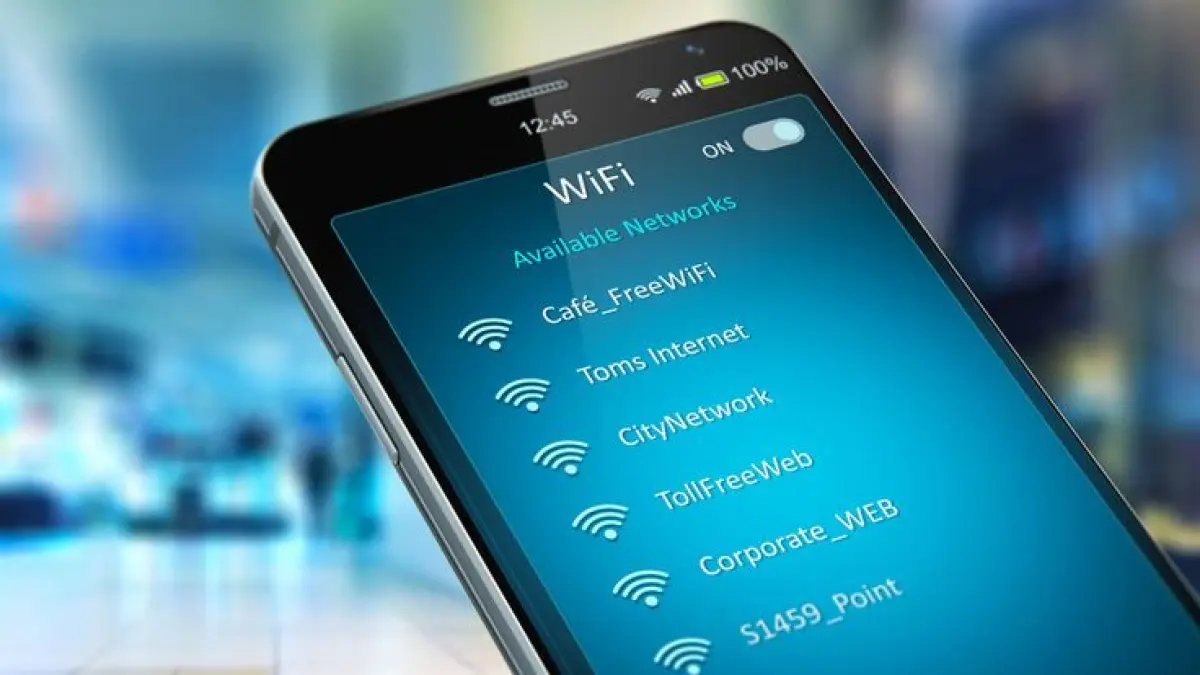

Kenapa Penting Tahu Cara Melihat Password WiFi di iPhone
Cara melihat password WiFi iPhone adalah langkah menggunakan menu Pengaturan bawaan untuk menampilkan kata sandi jaringan WiFi terhubung yang sudah tersimpan di perangkat, dengan syarat iPhone telah tersambung ke jaringan dan pengguna melakukan verifikasi keamanan melalui Face ID sebelum password ditampilkan di layar. Ini bukan trik teknis yang rumit, melainkan fitur resmi yang sering diabaikan. Padahal, lupa kata sandi WiFi adalah masalah sehari-hari yang mengganggu ketika Anda ingin menghubungkan laptop, tablet, atau ponsel lain ke jaringan yang sama. Pendekatan yang mengandalkan fitur bawaan ini jauh lebih aman dibanding memotret password, menyimpannya di catatan acak, atau mengunduh aplikasi pemulih password yang belum tentu terpercaya. Fitur ini memanfaatkan sistem keamanan iPhone, sehingga kata sandi WiFi tersimpan tetap terlindungi dan hanya pemilik perangkat yang dapat melihatnya.
Syarat Sebelum Melihat Password WiFi Tersimpan
Sebelum mengikuti langkah cara melihat kata sandi WiFi di iPhone, ada beberapa syarat yang perlu Anda penuhi agar proses berjalan mulus. Pertama, iPhone harus sudah tersambung ke jaringan WiFi yang password-nya ingin Anda lihat; tanpa koneksi aktif, informasi yang Anda cari tidak akan tersedia. Kedua, Anda tidak perlu mengunduh aplikasi tambahan; fitur ini sepenuhnya tersedia di menu Pengaturan bawaan perangkat. Menurut sumber, "cara mengetahui password WiFi di iPhone yang sudah terhubung ternyata bisa dilakukan dengan mudah tanpa aplikasi tambahan". Artinya, Anda tidak bergantung pada password manager, ekstensi browser, atau tool pemulihan khusus. Yang terpenting adalah memastikan Face ID sudah diatur dan berfungsi, karena verifikasi identitas melalui Face ID menjadi kunci untuk membuka akses ke password WiFi tersimpan.
| Syarat | Kenapa Diperlukan | Dampak Jika Tidak Ada |
|---|---|---|
| iPhone terhubung ke WiFi | Agar sistem dapat menampilkan detail jaringan aktif | Password tidak bisa diakses karena jaringan tidak dikenali |
| Face ID aktif dan berfungsi | Digunakan untuk verifikasi keamanan sebelum menampilkan password | Kata sandi WiFi tidak akan ditampilkan di layar |
| Menggunakan menu Pengaturan bawaan | Menghindari aplikasi pihak ketiga yang berisiko | Keamanan berkurang dan proses jadi tidak resmi |
Langkah-Langkah Melihat Password WiFi Terhubung di iPhone
Jika syarat sudah terpenuhi, saatnya melihat langsung password WiFi terhubung iPhone melalui menu Pengaturan. Keunggulan metode ini adalah alur yang jelas dan singkat, sehingga mudah diingat. Berikut langkah-langkahnya:
- Buka aplikasi Pengaturan (Settings) di iPhone.
- Gulir ke bawah, pilih menu WiFi untuk melihat daftar jaringan nirkabel.
- Cari jaringan dengan tanda centang di samping nama; itulah WiFi yang sedang terhubung ke iPhone.
- Ketuk ikon informasi berbentuk huruf “i” di sebelah nama jaringan WiFi untuk membuka detail.
- Pada halaman detail, gulir hingga menemukan bagian "Kata Sandi".
- Ketuk bagian Kata Sandi; iPhone akan meminta verifikasi keamanan menggunakan Face ID.
- Lihat ke kamera depan hingga Face ID berhasil, lalu password WiFi yang sebelumnya tersembunyi akan ditampilkan di layar.
Dengan alur ini, cara melihat password WiFi iPhone menjadi rutinitas yang bisa Anda lakukan kapan saja tanpa alat tambahan. Sistem memastikan setiap permintaan akses ke kata sandi WiFi tersimpan selalu melalui autentikasi pemilik perangkat, sehingga orang lain tidak bisa sembarangan mengintip.
Keamanan Face ID dan Kelebihan Tanpa Aplikasi Tambahan
Bagian paling penting dari cara melihat kata sandi WiFi di iPhone adalah proses verifikasi melalui Face ID. iPhone tidak akan menampilkan karakter password WiFi terhubung iPhone tanpa autentikasi; sistem terlebih dahulu meminta Anda melakukan verifikasi keamanan menggunakan Face ID sebelum informasi sensitif ditampilkan. Ini menunjukkan bahwa kata sandi WiFi diperlakukan sebagai data yang harus dilindungi dari akses orang lain. Dari sisi keamanan, ini jauh lebih meyakinkan dibanding menyimpan password di catatan tak terkunci. Anda tidak bergantung pada password manager ataupun tool pemulihan pihak ketiga, karena fitur bawaan di menu Pengaturan sudah cukup untuk melihat password WiFi yang sudah terhubung di iPhone tanpa aplikasi tambahan. Dampaknya, Anda bisa tetap mengontrol jaringan yang digunakan tanpa mengorbankan privasi atau menambahkan risiko keamanan baru ke perangkat.
Manfaat Praktis: Berbagi Jaringan dan Mengurangi Drama Lupa Password
Hasil akhir dari seluruh proses ini sangat konkret: setelah Face ID berhasil, kata sandi WiFi yang sebelumnya tersembunyi akan ditampilkan di layar, dan Anda bisa mengetahui kembali password jaringan yang sudah tersimpan di iPhone. Dalam praktiknya, ini berarti tidak ada lagi drama ketika ingin menghubungkan perangkat lain ke jaringan WiFi yang sama, sementara Anda sudah lupa kombinasi kata sandi. Cara ini membantu Anda menyambungkan laptop keluarga, ponsel tamu, atau perangkat IoT ke jaringan tanpa harus bertanya ulang ke pemilik WiFi setiap kali; selama iPhone Anda sudah terhubung dan kata sandi masih tersimpan, informasi tersebut dapat diakses dengan aman melalui Face ID. Intinya, gunakan fitur ini sebagai solusi rutin untuk mengelola password WiFi tersimpan, bukan sebagai trik darurat sesekali. Semakin sering Anda memakainya, semakin kecil kemungkinan lupa dan semakin tertata pengelolaan jaringan di rumah maupun kantor.