
Kenali pengaturan yang tersedia
Pengaturan layar Samsung adalah kumpulan opsi tampilan untuk mengatur ketajaman gambar, kelancaran gerakan, reproduksi warna, dan kenyamanan mata sesuai kemampuan model Galaxy. Sebagian pilihan terbaik mungkin belum aktif saat ponsel baru digunakan, sehingga Anda perlu memeriksa dan mengubahnya sendiri. Panduan ini paling berguna jika Anda memiliki Galaxy yang mendukung resolusi lebih tinggi atau refresh rate adaptif. Sebagai prasyarat, pastikan model Anda menyediakan opsi yang ingin diatur: tidak semua Galaxy memiliki QHD+ atau refresh rate 120Hz, dan nama menu dapat berbeda. Perubahan juga punya konsekuensi pada daya. Resolusi QHD Samsung dapat membuat teks kecil dan detail foto terlihat lebih jelas, tetapi penggunaan baterai bisa meningkat. Jika daya tahan lebih penting daripada ketajaman maksimum, pertahankan pengaturan yang lebih hemat.
Atur resolusi, refresh rate, dan warna
Ikuti urutan ini untuk mencoba pengaturan utama. Jika nama menu pada ponsel Anda tidak sama, cari opsi tampilan yang sepadan di Pengaturan; pilihan yang muncul bergantung pada model Galaxy.
- Buka Pengaturan, lalu pilih Tampilan.
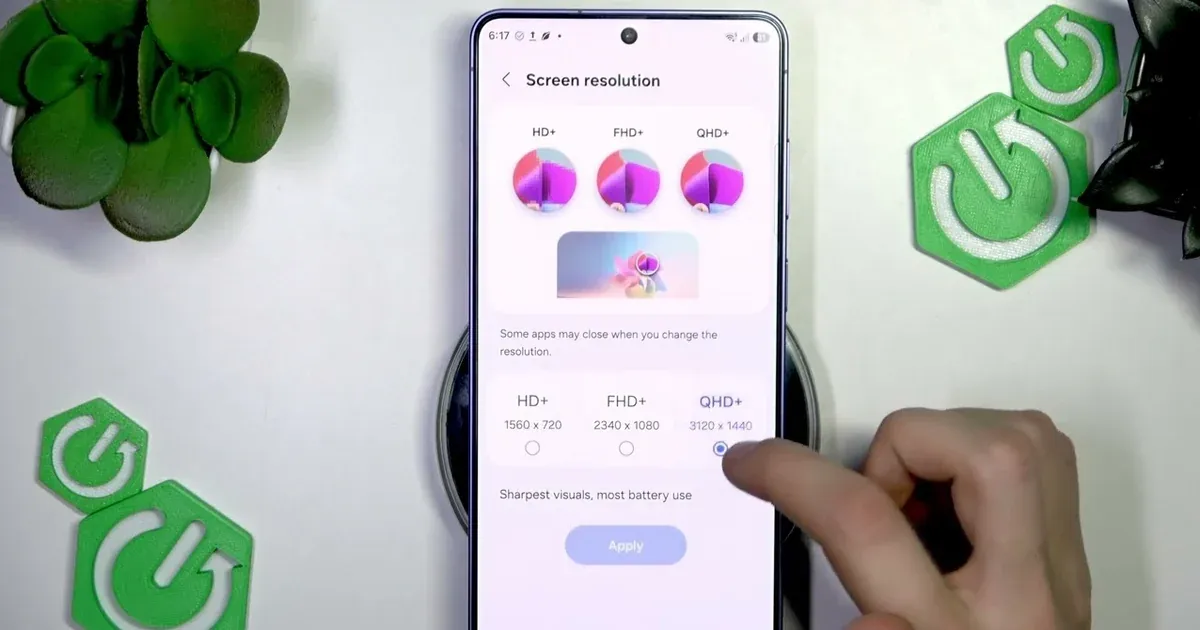
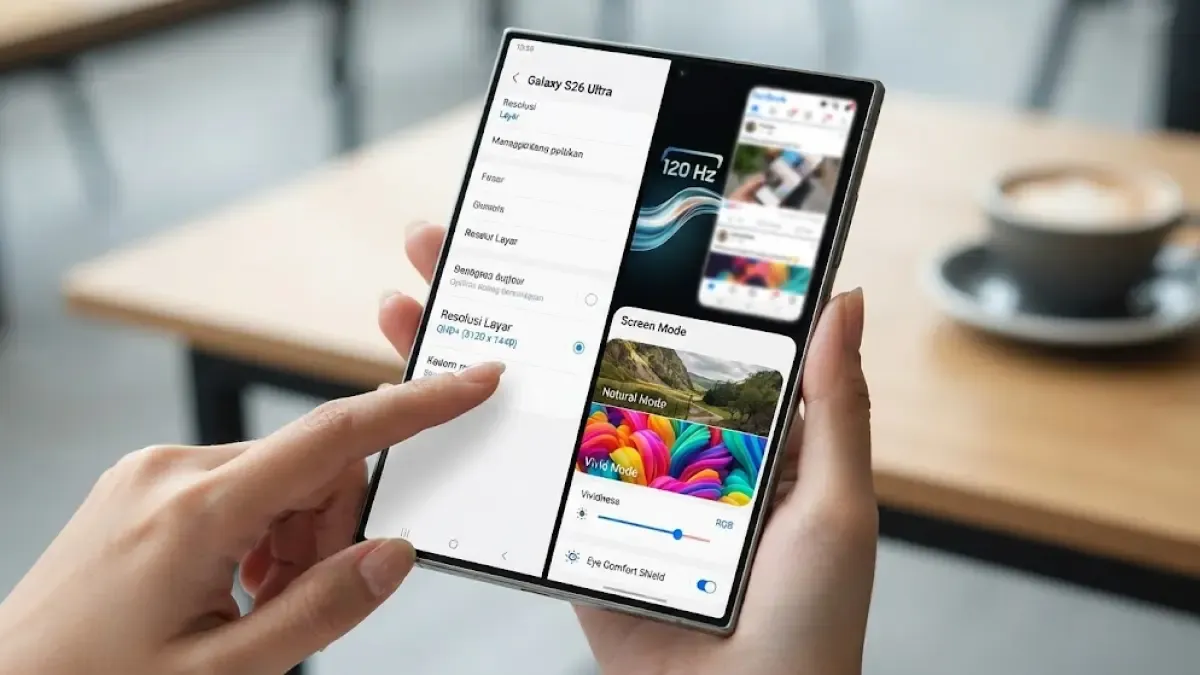
- Untuk memeriksa resolusi, ketuk Resolusi Layar. Jika model mendukung QHD+, pilih opsi tersebut dan ketuk Terapkan. Opsi ini tersedia pada sejumlah model, termasuk Galaxy S26 Ultra, S26+, dan S25 Ultra; jika tidak terlihat, model Anda mungkin tidak mendukungnya.
- Kembali ke menu Tampilan, pilih Kehalusan Gerak, lalu pilih Adaptif untuk pengguliran yang lebih mulus. Pada perangkat yang mendukung, mode ini dapat menyesuaikan refresh rate hingga 120Hz; pilih Standar bila Anda lebih mengutamakan penghematan baterai.
- Buka Mode Layar dan pilih Alami untuk warna yang lebih realistis atau Cerah untuk warna yang lebih hidup.
- Jika tersedia, sesuaikan penggeser warna di Pengaturan Lanjutan sedikit demi sedikit. Aktifkan Eye Comfort Shield bila ingin mengurangi paparan cahaya biru, lalu pilih mode adaptif atau atur jadwal sesuai kebutuhan.
Jangan menganggap semua Galaxy menawarkan kombinasi pengaturan yang sama. Refresh rate adaptif dapat bekerja pada 90 Hz atau hingga 120 Hz, tergantung perangkat, dan tidak setiap model menyediakan resolusi QHD+. Setelah mengubah setelan, periksa tampilan teks dan foto sebelum mengutak-atik warna lebih jauh agar hasilnya tidak tampak berlebihan.

Periksa hasil dan dampak pada baterai
Setelah menerapkan perubahan, buka teks kecil, lihat detail foto, dan gulir beberapa halaman untuk membandingkan tampilannya. QHD+ dapat membuat layar Samsung lebih tajam saat membaca atau melihat gambar, sedangkan mode Adaptif membuat gerakan dan transisi terasa lebih halus. Jika warna terlihat terlalu kuat, kembalikan Mode Layar ke Alami atau kurangi penyesuaian manual. Perhatikan pula penggunaan baterai: resolusi lebih tinggi mengonsumsi daya lebih banyak daripada Full HD+, dan refresh rate adaptif dapat memakai energi lebih besar daripada mode Standar. Bila ponsel harus bertahan seharian, pertimbangkan memakai resolusi atau kehalusan gerak yang lebih hemat. Pengaturan ini bukan peningkatan yang sama untuk semua orang; pilih yang paling terasa manfaatnya dalam pemakaian harian.
Intinya, coba satu perubahan pada satu waktu agar Anda tahu mana yang membantu. Pengaturan layar Samsung layak disesuaikan jika ketajaman, gerakan mulus, atau warna lebih nyaman penting bagi Anda—tetapi tetap awasi baterai dan jangan mencari opsi yang memang tidak didukung model Galaxy Anda.

 Shopee