
Apa Itu Privacy Display dan Privacy Screen, dan Kenapa Penting?
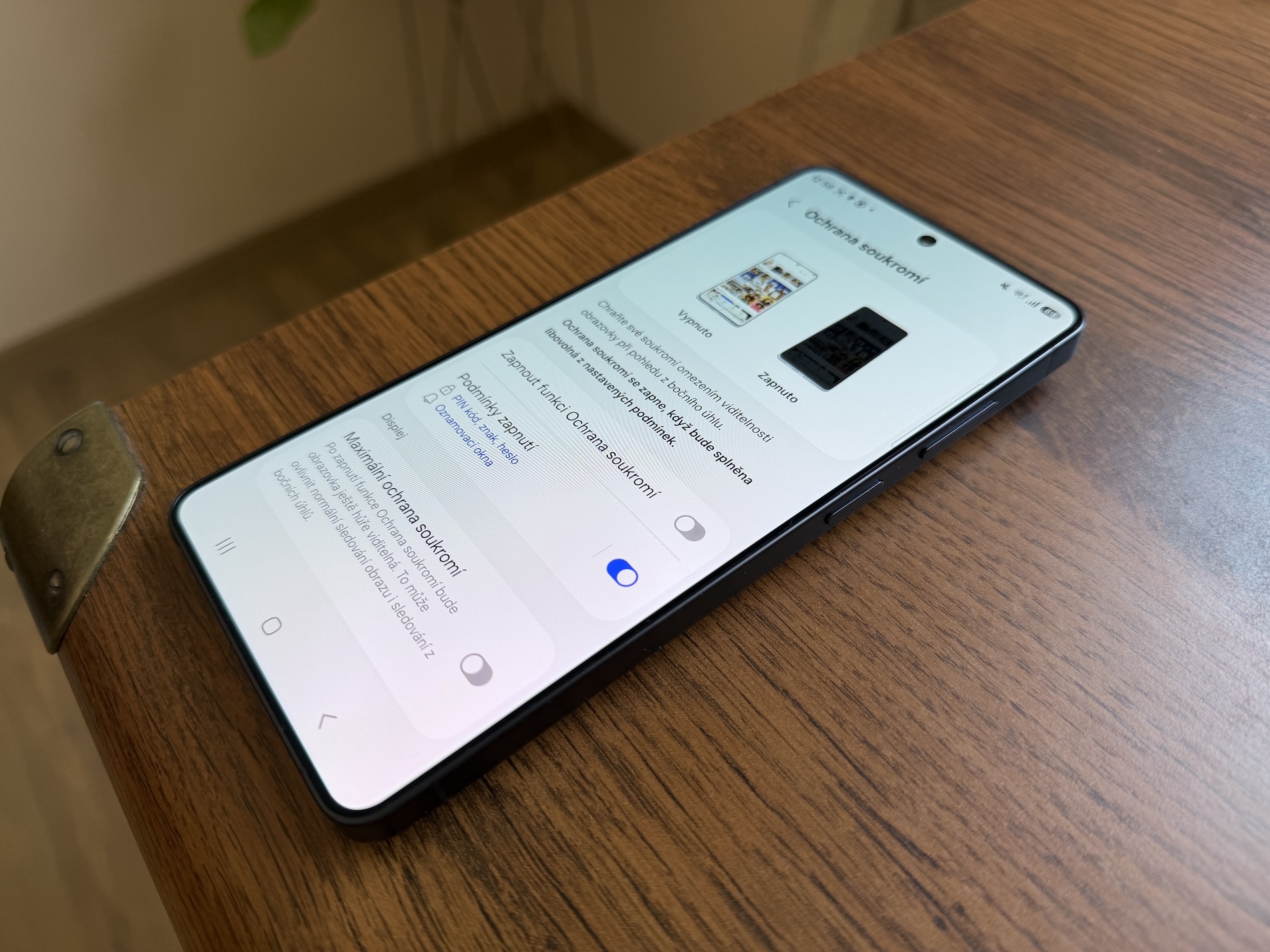
Privacy display Samsung dan privacy screen iPhone adalah pengaturan tampilan yang dirancang untuk mengurangi keterbacaan layar dari samping sehingga membantu lindungi layar ponsel saat kamu membaca konten pribadi di tempat umum, tanpa perlu aksesori tambahan seperti tempered glass anti-spy.
Kalau kamu sering membuka pesan sensitif, lirik lagu, atau dokumen pribadi di kereta, kafe, atau konser, fitur privasi flagship ini layak kamu manfaatkan. Di Samsung Galaxy S26 Ultra, fitur Privacy Display sudah tertanam langsung di layar, membuat tampilan tetap jelas dari depan namun meredup dari sudut pandang samping. Sementara di iOS 27, efek Privacy Screen dibuat dari kombinasi pengaturan Zoom, Reduce White Point, kecerahan, dan mode gelap melalui aplikasi Shortcuts tanpa aplikasi tambahan.
Dua pendekatan ini sama-sama mengandalkan fitur bawaan perangkat, jadi kamu tidak perlu mengotori layar dengan lapisan tambahan. Namun efeknya berbeda: Galaxy S26 Ultra menggelapkan sudut pandang samping, sedangkan iPhone menurunkan kenyamanan membaca bagi orang lain melalui tampilan yang lebih redup, terutama dari sudut tertentu.
Cara Mengaktifkan Privacy Display Samsung Galaxy S26 Ultra
Di Samsung Galaxy S26 Ultra, privacy display Samsung adalah solusi bawaan yang paling praktis kalau kamu ingin lindungi layar ponsel tanpa ribet. Layar tetap cerah dan tajam dari depan, tetapi konten akan jauh lebih sulit dibaca ketika dilihat dari samping. Fitur ini berguna ketika kamu membuka lirik saat konser, cek pesan bank, atau membaca e-mail penting di tengah kerumunan.
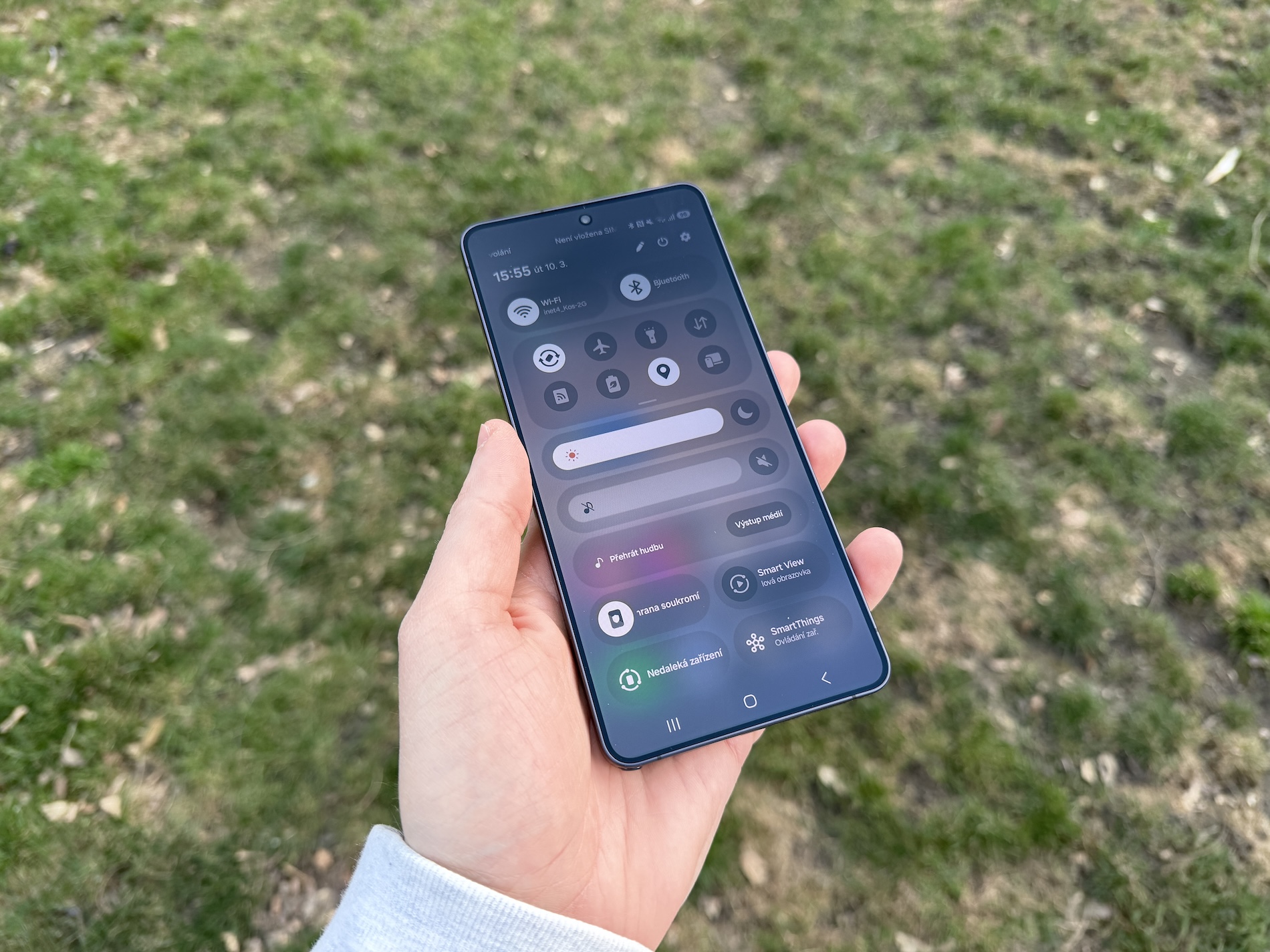
- Buka Quick Panel dengan mengusap layar dari bagian atas ke bawah.
- Temukan ikon "Privacy Display" lalu ketuk untuk mengaktifkannya.
- Masuk ke Settings untuk mengatur aplikasi mana saja yang dilindungi, misalnya pesan instan, e-mail, atau mobile banking.
- Pilih mode "Maximum Privacy Protection" bila ingin melindungi seluruh layar, atau "Partial Screen Privacy" kalau hanya ingin menyamarkan bagian tertentu seperti notifikasi.
- Uji tampilan dengan melihat layar dari depan dan dari samping untuk memastikan efek privasinya sesuai kebutuhanmu.
Ketika aktif, kamu akan merasa seperti punya layar dua wajah: dari depan, teks dan warna tetap tajam; dari samping, layar tampak lebih gelap sehingga isi sulit dibaca. Ini ideal untuk concert goers yang ingin membaca lirik tanpa malu karena tidak hafal lagu, atau siapa pun yang sering mengetik password dan PIN di ruang publik. Gotcha-nya, mode "Maximum Privacy Protection" bisa membuat orang di sebelah kesulitan membantu melihat layar, misalnya saat mereka perlu membaca peta atau foto di ponselmu.
Membuat Privacy Screen iPhone di iOS 27 Tanpa Aplikasi Tambahan
Di iPhone, privacy screen iPhone bukan fitur tunggal di menu Display, melainkan efek yang diciptakan dari kombinasi pengaturan aksesibilitas dan Shortcuts. Memang tidak mengunci sudut pandang seperti Galaxy S26 Ultra, tetapi cukup ampuh membuat tampilan lebih redup dan kurang nyaman dibaca dari samping, terutama di ruang gelap atau semi-gelap.
Efek Privacy Screen di iOS 27 dapat dibuat melalui pengaturan Zoom, Reduce White Point, dan aplikasi Shortcuts tanpa memasang aplikasi tambahan. Kamu perlu sedikit waktu di awal untuk menyusun pengaturan, tetapi setelah itu tinggal memanggil satu pintasan untuk mengaktifkan dan mematikan mode ini. Tantangan utamanya adalah menyeimbangkan antara kenyamanan mata sendiri dan tingkat redup yang cukup untuk mengganggu pembaca “iseng” di sebelahmu.
Langkah-Langkah Detail: Mengatur Zoom, Reduce White Point, dan Shortcuts di iPhone
Bagian ini panduan satu jalur: mulai dari pengaturan tampilan sampai pintasan siap dipakai. Ikuti urutannya supaya efek privacy screen iPhone tidak bikin tampilan terlalu besar atau terlalu gelap untuk kamu sendiri.
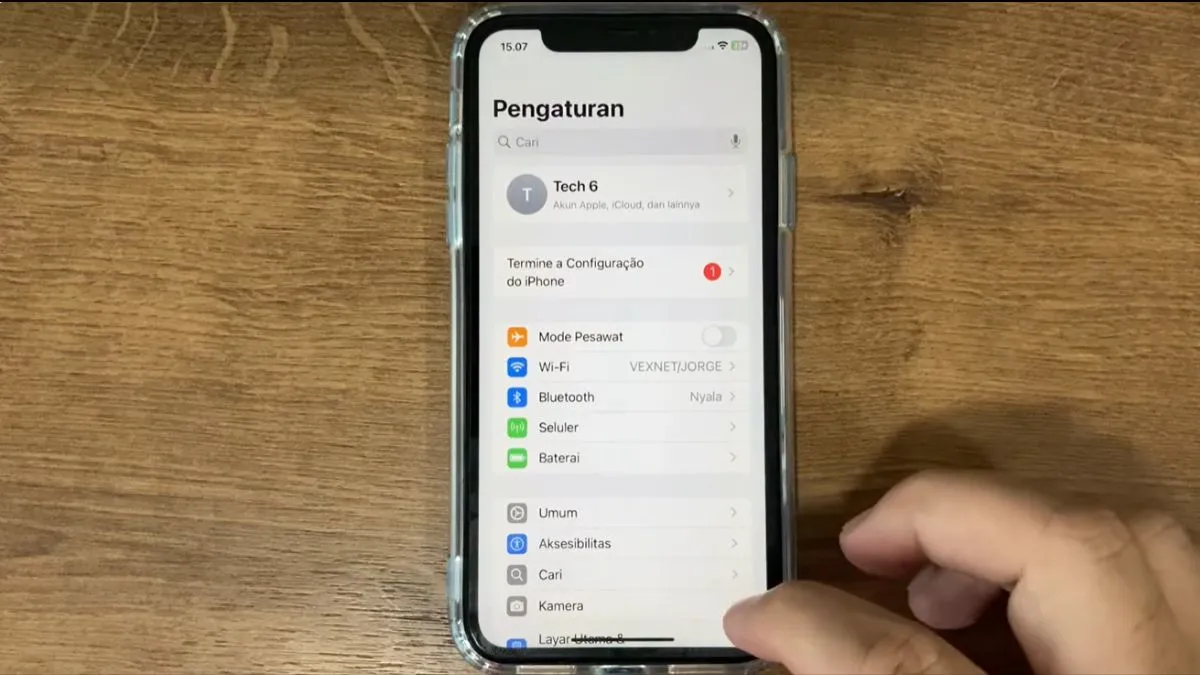
- Atur Zoom dan filter tampilan: buka Settings > Accessibility > Zoom, geser slider pembesaran ke titik terendah sekitar 1,2 dan pilih Zoom Filter "Low Light" untuk membuat tampilan lebih redup.
- Aktifkan Reduce White Point: di pengaturan tampilan aksesibilitas, nyalakan Reduce White Point dan atur nilainya sekitar 60–70 persen hingga tampilan terasa cukup redup sesuai selera.
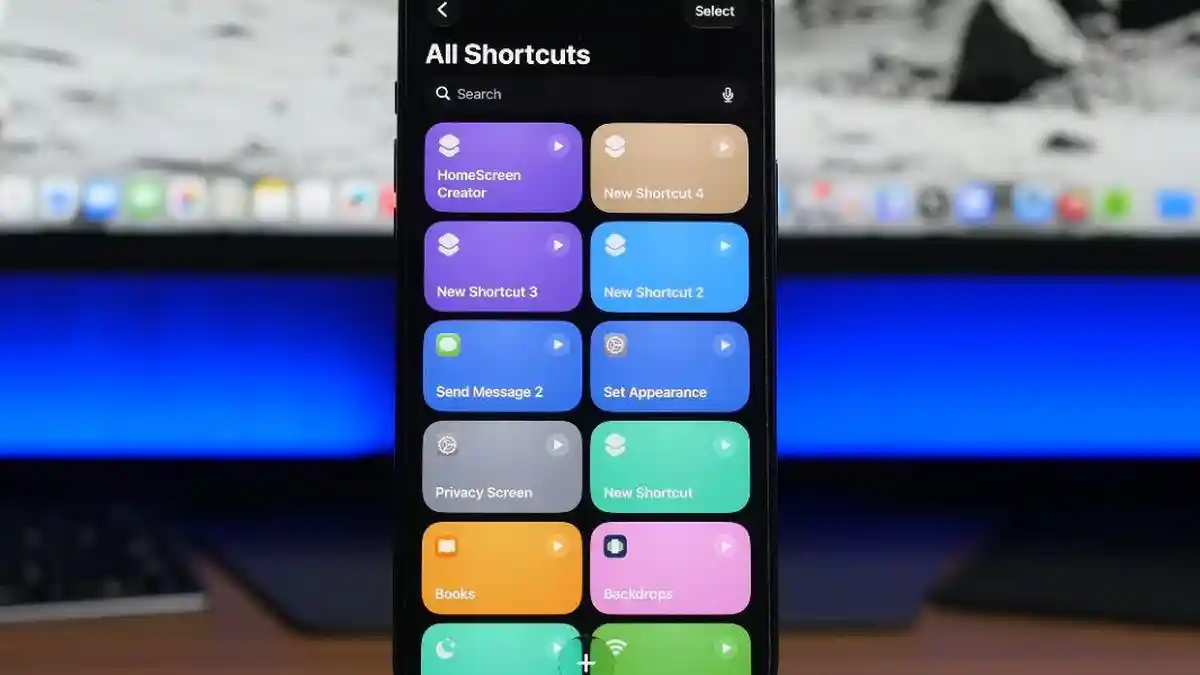
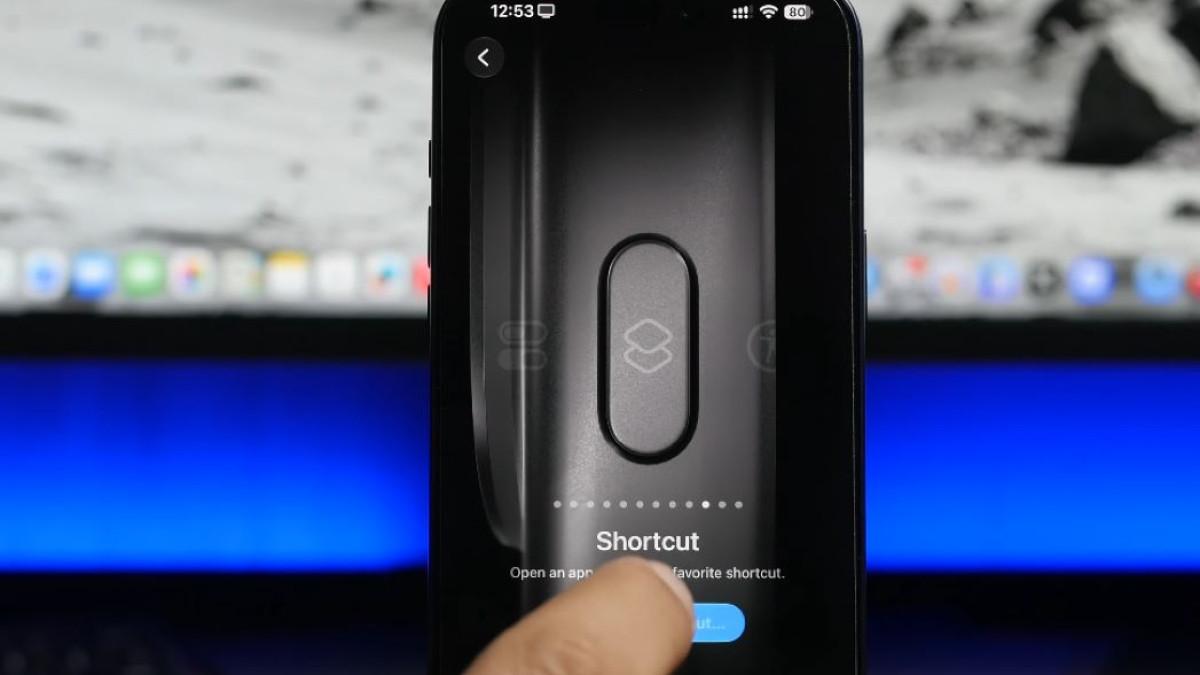
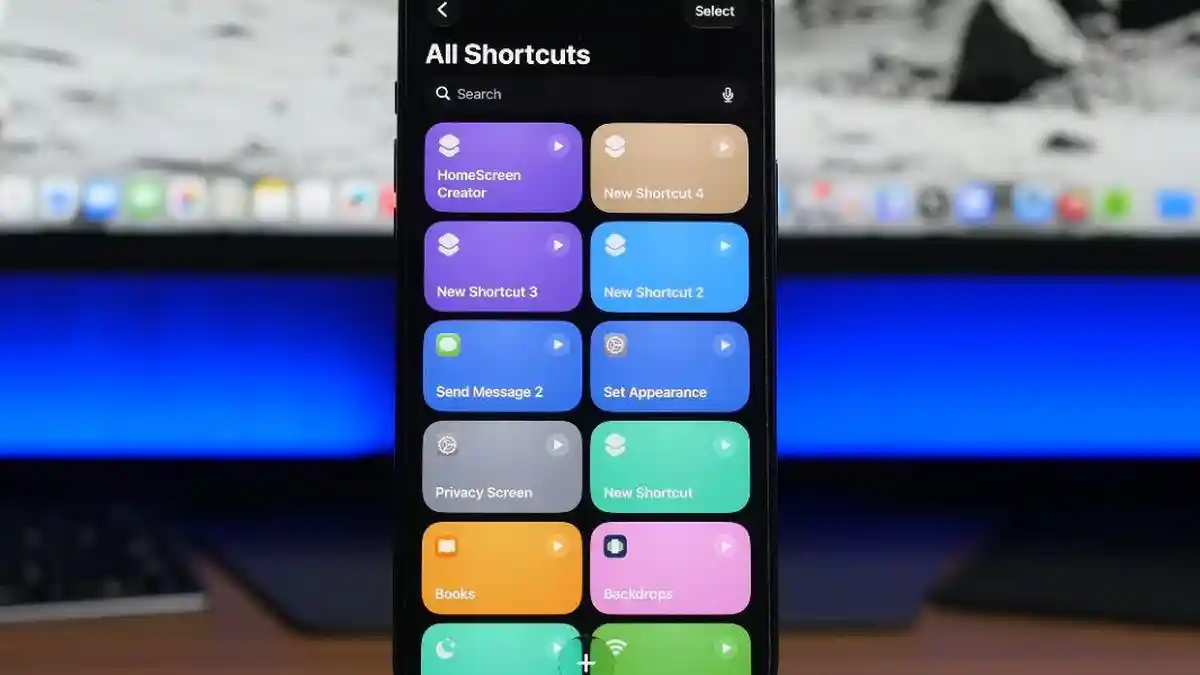
- Buat pintasan Privacy Screen di Shortcuts: buka aplikasi Shortcuts, ketuk ikon +, tambah tindakan Set Zoom dan ubah pengaturannya dari Turn menjadi Toggle, lalu tambah Set White Point dan set ke Toggle.
- Lengkapi pengaturan tampilan: masih di pintasan yang sama, tambah Set Brightness dan atur sekitar 35–45 persen, lalu tambah Set Appearance dan pilih Turn Appearance Dark untuk mengaktifkan mode gelap ketika pintasan dijalankan.
- Gunakan dan sesuaikan efek: jalankan pintasan untuk mengaktifkan Privacy Screen; jika tampilan terlihat sedikit lebih besar sekitar 1,2 kali, ketuk layar dua kali dengan tiga jari untuk zoom out, dan jalankan kembali pintasan yang sama bila ingin menonaktifkan efeknya.
Menurut penjelasan yang dikutip dari sebuah kanal teknologi, "pengaturan kombinasi Zoom, Low Light, Reduce White Point, kecerahan, dan mode gelap dapat digunakan untuk membuat efek tampilan yang lebih redup pada iPhone". Perlu diingat, ini bukan panel anti-intip khusus sehingga efeknya bisa berbeda antara satu model iPhone dan lainnya. Semakin tinggi kamu atur Reduce White Point dan semakin rendah kecerahan, layar akan makin nyaman untukmu namun menyulitkan orang lain membaca dari samping.
Memilih Fitur yang Tepat dan Kesimpulan: Seberapa Worth It?
Baik privacy display Samsung di Galaxy S26 Ultra maupun privacy screen iPhone di iOS 27 dirancang untuk tujuan yang sama: lindungi layar ponsel dari mata penasaran saat kamu menikmati konten pribadi. Di Samsung, kamu mendapat hardware-level shield dengan pilihan "Maximum Privacy Protection" untuk seluruh layar atau "Partial Screen Privacy" jika hanya ingin menyamarkan notifikasi tertentu. Di iPhone, kamu memanfaatkan kombinasi Zoom, Low Light, Reduce White Point, kecerahan, dan mode gelap untuk menurunkan keterbacaan dari sudut tertentu.
Kalau kamu sering nonton konser sambil baca lirik atau cek pesan sensitif di kerumunan, fitur ini sangat worth it karena rasa aman meningkat tanpa perlu tempel pelindung tambahan. Hal yang perlu kamu waspadai: di Galaxy S26 Ultra, orang lain mungkin kesulitan ikut melihat layar ketika kamu ingin berbagi tampilan; di iPhone, efeknya tidak sekuat panel fisik sehingga perlu eksperimen beberapa kali sampai menemukan kombinasi yang pas. Intinya, manfaatkan fitur privasi flagship yang sudah ada di tanganmu sebelum berpikir memasang aksesori tambahan.
![SAMSUNG GALAXY S26 ULTRA [12GB 512GB] [16GB 1TB] Garansi Resmi](https://img2.kuybeli.com/product/2026/10/06/4fb4d53e-97c6-465c-83a0-7861fd16cd59.jpg)