

Pendahuluan
Ikon Wi‑Fi yang hilang di Taskbar Windows 11 bisa sangat mengganggu, apalagi jika kamu mengandalkan koneksi nirkabel untuk kuliah, kerja, atau aktivitas harian. Artikel ini merangkum langkah‑langkah sistematis untuk menelusuri penyebab dan memperbaiki masalah tersebut, mulai dari pengecekan paling sederhana sampai tindakan perbaikan paling menyeluruh pada pengaturan jaringan Windows.
Tujuannya adalah membantumu menemukan sumber masalah secara bertahap: apakah ada kendala di sisi perangkat keras (hardware), layanan sistem, driver, atau konfigurasi jaringan yang salah, lalu mengembalikannya ke kondisi normal.
Pemeriksaan Dasar: Tombol Fisik dan Mode Pesawat
Sebelum menyentuh pengaturan yang lebih dalam, lakukan dulu pengecekan paling mendasar:
Periksa tombol fisik Wi‑Fi di laptop
Beberapa laptop memiliki tombol khusus atau kombinasi tombol (misalnya Fn + tombol dengan ikon antena) untuk menyalakan/mematikan Wi‑Fi. Jika tombol ini dalam posisi off, sistem bisa menganggap Wi‑Fi nonaktif sehingga ikon tidak muncul.Pastikan Mode Pesawat (Airplane Mode) tidak aktif
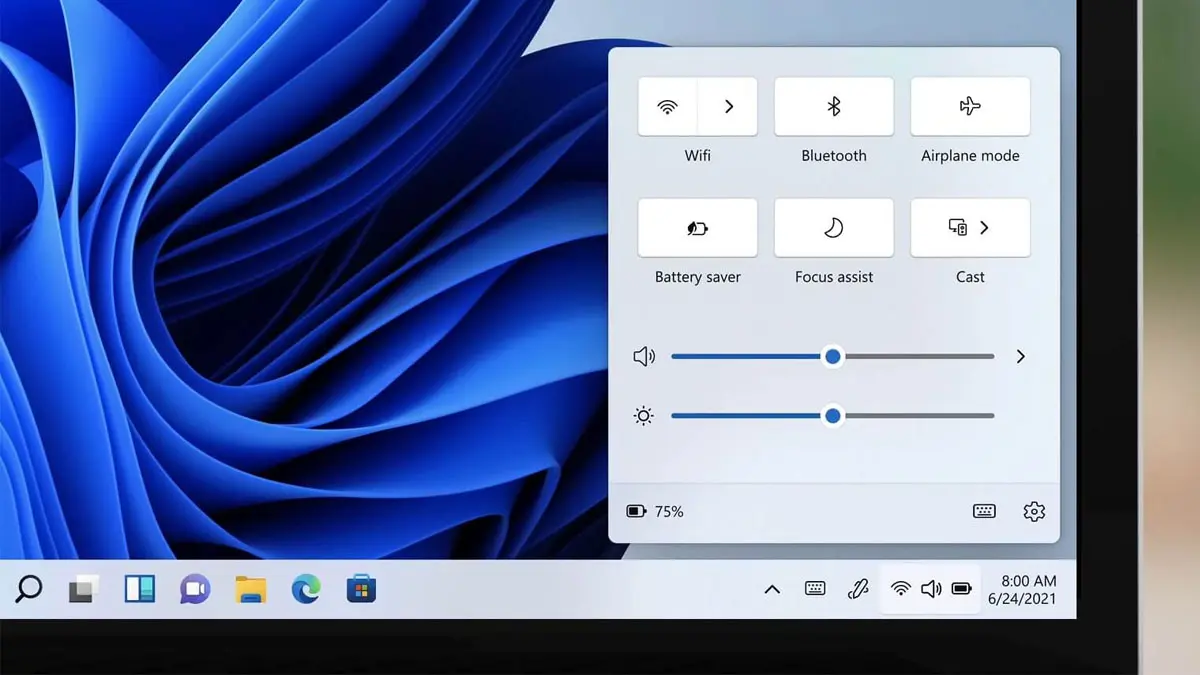
Mode Pesawat akan mematikan semua koneksi nirkabel, termasuk Wi‑Fi. Saat fitur ini aktif, ikon Wi‑Fi bisa menghilang atau diganti dengan ikon pesawat. Buka pengaturan cepat (Quick Settings) di Taskbar Windows 11 dan pastikan Mode Pesawat sudah dinonaktifkan.
Langkah dasar ini penting untuk memastikan masalah bukan sekadar karena Wi‑Fi sengaja atau tidak sengaja dimatikan.

Menggunakan Network Troubleshooter
Jika ikon Wi‑Fi masih hilang setelah pemeriksaan dasar, langkah berikutnya adalah memanfaatkan Network Troubleshooter, yaitu fitur diagnosis otomatis bawaan Windows.
Melalui fitur ini, Windows akan:
Mendeteksi gangguan umum pada koneksi jaringan
Mengecek status adapter jaringan nirkabel
Mencoba menerapkan perbaikan otomatis jika ditemukan masalah
Dengan menjalankan Network Troubleshooter, kamu memberi kesempatan pada sistem untuk mengenali apakah ada kesalahan konfigurasi dasar yang menyebabkan adapter Wi‑Fi tidak terdeteksi atau ikon tidak muncul di Taskbar.
Perbaikan Melalui Device Manager
Jika diagnosa otomatis tidak menyelesaikan masalah, langkah berikutnya adalah memeriksa driver Wireless Network Adapter melalui Device Manager.
Dari sini, ada dua tindakan utama:
Update driver Wireless Network Adapter
Driver yang kedaluwarsa atau bermasalah bisa membuat Windows gagal memuat fungsi Wi‑Fi dengan benar, sehingga ikon menghilang.
Dengan memperbarui driver, kamu memberi sistem versi terbaru yang lebih stabil dan kompatibel dengan pembaruan Windows 11.
Reinstall (instal ulang) driver Wireless Network Adapter
Jika update tidak berhasil atau driver dicurigai korup, menghapus lalu memasang ulang driver dapat mengembalikan fungsi adapter ke kondisi semula.
Setelah reinstall, Windows akan memuat ulang konfigurasi perangkat sehingga Wi‑Fi berpeluang muncul kembali, termasuk ikonnya di Taskbar.
Pendekatan melalui Device Manager ini berfokus pada sisi perangkat lunak yang langsung berhubungan dengan hardware Wi‑Fi.
Konfigurasi Ulang Layanan WLAN AutoConfig
Ikon Wi‑Fi dan kemampuan terhubung ke jaringan nirkabel juga sangat bergantung pada layanan Windows bernama WLAN AutoConfig.
Beberapa hal yang perlu dipastikan:
Status layanan
WLAN AutoConfig harus berada dalam kondisi berjalan (running). Jika layanan ini berhenti, Windows tidak akan mengelola koneksi Wi‑Fi, yang bisa berujung pada hilangnya ikon serta daftar jaringan nirkabel.Jenis startup
Pastikan layanan diatur ke Automatic. Dengan begitu, setiap kali Windows menyala, WLAN AutoConfig akan langsung aktif tanpa perlu dinyalakan secara manual. Hal ini penting agar Wi‑Fi dan ikonnya selalu muncul saat startup.
Dengan mengonfigurasi ulang layanan ini, kamu memastikan bahwa fondasi layanan Wi‑Fi di tingkat sistem sudah berjalan sebagaimana mestinya.
Melakukan Network Reset
Jika semua langkah sebelumnya tidak berhasil, opsi terakhir yang lebih drastis adalah Network Reset.
Tindakan ini akan:
Mengembalikan seluruh pengaturan jaringan ke kondisi bawaan (default/pabrik)
Menghapus konfigurasi jaringan yang mungkin rusak atau saling bertentangan
Menginstal ulang komponen jaringan inti Windows
Network Reset berguna ketika:
Ada banyak perubahan pengaturan jaringan yang sudah tidak lagi kamu ingat
Terjadi konflik antara konfigurasi lama dan baru
Perbaikan parsial (troubleshooter, update driver, dan pengaturan layanan) tidak juga membuat ikon Wi‑Fi kembali
Karena sifatnya menyeluruh, Network Reset sebaiknya dilakukan setelah solusi lain terbukti tidak efektif.
Kesimpulan dan Tips Pencegahan
Hilangnya ikon Wi‑Fi di Taskbar Windows 11 bisa bersumber dari hal sederhana seperti tombol fisik yang mati, hingga masalah pengaturan jaringan yang kompleks. Urutan penanganan yang disarankan adalah:
Cek tombol Wi‑Fi di laptop dan pastikan Mode Pesawat nonaktif.
Jalankan Network Troubleshooter untuk diagnosa otomatis.
Perbaiki driver Wireless Network Adapter lewat Device Manager (update atau reinstall).
Pastikan layanan WLAN AutoConfig aktif dan berjalan otomatis.
Jika semua gagal, lakukan Network Reset untuk mengembalikan pengaturan jaringan ke kondisi awal.
Untuk mencegah masalah serupa di kemudian hari:
Hindari mengubah pengaturan jaringan yang tidak kamu pahami fungsinya.
Jaga driver tetap terbarui, terutama setelah instal ulang sistem atau pembaruan besar Windows.
Pastikan layanan penting seperti WLAN AutoConfig tidak dimatikan secara permanen.
Dengan langkah terstruktur seperti di atas, peluang untuk mengembalikan ikon Wi‑Fi yang hilang di Windows 11 akan jauh lebih besar, sekaligus meminimalkan risiko masalah jaringan berulang di masa depan.