
Awal: Kenalan Dulu dengan EZCAD
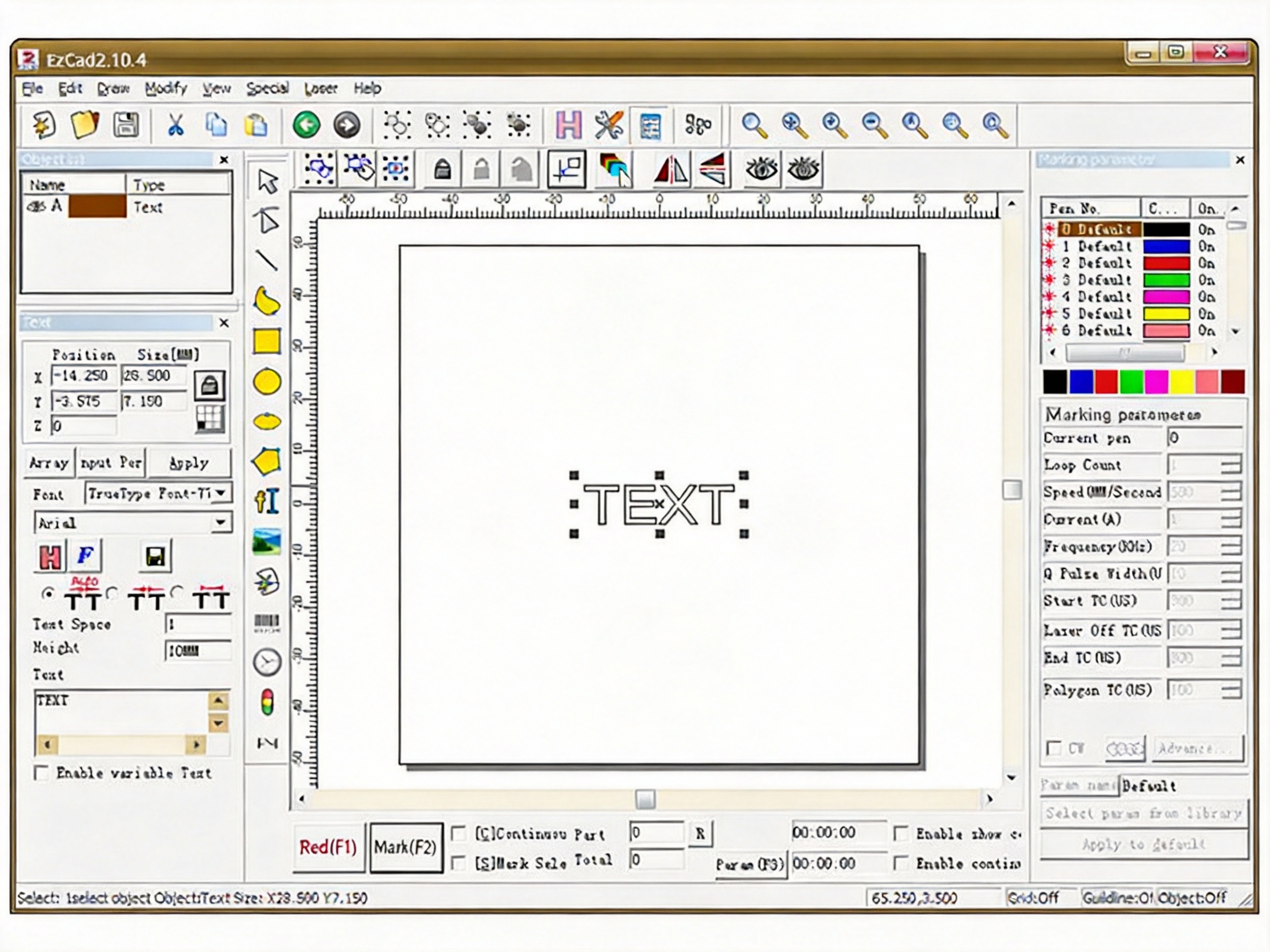
EZCAD adalah perangkat lunak penandaan laser yang dipakai pada sistem UV, CO2, maupun laser serat. Dengan software ini, laptop atau PC kamu bisa mengendalikan mesin penanda laser untuk menandai teks, pola, hingga foto di permukaan berbagai jenis material.
Software ini berjalan di sistem operasi Windows 32-bit maupun 64-bit, mulai dari Windows XP, Windows 7, Windows 8, sampai Windows 10. Setelah terpasang dengan benar, EZCAD akan menggerakkan papan kontrol USB di mesin penanda laser sehingga proses marking bisa dilakukan secara presisi.
EZCAD sering digunakan di industri kreatif, produksi, hingga manufaktur karena mampu menggabungkan desain digital dengan proses penandaan yang cepat dan konsisten.
Apa Itu EZCAD & Kenapa Penting?
EZCAD adalah software pintar untuk mengontrol mesin penanda laser langsung dari laptop atau PC. Begitu terhubung ke kontrol board, kamu bisa:
Menandai teks sederhana hingga layout kompleks.
Mengukir logo, pola, simbol, dan kode.
Memproses gambar hingga foto untuk ditandai di material tertentu.
Software ini menjadi jembatan antara desain digital dan hasil fisik di permukaan benda. Tanpa software seperti EZCAD, mesin penanda laser hanya akan menjadi perangkat keras tanpa kendali yang fleksibel.
Fitur Utama EZCAD yang Perlu Kamu Tahu
EZCAD bukan sekadar software standar, ada banyak fitur yang bikin hidup pengguna laser jauh lebih mudah.
Desain grafis bebas
Pengguna bisa membuat dan mengatur layout grafis langsung di EZCAD dengan fleksibel.Dukungan font super lengkap
EZCAD mendukung berbagai jenis font, seperti:TrueType
SHX
JSF (font garis tunggal khusus EZCAD)
DMF (font Dot Matrix)
Barcode satu dimensi
Barcode dua dimensi, dan banyak lagi.
Teks variabel yang fleksibel
Kamu bisa mengubah teks secara langsung saat proses penandaan berlangsung.
Data dari spreadsheet Excel juga dapat digunakan sebagai sumber teks dinamis.Baca data lewat port serial
EZCAD dapat menarik data teks langsung melalui koneksi serial untuk kebutuhan produksi otomatis.Baca data lewat jaringan
Untuk integrasi ke sistem yang lebih besar, data teks juga bisa diambil langsung via jaringan.Pengeditan simpul (node editing) yang kuat
Modifikasi kurva dan bentuk vektor jadi jauh lebih mudah, cocok untuk penyesuaian detail desain.Mendukung hingga 265 “pensil”
Setiap “pensil” dapat digunakan untuk menggambar grafik dengan parameter pemrosesan yang berbeda.
Ini sangat berguna jika satu desain memiliki beberapa jenis pengaturan laser.Dukungan format gambar umum
EZCAD bisa mengimpor berbagai format gambar raster, seperti:bmp
jpg
gif
tga
png
tif
dan format populer lainnya.
Dukungan gambar vektor
Untuk desain berbasis vektor, software ini menerima file:ai
dxf
dst
plt
sehingga kompatibel dengan banyak software desain.
Pengolahan gambar bawaan
Tersedia fungsi pengolahan gambar seperti:Skala abu-abu (grayscale)
Transformasi hitam/putih
sehingga gambar bisa dioptimalkan sebelum ditandai.
Fungsi penetasan (hatching) canggih
Termasuk dukungan penetasan bulat dan berbagai pola lainnya untuk mengontrol gaya penandaan.Pengaturan IO yang lebih mudah
Operasi IO (input/output) dirancang agar lebih praktis, sehingga penyesuaian dengan perangkat tambahan jadi lebih simpel.Mendukung fokus dinamis (3-axis)
EZCAD sanggup menangani sistem pemrosesan 3 sumbu dengan fokus dinamis untuk aplikasi yang lebih kompleks.Kompatibel dengan berbagai jenis laser serat
Software ini mendukung langsung laser serat SPI G3 serta seri terbaru IPG_YLP dan IPG_YLPM.Mendukung banyak bahasa
Sistem bahasa yang terbuka membuat EZCAD bisa dijalankan di berbagai platform bahasa, sehingga lebih mudah diadaptasi.
Persiapan Sebelum Instal EZCAD di Laptop
Sebelum masuk ke langkah instalasi, pastikan perangkat kamu memenuhi persyaratan minimum:
CPU minimal 900 MHz.
RAM setidaknya 256 MB (lebih besar tentu lebih baik).
Disarankan menggunakan laptop atau PC dengan spesifikasi setinggi mungkin untuk kinerja lebih lancar.
Sistem operasi: Windows XP, Windows 7, Windows 8, atau Windows 10.
Semakin cepat laptop atau PC, semakin nyaman pengalaman kerja kamu dengan EZCAD.
Cara Instal EZCAD untuk Mesin Penanda Laser
Instalasi EZCAD sebenarnya tidak rumit. Prinsip dasarnya: salin folder software, pasang dongle jika diperlukan, dan pastikan driver kontrol board terdeteksi dengan benar.
1. Menyalin Folder EZCAD ke Komputer
Salin seluruh isi drive USB atau CD instalasi yang berisi folder software EZCAD ke komputer.
Pastikan semua file dan subfolder di dalam folder EZCAD ikut tersalin, karena setiap file dibutuhkan untuk fungsi lengkap software.
2. Memastikan Koneksi USB & Daya Laser
Hubungkan kabel USB dari bagian belakang unit kontrol laser ke komputer.
Pastikan tombol daya pada mesin laser sudah dinyalakan.
Koneksi yang benar akan memudahkan sistem mengenali perangkat sebagai kontrol board penanda laser.
3. Mengecek Perangkat di Devices and Printers
Dengan mouse, klik kiri tombol Start di Windows.
Pilih Devices and Printers.
Di daftar perangkat, akan muncul perangkat yang belum dikenali dengan nama USBLMCV2 dan ikon peringatan kuning.
Perangkat ini adalah kontrol board dari mesin penanda laser yang perlu dipasangkan driver.
4. Menginstal Driver Kontrol Board
Lanjutkan dengan memasang driver agar Windows dapat berkomunikasi dengan mesin.
Klik kanan pada USBLMCV2, lalu pilih Properties.
Di tab Hardware, pilih laser mark control board dan klik Properties.
Buka tab Driver, lalu pilih Update Driver.
Pilih opsi untuk pencarian manual (manual search).
Arahkan ke folder:
`My Documents > EZCAD > Drivers`Di dalam folder tersebut, pilih subfolder 32 atau 64 bit yang sesuai dengan sistem operasi komputer kamu.
Setelah selesai, sistem akan mengonfirmasi bahwa driver berhasil diperbarui dan peringatan pada perangkat akan hilang.
Tips:
Untuk mengetahui apakah sistem kamu 32-bit atau 64-bit, buka:
Start > Control Panel > System, lalu lihat bagian informasi sistem.
5. Membuat Shortcut EZCAD di Desktop
Supaya tidak repot membuka folder setiap kali ingin menggunakan EZCAD, buat shortcut di desktop.
Buka folder EZCAD di komputer.
Cari file aplikasi EZCAD.exe.
Klik kanan pada file tersebut dan pilih Copy.
Pergi ke desktop, klik kanan di area kosong, lalu pilih Paste shortcut.
Shortcut baru akan muncul di desktop, dan kamu bisa menggunakannya untuk membuka EZCAD dengan cepat.
Setelah langkah ini, software sudah siap digunakan untuk membuat desain dan menjalankan proses penandaan laser.
Penting: Dongle & Mode Demo EZCAD
Dalam beberapa kasus, EZCAD membutuhkan perangkat keamanan berupa dongle yang dipasang ke port USB komputer.
Jika dongle tidak terpasang atau terpasang tidak benar, software akan memberi peringatan.
Dalam kondisi tersebut, EZCAD hanya akan berjalan dalam mode demo.
Di mode demo, kamu:
Masih bisa membuka dan mengevaluasi fungsi software.
Tidak bisa menyimpan file.
Tidak bisa mengontrol mesin penanda laser.
Artinya, untuk penggunaan produksi nyata, dongle harus terpasang dengan benar agar semua fungsi aktif.
Panduan Penggunaan EZCAD untuk Pemula
Setelah instalasi beres, kamu bisa mulai mengeksplor fungsi dasar EZCAD untuk penandaan laser.
Beberapa langkah umum yang biasanya diikuti pemula:
Membuka software EZCAD melalui shortcut di desktop.
Mengatur parameter mesin (daya laser, kecepatan, frekuensi, dan lain-lain) sesuai jenis material.
Mengimpor teks, gambar, atau file vektor ke area kerja.
Menyusun posisi objek di bidang kerja agar sesuai dengan area penandaan mesin.
Melakukan uji coba (preview) tanpa menyalakan laser penuh jika fitur ini tersedia.
Menjalankan proses penandaan setelah semua parameter dirasa aman.
Untuk pemula, mulailah dengan material uji agar bisa mencoba-coba pengaturan tanpa risiko merusak produk utama.
Ringkasan: Laptop + EZCAD = Workshop Laser Portabel
Dengan menginstal EZCAD di laptop atau PC, kamu pada dasarnya sudah punya pusat kendali untuk mesin penanda laser dalam genggaman.
Proses instalasi sebenarnya sederhana selama kamu mengikuti langkah-langkahnya dengan rapi.
Driver kontrol board dan dongle adalah dua hal krusial yang tidak boleh dilewatkan.
Fitur-fitur EZCAD sangat mendukung kebutuhan produksi, mulai dari barcode, teks variabel, hingga fokus dinamis 3 sumbu.
Kalau sudah terbiasa, laptop dan mesin penanda laser kamu bisa berubah jadi mesin produksi kreatif yang sangat powerful dan menguntungkan.