
sumber gambar utama: supersmario via iStock
Mengapa Smart Plug Sering Gagal Terhubung
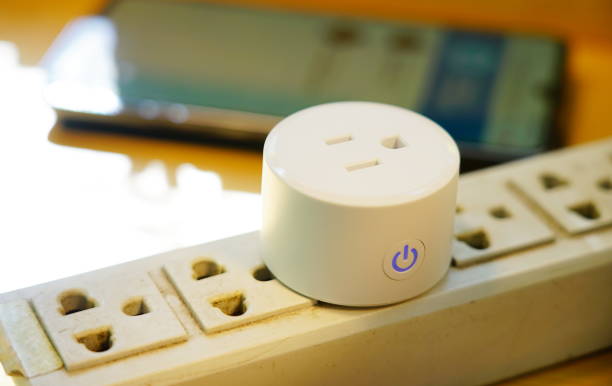
Smart plug dirancang untuk memudahkan kontrol perangkat listrik secara jarak jauh, namun dalam praktiknya sering gagal terhubung ke jaringan internet. Kondisi ini biasanya muncul saat proses instalasi awal, setelah mengganti router, atau ketika terjadi perubahan pada pengaturan jaringan. Agar tidak terjebak bolak-balik reset tanpa arah, masalah perlu diurai secara sistematis: mulai dari daya listrik, jarak ke router, jenis frekuensi WiFi, sampai ke pengaturan aplikasi dan konfigurasi router.
Daya Listrik dan Jarak ke Router
Langkah pertama adalah memastikan hal-hal paling mendasar:
Daya listrik stabil: Pastikan smart plug benar-benar mendapat suplai listrik. Indikator LED pada perangkat biasanya akan menyala atau berkedip ketika ada daya. Jika lampu indikator mati, kemungkinan masalah belum ada di jaringan, melainkan pada sumber listrik atau colokan.
Jarak ke router tidak terlalu jauh: Sinyal WiFi yang lemah dapat membuat proses pairing gagal berulang kali. Tempatkan smart plug cukup dekat dengan router saat proses instalasi awal. Setelah berhasil terhubung barulah diuji pada posisi pemakaian sebenarnya. Jika di lokasi akhir sinyal sangat lemah, koneksi akan mudah putus meskipun awalnya berhasil terhubung.
Dengan memastikan dua faktor dasar ini, banyak kegagalan koneksi bisa tersaring sejak awal sebelum masuk ke pengaturan yang lebih teknis.
Masalah Frekuensi WiFi: Pentingnya 2,4GHz
Banyak smart plug hanya mendukung jaringan 2,4GHz, bukan 5GHz. Di sinilah sumber masalah yang paling sering luput:
Router modern biasanya memancarkan dua frekuensi sekaligus (2,4GHz dan 5GHz).
Jika smartphone terhubung ke jaringan 5GHz, sementara smart plug hanya mengenali 2,4GHz, proses pairing bisa gagal.
Karena itu, pastikan:
Saat memasangkan smart plug, gunakan atau pilih SSID/jaringan WiFi yang bekerja di 2,4GHz.
Jika router menggabungkan kedua frekuensi dalam satu nama jaringan, pertimbangkan untuk sementara memisahkan SSID 2,4GHz dan 5GHz, lalu sambungkan smart plug ke SSID 2,4GHz.
Penyesuaian sederhana pada pemilihan frekuensi ini sering kali menjadi kunci agar smart plug akhirnya bisa muncul dan terdeteksi di aplikasi.
Solusi Mode Pairing: Reset Ulang Smart Plug
Jika smart plug tetap tidak terdeteksi, langkah berikutnya adalah mengembalikannya ke kondisi awal dengan reset/pairing mode.
Umumnya, prosesnya meliputi:
Menekan dan menahan tombol pada smart plug selama beberapa detik hingga lampu indikator berkedip cepat.
Kedipan cepat ini menandakan perangkat masuk ke mode pairing, siap disambungkan ke aplikasi.
Setelah mode pairing aktif, ulangi langkah di aplikasi untuk menambahkan perangkat baru.
Reset ini akan menghapus konfigurasi sebelumnya yang mungkin menyebabkan konflik, sehingga bug kecil atau pengaturan yang salah tidak lagi mengganggu proses instalasi ulang.
Pengaturan Aplikasi: Izin Bluetooth dan Lokasi di Smartphone
Banyak aplikasi smart home modern mensyaratkan izin tertentu di smartphone agar bisa mendeteksi dan menghubungkan perangkat:
Bluetooth: Digunakan untuk menemukan smart plug di sekitar atau membantu proses awal pairing.
Lokasi (Location): Pada beberapa sistem operasi, pemindaian WiFi dan perangkat di sekitar dikaitkan dengan izin lokasi.
Karena itu:
Pastikan Bluetooth di ponsel aktif saat proses pemasangan smart plug.
Pastikan izin Location untuk aplikasi smart plug sudah diaktifkan di pengaturan sistem.
Tanpa dua izin ini, aplikasi bisa saja tampak normal namun tidak pernah menemukan perangkat, meskipun smart plug sudah dalam mode pairing dan sinyal WiFi cukup kuat.

sumber gambar: vladimir18 via iStock
Cek Konfigurasi Router: Isolasi AP dan Filter MAC Address
Jika semua langkah sebelumnya sudah benar tetapi smart plug tetap tidak bisa diakses atau sering menghilang dari jaringan, masalah mungkin ada di pengaturan router:
AP Isolation (Client Isolation): Fitur ini mencegah perangkat yang terhubung ke router saling berkomunikasi. Jika aktif, smart plug memang terhubung ke WiFi tetapi tidak bisa “dilihat” oleh smartphone di jaringan yang sama.
Filter MAC Address: Beberapa router membatasi perangkat yang boleh terhubung berdasarkan alamat MAC. Jika fitur ini aktif dan alamat MAC smart plug belum didaftarkan, perangkat akan ditolak atau koneksinya tidak stabil.
Langkah yang perlu dilakukan:
Masuk ke pengaturan router, lalu nonaktifkan AP Isolation agar perangkat di jaringan yang sama dapat saling berkomunikasi.
Periksa apakah ada MAC filtering yang aktif. Jika iya, tambahkan alamat MAC smart plug ke daftar yang diizinkan atau matikan fitur ini untuk pengujian.
Penyesuaian ini memungkinkan smart plug dan smartphone benar-benar berada dalam satu jaringan yang saling bisa berkomunikasi, bukan sekadar sama-sama terhubung ke WiFi.
Cek smart plug canggih dengan penawaran menarik dari KuyBeli berikut ini
Kesimpulan dan Langkah Terakhir Jika Masih Bermasalah
Mengatasi smart plug yang gagal terhubung ke internet membutuhkan pendekatan bertahap:
Pastikan daya listrik stabil dan jarak ke router tidak terlalu jauh.
Gunakan WiFi 2,4GHz, bukan 5GHz, saat melakukan pairing.
Aktifkan mode pairing dengan reset ulang smart plug.
Pastikan aplikasi memiliki izin Bluetooth dan lokasi di smartphone.
Sesuaikan pengaturan router dengan mematikan AP Isolation dan memeriksa MAC filtering.
Jika setelah semua langkah ini smart plug tetap bermasalah, kemungkinan ada isu di luar pengaturan standar, seperti ketidaksesuaian antara model smart plug dan jenis router tertentu, atau masalah pada perangkat itu sendiri. Pada tahap ini, langkah paling rasional adalah mengacu pada panduan resmi dari produsen atau mencari dukungan teknis lanjutan, dengan menjelaskan bahwa Anda sudah mencoba serangkaian langkah dasar di atas secara lengkap.