
Mengapa update Galaxy Z Fold penting
Update Galaxy Z Fold adalah pemasangan versi perangkat lunak terbaru yang disediakan untuk model ponsel Anda melalui menu sistem. Pembaruan rutin dapat memperbaiki bug, menambah atau menyempurnakan fitur, dan membantu menjaga perlindungan perangkat tanpa memerlukan aplikasi tambahan.
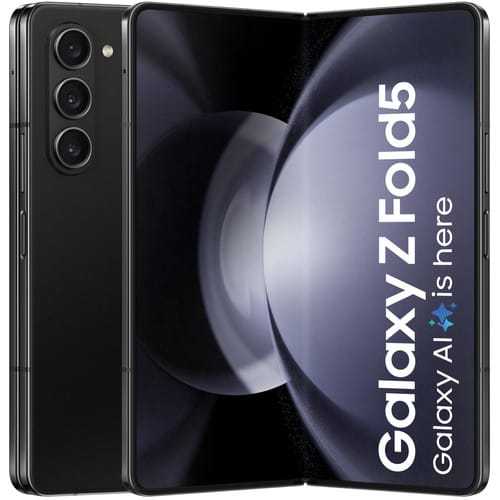

Karena itu, mengecek pembaruan sesekali merupakan bagian dari menjaga keamanan Galaxy Z Fold dan kestabilan pemakaian, bukan sekadar mengejar tampilan baru. Isi setiap update berbeda: sebagian berfokus pada perbaikan sistem atau celah keamanan, sementara yang lain membawa penyempurnaan fitur. Dukungan fitur juga bergantung pada model dan versi perangkat lunak, sehingga jangan menganggap semua pembaruan akan menambahkan fitur yang sama.
Siapkan ponsel sebelum memasang pembaruan
Sebelum memulai cara update Samsung, pilih waktu ketika ponsel tidak dibutuhkan untuk pekerjaan penting. Selama pemasangan, perangkat tidak dapat digunakan dan beberapa file mungkin tidak bisa diakses sementara. Pastikan baterai cukup dan internet stabil; Wi-Fi dianjurkan agar unduhan tidak mudah terganggu.
Cadangkan data penting terlebih dahulu, misalnya ke Samsung Cloud. Langkah ini memberi perlindungan tambahan jika terjadi kendala saat instalasi. Periksa juga ruang penyimpanan yang tersedia karena kapasitas yang kurang dapat menghambat pemasangan. Jika perlu mengosongkan ruang, hapus aplikasi yang tidak digunakan, bersihkan cache, atau pindahkan file setelah dicadangkan. Hindari opsi Hapus data pada aplikasi yang masih menyimpan informasi penting.
Periksa dan pasang update lewat Pengaturan
Jalur bawaan di Pengaturan adalah cara praktis untuk memeriksa pembaruan, tanpa perlu memasang aplikasi tambahan. Nama atau susunan menu dapat sedikit berbeda menurut model Galaxy Z Fold dan versi perangkat lunak. Ikuti urutan ini:
- Buka aplikasi Pengaturan dari layar utama atau daftar aplikasi.
- Gulir, lalu pilih Pembaruan perangkat lunak.
- Ketuk Unduh dan instal untuk meminta ponsel memeriksa versi terbaru.
- Tunggu sampai pemeriksaan selesai; proses unduhan bergantung pada koneksi dan ukuran pembaruan.
- Jika pembaruan tersedia, ikuti petunjuk di layar untuk mengunduh dan memasangnya.
Jika layar menyatakan perangkat lunak sudah diperbarui, tidak ada pemasangan yang perlu diteruskan saat itu. Pembaruan dapat dibagikan secara bertahap, jadi Anda bisa memeriksa lagi nanti. Setelah instalasi dimulai, jangan matikan ponsel secara paksa atau menghentikan proses di tengah jalan.
Yang bisa dicoba jika update software gagal
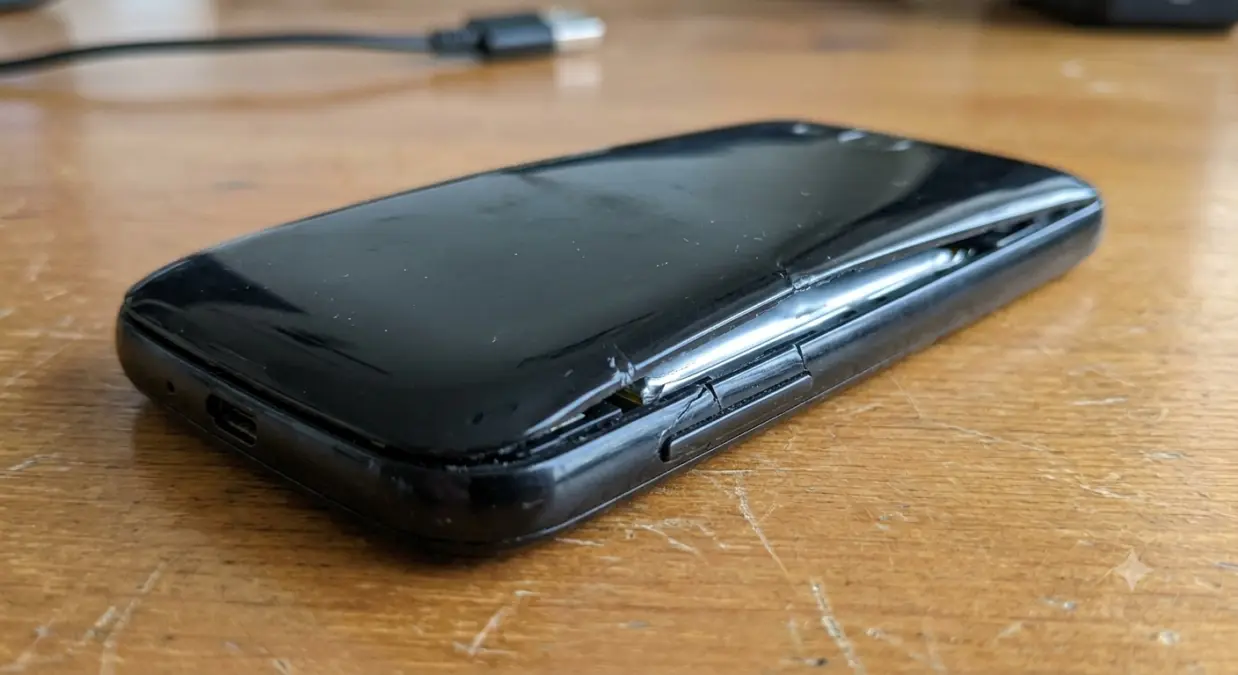
Jika update software gagal, periksa dulu koneksi internet, daya baterai, dan ruang penyimpanan. Bila ruang tidak cukup, cadangkan lalu pindahkan file, bersihkan cache, atau hapus aplikasi yang tidak lagi dipakai. Jangan memilih Hapus data untuk aplikasi yang isinya masih Anda perlukan. Setelah ruang memadai, coba jalankan pemeriksaan dan pemasangan kembali melalui Pengaturan.
Jika pembaruan tetap gagal meski ruang penyimpanan sudah cukup, Samsung menyarankan mencoba pemasangan melalui Mode Aman. Bila kendala masih berlanjut, mintalah bantuan di Samsung Experience Store. Secara umum, memperbarui ponsel layak dilakukan demi perbaikan sistem dan keamanan, tetapi persiapan serta kesabaran penting: jangan memaksa perangkat mati ketika proses instalasi berlangsung.