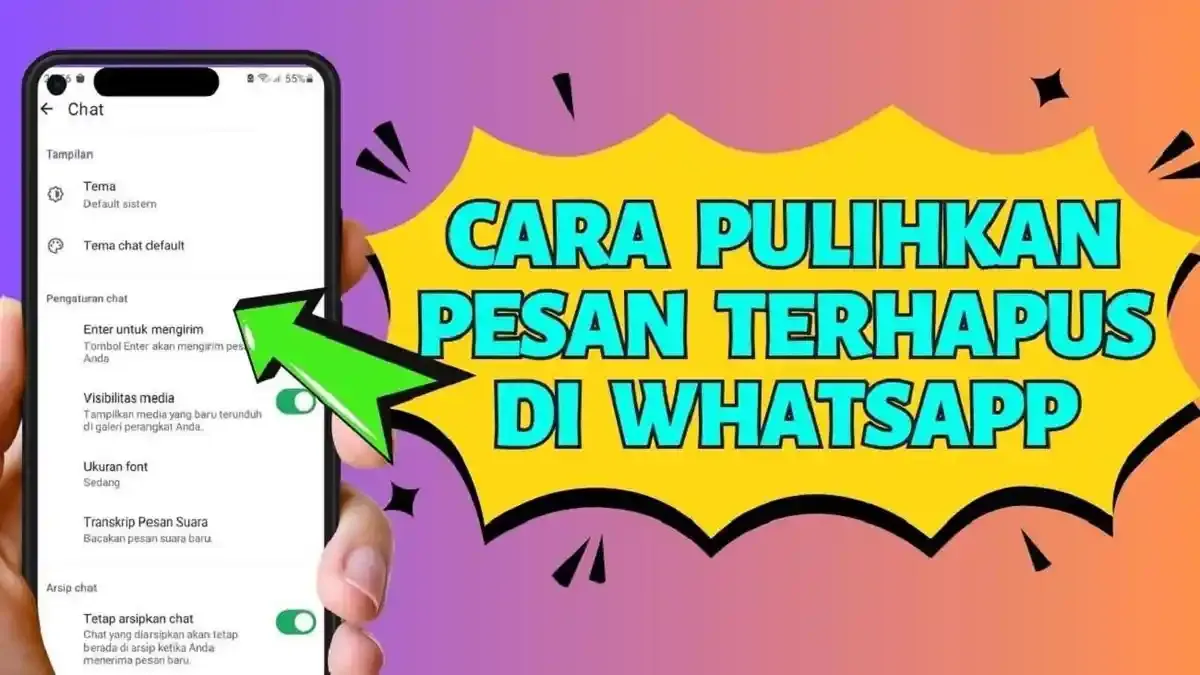

Aktifkan pencadangan otomatis sebelum kehilangan chat
Backup WhatsApp otomatis adalah penyimpanan berkala riwayat percakapan dan media ke layanan cloud agar data bisa dipulihkan setelah chat terhapus, aplikasi dipasang ulang, atau ponsel berganti. Tanpa cadangan yang memuat pesan tersebut, pemulihan chat WhatsApp biasanya tidak dapat dilakukan melalui fitur pemulihan bawaan. Karena itu, mengatur backup sejak awal lebih berguna daripada berharap pesan bisa dikembalikan setelah hilang.
- Di Android, buka WhatsApp, ketuk menu tiga titik, lalu pilih Setelan > Chat > Cadangan chat. Pilih akun Google dan atur frekuensi pencadangan ke Harian, Mingguan, atau Bulanan; jangan biarkan pilihan Google Drive tersetel ke Jangan pernah.
- Di iPhone, buka WhatsApp > Pengaturan > Chat > Cadangan Chat, lalu pilih pencadangan otomatis ke iCloud sesuai pilihan yang tersedia. Pastikan iCloud Drive aktif dan ruang penyimpanan cukup.
- Periksa pilihan media sebelum memulai. Aktifkan opsi video jika ingin menyertakannya; pencadangan rutin membantu melindungi percakapan, foto, video, dan dokumen penting.
Pulihkan chat melalui Google Drive atau iCloud
Pemulihan hanya mengembalikan isi cadangan pada waktu pencadangan, jadi pesan yang masuk setelahnya mungkin tidak ikut kembali. Sebelum menghapus aplikasi atau mengganti perangkat, periksa tanggal cadangan terakhir. Untuk cadangan WhatsApp Android, pastikan ponsel memakai akun Google yang sama dan nomor telepon yang digunakan saat backup dibuat.
- Di Android, pasang atau buka kembali WhatsApp, verifikasi nomor yang sama, lalu pastikan akun Google yang berisi cadangan telah ditambahkan ke perangkat. Saat opsi pemulihan muncul, pilih Pulihkan dan tunggu proses selesai.
- Untuk restore WhatsApp iCloud, pastikan cadangan tersedia sebelum menghapus aplikasi. Gunakan akun Apple yang sama, aktifkan iCloud Drive, lalu hapus dan pasang ulang WhatsApp dari App Store jika diperlukan.
- Buka aplikasi dan verifikasi nomor yang sama dengan nomor saat cadangan dibuat. Ketika pilihan pemulihan muncul, ketuk Pulihkan Riwayat Chat atau opsi pemulihan yang ditampilkan, lalu tunggu hingga selesai.
Jangan khawatir jika foto dan video belum langsung terlihat; media dapat memerlukan waktu tambahan untuk muncul sepenuhnya. Hindari memulai pemulihan sebelum memastikan akun, nomor, dan tanggal cadangan benar.
Atasi backup gagal Google Drive
Jika muncul pesan bahwa WhatsApp tidak dapat mencadangkan ke Google Drive, mulai dari pemeriksaan akun dan pengaturan, bukan langsung menghapus data aplikasi. Masalah autentikasi akun Google dapat menggagalkan backup. Pastikan juga frekuensi pencadangan bukan Jangan pernah dan akun yang terhubung memang akun yang ingin digunakan.
- Periksa akun Google di pengaturan ponsel. Jika autentikasi bermasalah, hapus akun tersebut dari perangkat, tambahkan kembali akun yang sama, lalu coba backup lagi.
- Di WhatsApp, buka Setelan > Chat > Cadangan chat. Pastikan akun Google terhubung, pilih Harian, Mingguan, atau Bulanan, dan sesuaikan pilihan pencadangan melalui Wi-Fi atau data seluler.
- Gunakan Wi-Fi yang stabil jika koneksi seluler lemah; internet yang tidak stabil dapat mengganggu proses backup.
- Di Android, buka pengaturan aplikasi WhatsApp dan bersihkan cache, bukan data aplikasi, lalu coba kembali. Jika masih gagal, mulai ulang ponsel dan periksa apakah ruang Google Drive mencukupi.
Langkah-langkah ini menangani penyebab umum backup gagal Google Drive tanpa mengorbankan isi percakapan yang masih tersimpan di ponsel.
Jaga cadangan tetap siap saat berganti ponsel
Jangan menunggu sampai ponsel hilang atau pesan penting terhapus untuk menguji pencadangan. Cadangan WhatsApp Android ke Google Drive membantu melindungi riwayat percakapan ketika berganti ponsel, melakukan reset pabrik, atau tidak sengaja menghapus pesan. Pengguna iPhone dapat memakai iCloud; pada kedua platform, akun dan nomor telepon yang tepat menjadi kunci agar cadangan dikenali saat pemulihan.
- Periksa tanggal dan status cadangan secara berkala, lalu pastikan ruang penyimpanan cloud mencukupi.
- Sebelum berpindah perangkat, jalankan pencadangan manual dan tunggu sampai proses selesai. Gunakan jaringan stabil, terutama jika ada banyak media.
- Catat akun Google atau Apple yang dipakai serta pertahankan akses ke nomor telepon yang terhubung dengan WhatsApp.
Intinya, pemulihan chat WhatsApp bergantung pada cadangan yang dibuat sebelum data hilang. Atur backup otomatis, pastikan akun dan ruang penyimpanan benar, lalu cek keberhasilan pencadangan secara rutin. Kebiasaan sederhana ini memberi peluang terbaik untuk mengembalikan percakapan saat dibutuhkan.