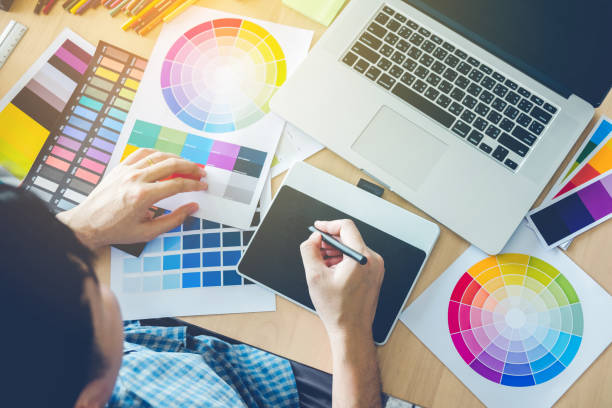

Ilustrasi seseorang menggunakan drawing tablet. Foto: SARINYAPINNGAM/istockphoto
Menggunakan drawing tablet di laptop dan PC semakin populer, terutama bagi kamu yang suka menggambar digital, desain, atau sekadar membuat catatan lebih rapi.
Perangkat ini membantu menghasilkan garis yang halus dan presisi, sehingga cocok dipakai oleh pelajar, mahasiswa, desainer, hingga profesional kreatif. Drawing tablet juga mendukung berbagai aplikasi populer seperti Photoshop, Illustrator, hingga software 3D.
Cara Menggunakan Drawing Tablet
Dengan cara penggunaan yang cukup sederhana, kamu bisa langsung menghubungkannya ke laptop atau PC. Berikut ini panduan lengkap cara memakai drawing tablet yang bisa kamu lakukan:
1. Persiapan Sebelum Menggunakan Drawing Tablet
Sebelum drawing tablet digunakan, ada beberapa langkah awal yang perlu kamu lakukan supaya perangkat bisa berfungsi optimal. Persiapan ini akan memudahkan kamu saat mulai menggambar atau menulis digital.
2. Cek Kesesuaian Perangkat
Pastikan laptop atau PC yang kamu gunakan mendukung drawing tablet. Sebagian besar perangkat kompatibel dengan Windows, Mac, hingga Android. Dengan begitu, tablet bisa langsung dikenali tanpa kendala.
3. Instal Driver dan Software
Setiap drawing tablet biasanya memerlukan driver atau software khusus. Driver ini berfungsi untuk menghubungkan tablet dengan laptop atau PC supaya tekanan pena, fungsi tombol, dan respons lebih akurat.
4. Sediakan Area Kerja yang Nyaman

Foto: Erdark/istockphoto
Pastikan kamu punya ruang kerja yang cukup untuk menaruh laptop dan tablet secara sejajar. Posisi yang tepat membantu kamu menggambar lebih leluasa tanpa membuat tangan cepat pegal.
5. Gunakan Pena Digital dengan Benar
Drawing tablet biasanya dilengkapi stylus atau pena digital. Kamu perlu membiasakan cara menggenggamnya seperti pensil biasa agar garis yang dihasilkan lebih natural.
Cara Menghubungkan Drawing Tablet ke Laptop atau PC
Setelah persiapan selesai, langkah berikutnya adalah menyambungkan drawing tablet dengan laptop atau PC. Proses ini umumnya cepat dan mudah dilakukan.
1. Gunakan Kabel USB atau Konektivitas Nirkabel
Beberapa tablet menggunakan kabel USB untuk koneksi, sementara model modern mendukung nirkabel. Hubungkan ke port laptop atau PC, lalu tunggu perangkat dikenali.
2. Instalasi Driver Secara Otomatis atau Manual
Laptop biasanya akan otomatis mendeteksi perangkat. Kalau tidak, kamu bisa menginstal driver secara manual melalui CD bawaan atau website resmi produk.
3. Tes Fungsi Pena dan Tablet

Foto: Wavebreakmedia/istockphoto
Setelah terhubung, coba gunakan pena untuk menggambar garis sederhana. Pastikan respons layar sesuai dengan gerakan tangan. Kalau ada delay, periksa kembali instalasi drivernya.
4. Atur Preferensi Penggunaan
Banyak tablet menyediakan software untuk mengatur shortcut tombol, sensitivitas tekanan, hingga area kerja. Pengaturan ini bisa kamu sesuaikan dengan kebutuhan menggambar.
Rekomendasi Drawing Tablet
Kalau kamu sedang mencari drawing tablet, ada beberapa produk yang bisa jadi pilihan sesuai kebutuhan. Produk ini hadir dengan fitur menarik dan bisa dipakai untuk menggambar, menulis, maupun membuat catatan digital.
Goojodoq 8 10 inch Drawing Tablet
Tablet ini praktis digunakan untuk PC maupun Android. Dilengkapi pena baterai gratis, cocok untuk tanda tangan digital maupun bermain OSU. Desainnya ringan, jadi mudah dibawa ke mana saja.
XPPen Deco Fun XS - S - L Pen Tablet
Produk ini menawarkan 8192 level tekanan pena, mendukung perangkat Android, serta sangat responsif untuk berbagai aplikasi desain. Dengan pilihan ukuran XS hingga L, kamu bisa memilih sesuai kebutuhan.