
Apa Itu Pengaturan iOS 27 dan Kenapa Perlu Diutak-atik?
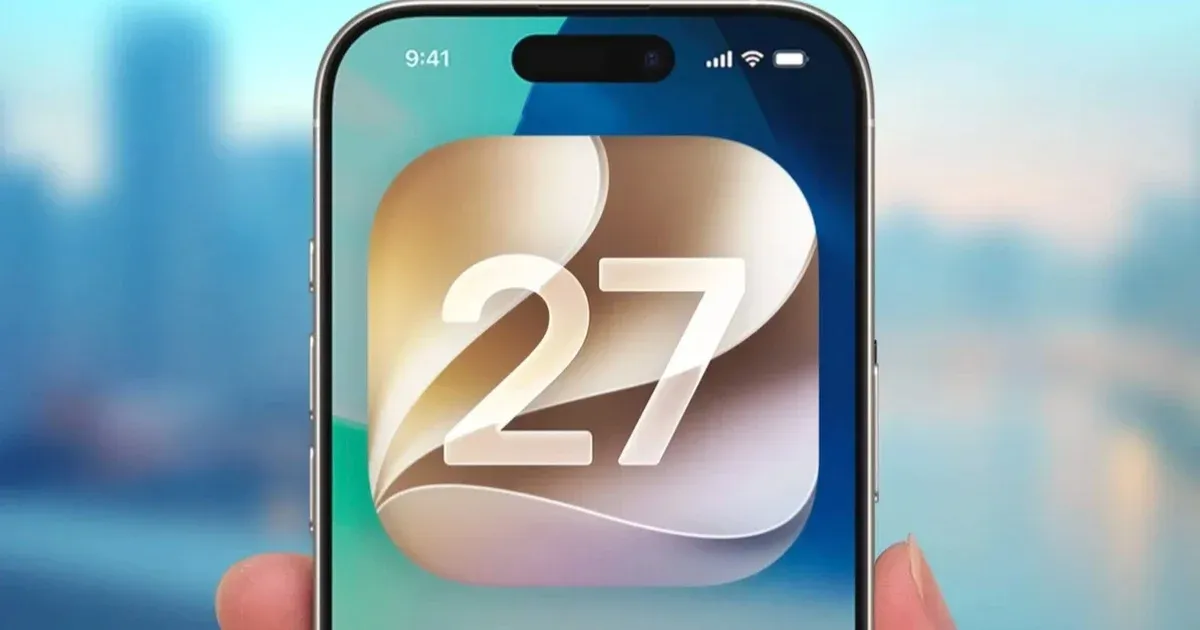
Pengaturan iOS 27 adalah kumpulan opsi baru di iPhone yang mengatur tampilan, suara, kecerdasan buatan, dan cara Anda berinteraksi dengan perangkat, sehingga pengalaman penggunaan terasa lebih personal, efisien, dan sesuai kebiasaan harian Anda.
Begitu iPhone selesai diperbarui ke iOS 27, sistem langsung menambahkan sejumlah fitur baru seperti Liquid Glass, opsi suara Siri, integrasi ChatGPT, widget layar penuh, hingga pintasan berbasis bahasa alami. Supaya semua itu terasa berguna, Anda perlu meluangkan sedikit waktu untuk mengatur ulang pengaturan iOS 27, bukan hanya mengandalkan setelan bawaan.
Ada satu catatan penting: beberapa fitur yang memakai Apple Intelligence, seperti Clean Up berkualitas tinggi di Photos, membutuhkan perangkat yang mendukung Apple Intelligence dan ketersediaannya bisa berbeda tergantung bahasa atau wilayah. Jadi kalau ada menu yang belum muncul, kemungkinan perangkat atau bahasa yang Anda pakai belum mendukung. Sisanya, hampir semua pengaturan di panduan ini bisa dinikmati siapa pun yang sudah menginstal iOS 27.
Mengatur Liquid Glass iPhone dan Widget Layar Penuh
Liquid Glass adalah efek transparansi baru di iOS 27 yang mengubah tampilan bilah pencarian, notifikasi, menu, dan banyak elemen antarmuka lain menjadi lebih jernih atau lebih pekat sesuai selera. Inilah kunci tampilan iPhone yang terasa modern dan personal. Namun, kalau dibiarkan terlalu transparan, teks kadang sulit dibaca, terutama ketika wallpaper sangat ramai detail.
- Buka Settings → Appearance → Liquid Glass.
- Geser slider Liquid Glass ke kiri untuk tampilan lebih transparan, atau ke kanan untuk tampilan lebih pekat dan mirip iOS lama.
- Coba posisi sekitar 30–50% agar efek transparansi masih terlihat tetapi teks notifikasi tetap mudah dibaca.
- Kembali ke Home Screen dan Lock Screen untuk mengecek apakah kombinasi Liquid Glass dan wallpaper Anda sudah nyaman di mata.
Menurut salah satu ulasan video, "pengaturan transparansi Liquid Glass penting karena tampilan terlalu transparan bisa membuat tulisan sulit dibaca, terutama dengan wallpaper banyak detail". Setelah tampilan antarmuka rapi, lanjutkan ke widget layar penuh. Tekan lama Home Screen, ketuk tombol bergambar kuas, lalu pilih Add Widget. Pilih aplikasi seperti Music, lalu geser ukuran widget hingga memenuhi satu halaman. Widget penuh ini berguna untuk menampilkan musik, kalender, atau foto secara lebih luas dan menjadikan halaman kosong di layar utama jauh lebih berguna.
Mengoptimalkan Siri, Integrasi ChatGPT, dan Suara Alarm
Di iOS 27, Siri bukan lagi sekadar asisten suara standar. Anda bisa mengatur suara, aksen, kecepatan bicara, bahkan tingkat ekspresi, lalu menghubungkannya ke ChatGPT untuk menjawab pertanyaan yang lebih kompleks. Kombinasi Siri ChatGPT integrasi ini membuat perintah suara terasa jauh lebih canggih dan responsif: Siri bisa menangani tugas ringan, lalu melempar pertanyaan sulit ke ChatGPT ketika diperlukan.
- Buka Settings → Siri → Voices untuk memilih aksen dan suara yang Anda suka, lalu atur pace (kecepatan bicara) dan expressivity (ekspresi) bila tersedia.
- Kembali ke menu utama Siri, masuk ke bagian Extension, lalu aktifkan Use Extension pada ChatGPT agar Siri dapat mengakses ChatGPT ketika dibutuhkan.
- Buka Settings → Sound & Haptics, lalu cari bagian alarm and timer serta alerts and sound systems untuk memisahkan volume alarm dan ringtone.
- Nonaktifkan pengaturan yang menyatukan volume, sehingga Anda mendapatkan slider terpisah untuk alarm, ringtone, dan peringatan.
Dengan volume yang sudah terpisah, Anda bisa mengecilkan nada dering tanpa khawatir alarm pagi terdengar terlalu pelan. Kesalahan umum di sini adalah lupa mengecek kembali slider setelah memisahkan volume, sehingga notifikasi penting jadi terlalu pelan atau terlalu keras. Luangkan waktu beberapa menit untuk menguji: minta teman menelepon, set alarm dalam beberapa menit, dan perhatikan mana yang perlu dinaikkan atau diturunkan.
Shortcuts Berbasis AI dan Clean Up Photos
Shortcuts berbasis AI di iOS 27 dirancang untuk mengotomatisasi tugas rumit dengan bahasa alami, sehingga Anda tidak perlu paham scripting atau coding manual. Misalnya, Anda bisa membuat pintasan dengan perintah seperti, "setiap sore kirimkan ringkasan foto hari ini ke email saya". Di sisi lain, aplikasi Photos mendapat fitur Clean Up yang memanfaatkan Apple Intelligence untuk menghapus objek menggangu dan mengisi ulang latar belakang secara otomatis.
- Buka aplikasi Shortcuts, lalu pilih opsi untuk membuat pintasan baru berbasis perintah bahasa alami.
- Tuliskan atau ucapkan tugas yang Anda inginkan (misalnya kombinasi beberapa aplikasi dan aksi), lalu biarkan sistem menyusun langkah otomatis untuk Anda.
- Untuk Clean Up, buka Photos, pilih foto, lalu gunakan fitur Clean Up dan ubah kualitas di pemilih bagian atas menjadi High Quality agar hasilnya lebih halus.
- Pastikan perangkat Anda mendukung Apple Intelligence, karena tanpa itu Clean Up berkualitas tinggi mungkin tidak tersedia.
Fitur Clean Up ini bisa menghapus objek mengganggu sekaligus meregenerasi bagian latar belakang yang terdampak. Kesalahan yang sering terjadi adalah tetap memakai mode otomatis atau cepat sehingga hasil penghapusan terlihat kasar, padahal opsi High Quality tersedia untuk perangkat yang mendukung Apple Intelligence. Perlu diingat, ketersediaan fitur ini bisa berbeda berdasarkan bahasa atau wilayah, jadi jangan heran jika menu tertentu belum muncul di perangkat Anda.
Merapikan Lock Screen dan Ringkasan Akhir
Setelah Liquid Glass, Siri, ChatGPT, widget, dan Shortcuts berbasis AI tertata, saatnya merapikan tampilan Lock Screen. iOS 27 memungkinkan jam, tanggal, dan hari dibuat lebih kecil dan dipindah ke bagian atas, sehingga wallpaper dan widget punya ruang lebih luas. Dengan kombinasi yang tepat, tampilan Lock Screen menjadi minimalis, lebih mudah dibaca, dan mendukung widget penting seperti baterai serta cuaca.
- Tekan dan tahan Lock Screen, lalu pilih Customize untuk mengubah tata letak dan ukuran jam serta tanggal.
- Pindahkan jam ke area atas agar bagian utama wallpaper tetap terlihat, dan sisakan ruang di bawah untuk widget seperti baterai atau cuaca.
- Kembali ke Home Screen dan cek lagi widget layar penuh dan ikon aplikasi Anda agar tidak terasa sesak dengan pengaturan baru.
- Terakhir, uji semua penyesuaian: perintah Siri ke ChatGPT, Shortcuts AI, alarm, dan beberapa notifikasi untuk memastikan semuanya berjalan sesuai kebiasaan Anda.
Secara keseluruhan, pengaturan iOS 27 yang dioptimalkan ini sepadan dengan waktu yang Anda habiskan. Tampilan lebih personal, kontrol audio dan alarm lebih terperinci, Siri ChatGPT integrasi membuat perintah suara terasa lebih pintar, dan Shortcuts berbasis AI membantu mengurangi pekerjaan berulang tanpa perlu coding. Yang perlu diawasi hanyalah potensi teks yang sulit dibaca jika Liquid Glass terlalu transparan dan ketersediaan fitur yang bergantung pada Apple Intelligence.