
Samsung Galaxy Bukan Lemah, Pengaturan Kita yang Kurang Optimal
Fitur tersembunyi Samsung adalah kumpulan fungsi tambahan pada perangkat Galaxy yang sebenarnya sudah tersedia di sistem, tetapi tidak aktif secara default, tersimpan di menu pengaturan yang jarang dibuka, atau membutuhkan aplikasi resmi Samsung sehingga banyak pengguna tidak menyadari dan tidak memanfaatkannya untuk meningkatkan produktivitas sehari-hari. Secara opini, masalah utama pengguna Galaxy bukan kekurangan fitur, melainkan sikap pasif: ponsel dibeli, dipakai apa adanya, lalu disalahkan saat terasa lambat atau kurang praktis. Padahal dengan sedikit waktu untuk mengatur pengaturan Galaxy optimal, kualitas panggilan, performa, dan alur kerja harian bisa meningkat signifikan. Kalau kamu mengandalkan Galaxy untuk kerja, belajar, atau multitasking, mengabaikan fitur-fitur ini berarti membatasi diri sendiri.
Mengontrol Musik dengan Tombol Volume: Trik Kecil, Dampak Besar
Kalau kamu masih mengganti lagu dengan membuka aplikasi pemutar musik, kamu membuang waktu setiap hari. Samsung menyediakan fitur Control Music with Volume Keys melalui aplikasi Good Lock dan modul Sound Assistant, sehingga tombol volume bisa digunakan untuk mengganti lagu tanpa membuka aplikasi. Ini sangat berguna saat berolahraga atau berkendara karena mengurangi gangguan visual dan sentuhan di layar. Intinya, ponsel kamu bisa berfungsi layaknya pemutar musik profesional hanya dengan satu pengaturan tambahan. Namun, ini adalah contoh klasik fitur tersembunyi Samsung: ada di sebagian besar perangkat Galaxy, tapi butuh aplikasi tambahan dan sedikit usaha mengatur, sehingga banyak orang tidak pernah mencobanya. Kalau kamu tipe yang sering mendengarkan podcast atau playlist, mengaktifkan fitur ini langsung terasa dampaknya pada kenyamanan.
Auto Restart: Cara Pintar Menjaga Performa Tanpa Ribet
Banyak pengguna mengeluh Galaxy terasa berat, tapi jarang mau melakukan restart berkala. Samsung sebenarnya sudah memberi solusi otomatis lewat fitur Auto Restart di menu Device Care. Pengaturan ini memungkinkan perangkat melakukan restart otomatis ketika sistem mendeteksi penurunan performa atau sesuai jadwal yang kamu tentukan sendiri. Restart terjadwal membantu menjaga stabilitas sistem dalam jangka panjang dan mengurangi gangguan kecil seperti aplikasi yang mulai lambat atau respons sentuhan yang berkurang. Dalam konteks pengaturan Galaxy optimal, Auto Restart adalah "perawatan rutin" yang selama ini kamu abaikan. Fitur ini tersedia di banyak perangkat Galaxy, tetapi lagi-lagi tidak aktif secara default sehingga mayoritas pengguna tidak memanfaatkannya. Kalau kamu sering multitasking dengan banyak aplikasi, mengaktifkan Auto Restart jauh lebih masuk akal daripada menyalahkan ponsel setiap beberapa minggu.
Trik S Pen Samsung: Catatan Instan dan Air Command Kilat
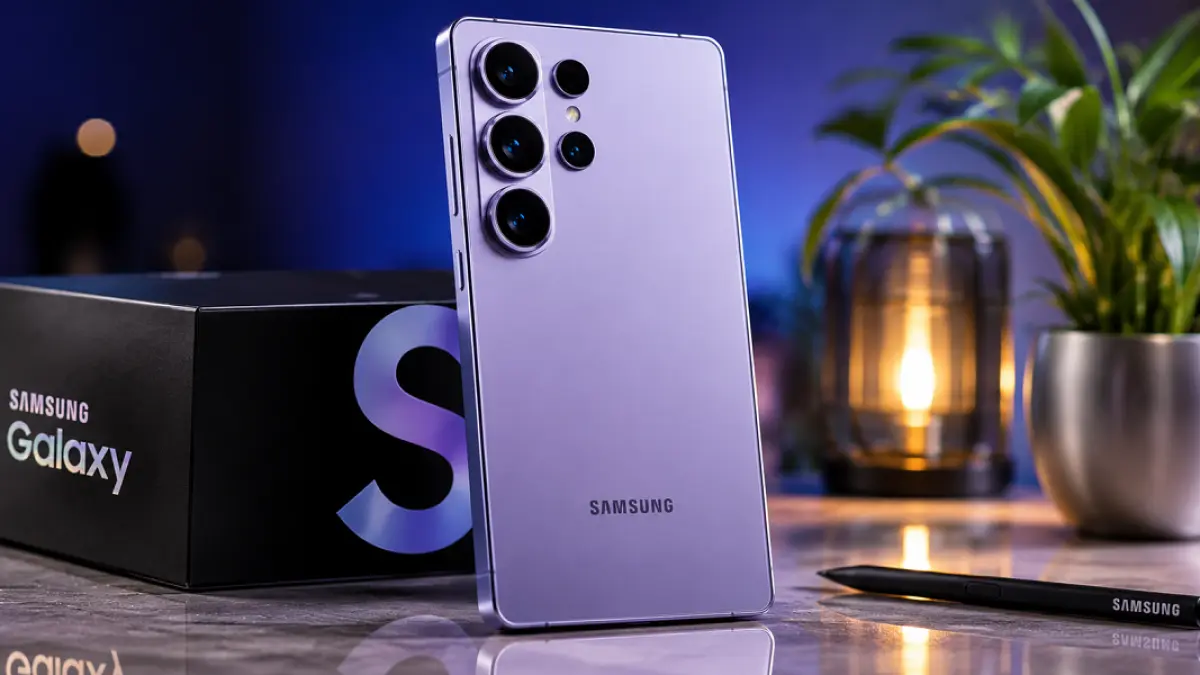
Pemilik Galaxy Ultra dan Galaxy Tab yang punya S Pen sering hanya memakai stylus untuk menulis dan menggambar, padahal tombol fisiknya menyimpan trik produktivitas yang kuat. Tombol kecil ini memberi akses cepat ke catatan, penghapus, dan menu Air Command tanpa perlu membuka banyak pengaturan. Salah satu trik S Pen Samsung paling berguna adalah Screen Off Memo: kamu dapat langsung menulis catatan saat layar mati, cukup mendekatkan S Pen ke layar lalu menekan tombol hingga fitur aktif, dan catatan otomatis tersimpan di Samsung Notes. Ini sangat cocok untuk ide mendadak, daftar belanja, atau poin rapat yang muncul tiba-tiba. Saat menulis, menekan dan menahan tombol S Pen mengubah fungsi pena menjadi penghapus sehingga alur menulis jauh lebih cepat. Meski dukungan Bluetooth di beberapa model baru dihapus, fungsi berbasis tombol fisik tetap dipertahankan dan masih sangat relevan untuk produktivitas harian.
Screenshot Tanpa Tombol: Palm Swipe, Assistant Menu, dan Edge Panel
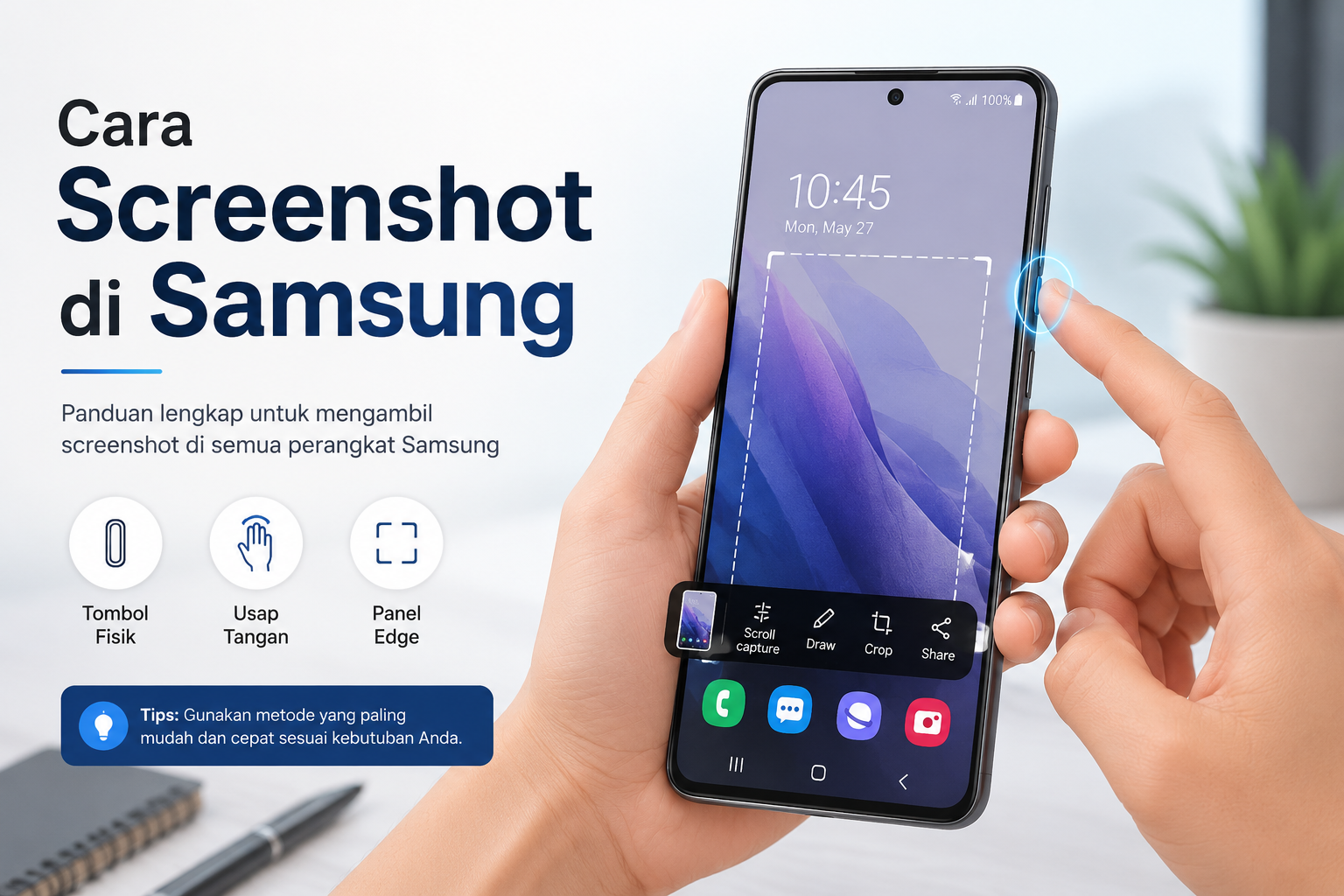
Menekan kombinasi Power dan Volume setiap kali screenshot itu boros waktu dan berisiko membuat tombol fisik cepat aus. Samsung sudah mengembangkan fitur screenshot jauh lebih lengkap dibanding hanya mengandalkan tombol fisik. Palm Swipe memungkinkan screenshot hanya dengan mengusap sisi telapak tangan di atas layar, tanpa menyentuh tombol sama sekali. Assistant Menu menyediakan tombol virtual di layar yang bisa mengambil screenshot dengan satu sentuhan dan sangat membantu pengguna yang sering menangkap layar. Di beberapa seri Galaxy menengah dan premium, Edge Panel menambah satu lagi jalan pintas, dengan shortcut screenshot yang bisa diakses dari sisi layar. Menurut penjelasan resmi, "tidak semua HP Samsung memiliki fitur yang sama karena setiap seri Galaxy menawarkan kemampuan berbeda". Karena itu, kamu perlu meluangkan waktu membuka Settings > Advanced Features dan mengecek metode screenshot tanpa tombol yang tersedia pada perangkatmu.