
Kenapa Fitur Tersembunyi Samsung Layak Kamu Perhatikan
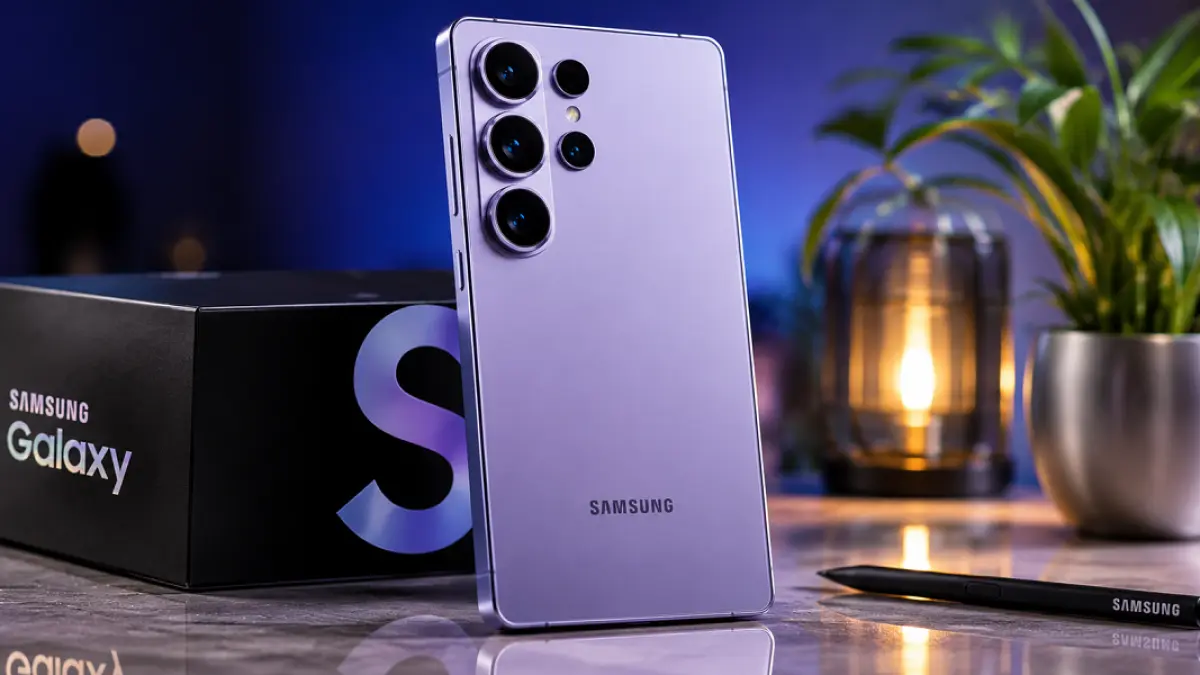
Fitur tersembunyi Samsung adalah kumpulan fungsi Galaxy yang sudah tersedia di sistem, tetapi tidak aktif secara default dan sering disembunyikan di menu pengaturan atau memerlukan aplikasi tambahan, sehingga banyak pengguna tidak pernah memanfaatkannya meski dapat meningkatkan performa, keamanan, dan kenyamanan penggunaan sehari-hari. Pendeknya: ponselmu lebih pintar daripada cara kamu memakainya sekarang. Pengguna Samsung Galaxy dapat meningkatkan pengalaman menggunakan ponsel hanya dengan mengaktifkan beberapa fitur yang tidak menyala secara default. Masalahnya, budaya “pakai seadanya” membuat banyak orang berhenti di pengaturan bawaan, padahal di balik itu ada opsi pengaturan yang mampu mengoptimalkan kualitas panggilan, performa perangkat, hingga fungsi kamera dan audio untuk penggunaan harian. Kalau kamu menganggap mengutak-atik pengaturan sebagai hal remeh, kamu sedang mengabaikan nilai utama sebuah smartphone modern: fleksibilitas dan kontrol.
Secure Folder Samsung Knox: Benteng Data Pribadimu
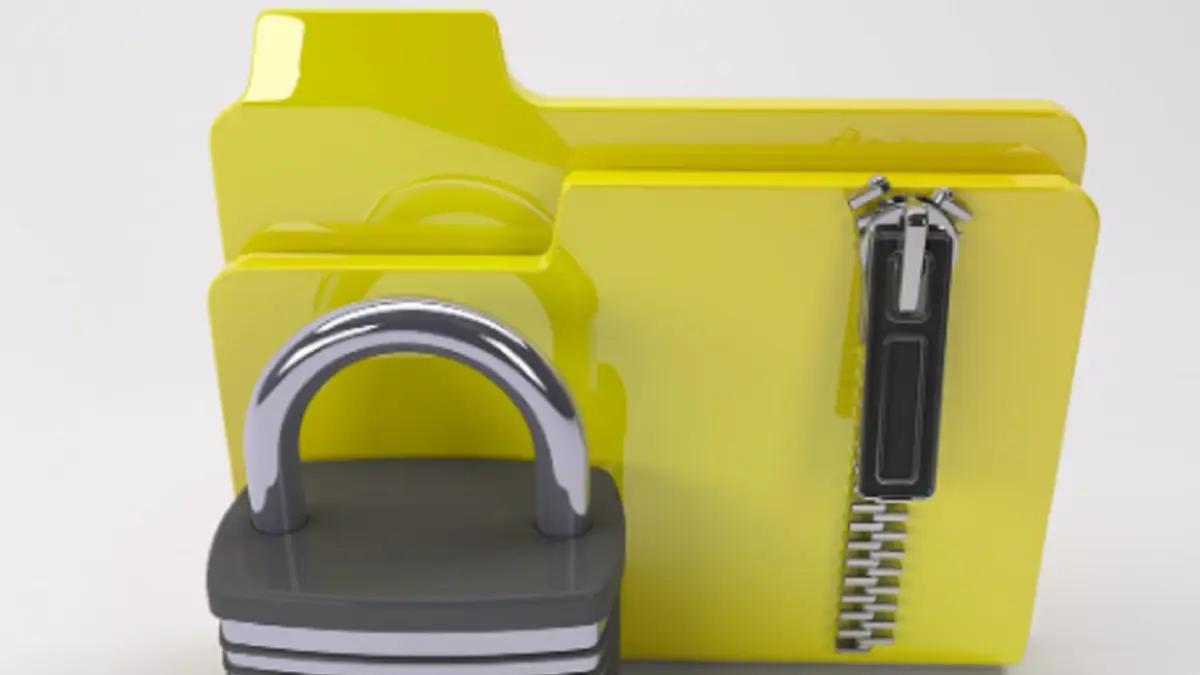
Jika kamu menyimpan data kerja dan pribadi di satu ponsel, tidak menggunakan Secure Folder Samsung Knox adalah keputusan yang berisiko. Samsung menghadirkan Secure Folder sebagai ruang penyimpanan khusus yang dirancang untuk melindungi data pribadi dari akses yang tidak sah. Fitur berbasis Samsung Knox ini memungkinkan pengguna menyimpan foto, dokumen, hingga aplikasi dalam lingkungan terenkripsi yang terpisah dari sistem utama perangkat. Artinya, data pribadi dan aplikasi kerja dipisahkan dengan enkripsi berstandar tinggi yang dirancang untuk melindungi dari akses tidak sah maupun serangan siber. Di sinilah letak salah satu fitur tersembunyi Samsung paling penting: kamu bisa memindahkan foto sensitif, tangkapan layar, hingga dokumen penting agar tidak muncul di galeri utama, dan seluruh data tersebut hanya bisa dibuka dengan PIN, kata sandi, pola, atau biometrik yang kamu tentukan sendiri. Bahkan, Secure Folder juga memungkinkan pengguna menggandakan aplikasi perbankan, dompet digital, atau investasi agar punya lapisan keamanan tambahan dibanding aplikasi di ruang utama.
S Pen: Tombol Kecil, Trik Praktis yang Menghemat Waktu
Bagi pemilik Galaxy yang mendukung S Pen, banyak orang memakai stylus ini hanya untuk menulis atau menggambar, dan melupakan bahwa tombol kecil di bodi S Pen menyimpan trik produktivitas yang mengubah cara kamu bekerja. Tombol fisik pada S Pen Samsung menyimpan beragam fungsi yang dapat mempercepat aktivitas pengguna di perangkat Galaxy Ultra maupun Galaxy Tab. Selain mendukung proses menulis dan menggambar, tombol tersebut juga memungkinkan akses cepat ke catatan, penghapus, hingga menu Air Command tanpa perlu membuka banyak pengaturan. Contoh paling berguna adalah Screen Off Memo: kamu bisa langsung menulis catatan saat layar mati hanya dengan mendekatkan S Pen ke layar yang mati lalu menekan tombol pada stylus hingga fitur itu aktif, dan catatan otomatis tersimpan di Samsung Notes. Saat menulis, menekan dan menahan tombol S Pen dapat mengubah fungsi pena menjadi penghapus tanpa harus ganti tool di menu. Ini bukan sekadar trik; ini cara konkret memangkas detik-detik kecil yang jika dijumlahkan membuat kerja terasa jauh lebih cepat.
NFC di Smartphone: Bukan Hanya Buat Bayar Kopi
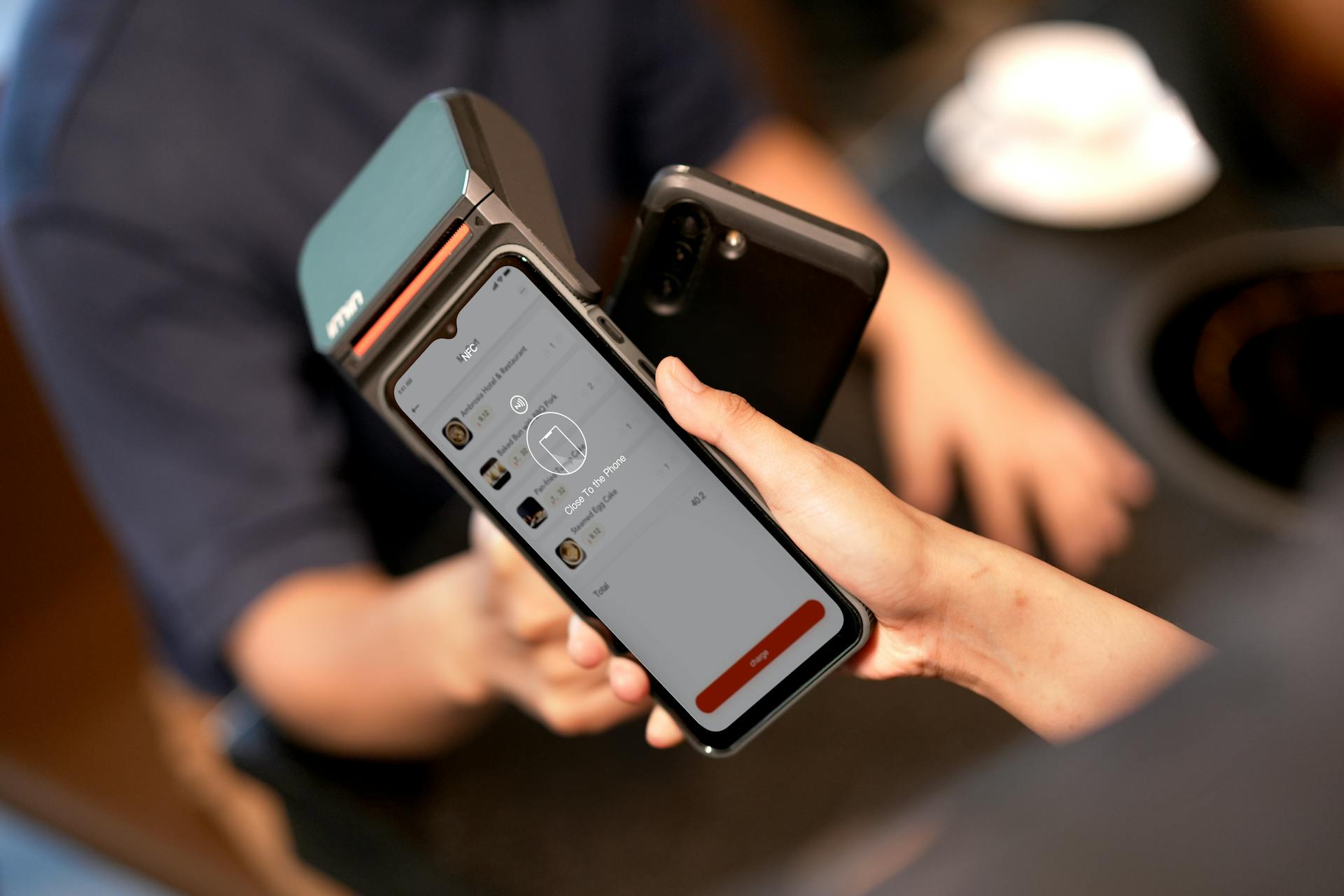
NFC smartphone fungsi sering direduksi menjadi satu hal: pembayaran nirsentuh. Banyak orang memilih smartphone dengan fitur NFC (Near Field Communication), tetapi hanya sedikit yang benar-benar memanfaatkan seluruh kemampuannya, dan banyak yang mengira NFC hanya berguna untuk pembayaran digital padahal teknologinya punya fungsi jauh lebih luas. Memang, fungsi NFC yang paling populer adalah pembayaran nirsentuh dengan menempelkan ponsel ke mesin EDC yang mendukung NFC, dilindungi enkripsi dan autentikasi biometrik. Namun NFC di Samsung tidak berhenti di sana. NFC dapat digunakan untuk menghubungkan dua perangkat agar proses transfer data menjadi lebih mudah; setelah saling dekat, pengiriman file biasanya dilanjutkan lewat Bluetooth atau Wi‑Fi Direct sehingga lebih cepat untuk berbagi foto, video, kontak, dan dokumen. Lebih jauh, NFC menjadi fondasi berbagai skenario kontrol akses digital: dari membaca informasi kartu uang elektronik hingga mengisi ulang saldonya langsung dari ponsel melalui aplikasi tertentu. Mengabaikan NFC berarti mengorbankan cara paling praktis untuk memadukan ponsel dengan ekosistem kartu dan perangkat di sekelilingmu.
Screenshot Tanpa Tombol: Gesture dan Menu Pintasan yang Terlupakan
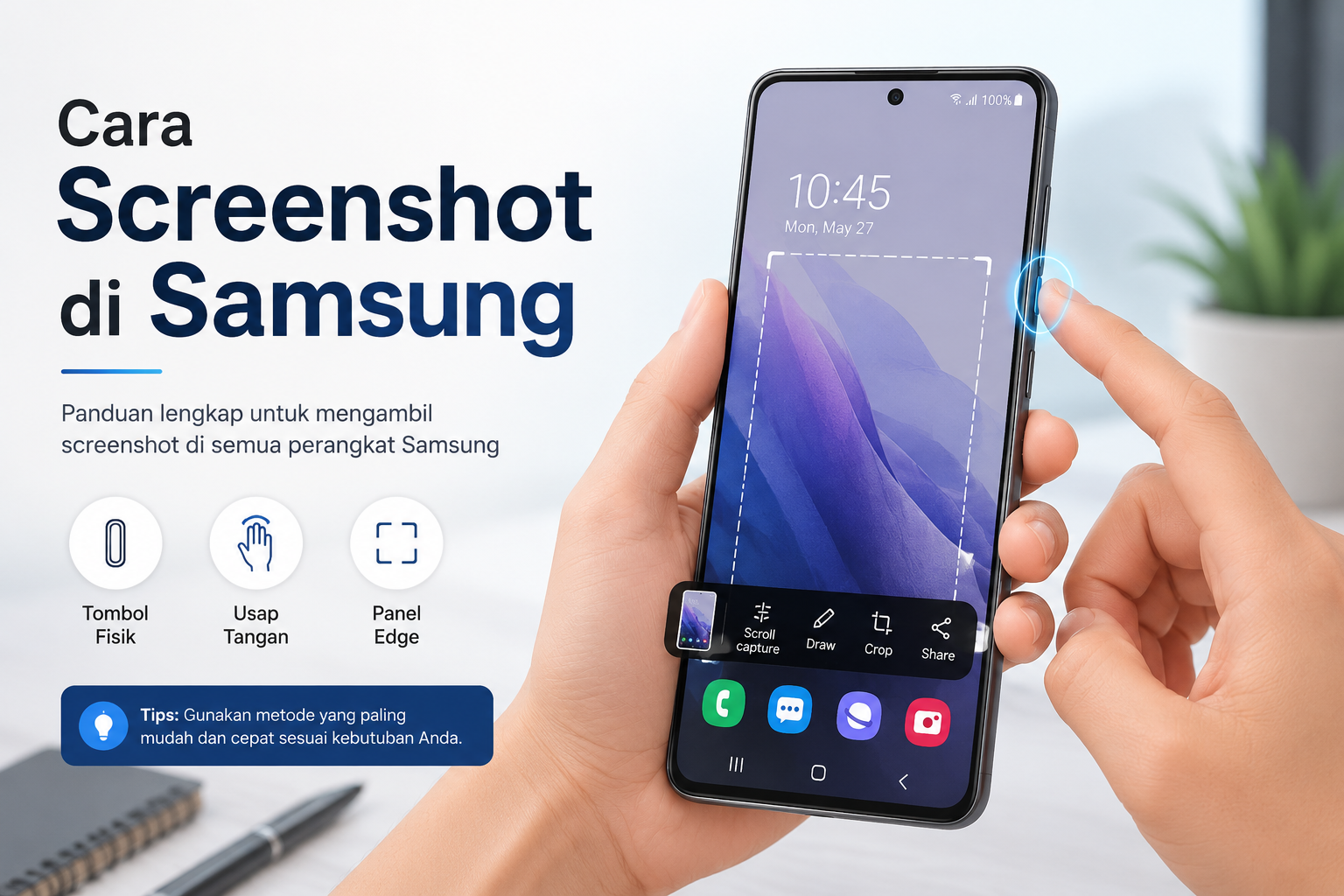
Bila kamu masih sepenuhnya bergantung pada kombinasi tombol fisik untuk menangkap layar, kamu membiarkan fitur screenshot tanpa tombol yang jauh lebih nyaman menganggur begitu saja. Samsung telah mengembangkan fitur screenshot jauh lebih lengkap dibanding hanya mengandalkan kombinasi tombol fisik. Salah satu yang paling praktis adalah Palm Swipe Capture: Samsung menghadirkan fitur Palm Swipe yang memungkinkan screenshot hanya dengan mengusap sisi telapak tangan di atas layar, setelah diaktifkan di Settings > Advanced Features > Motions and Gestures. Ada juga Assistant Menu, fitur aksesibilitas dengan tombol virtual di layar yang dapat digunakan untuk mengambil screenshot dengan satu sentuhan dan mengurangi risiko tombol fisik cepat aus. Di banyak perangkat, screenshot panjang (Scroll Capture) memungkinkan menyimpan halaman web atau riwayat chat secara penuh tanpa mengambil banyak gambar terpisah. Intinya, fitur tersembunyi Samsung di area screenshot menawarkan cara yang lebih halus dan tahan lama dibanding menghajar tombol Power dan Volume puluhan kali sehari.