
Tonton YouTube dalam jendela kecil
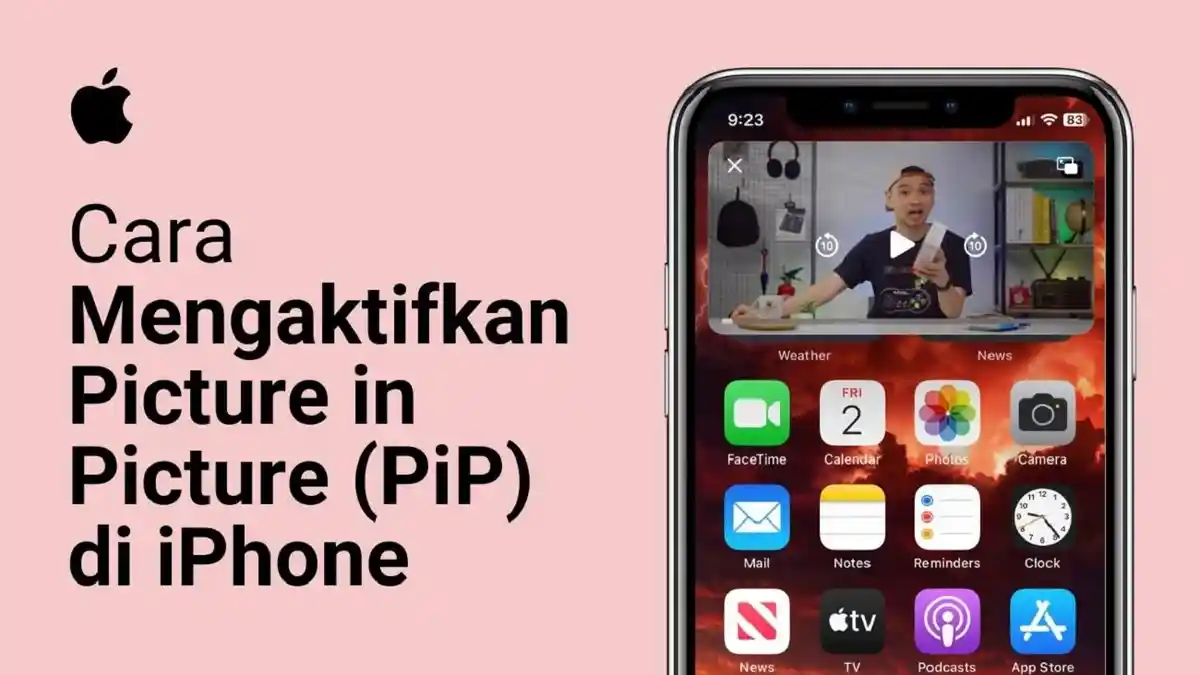
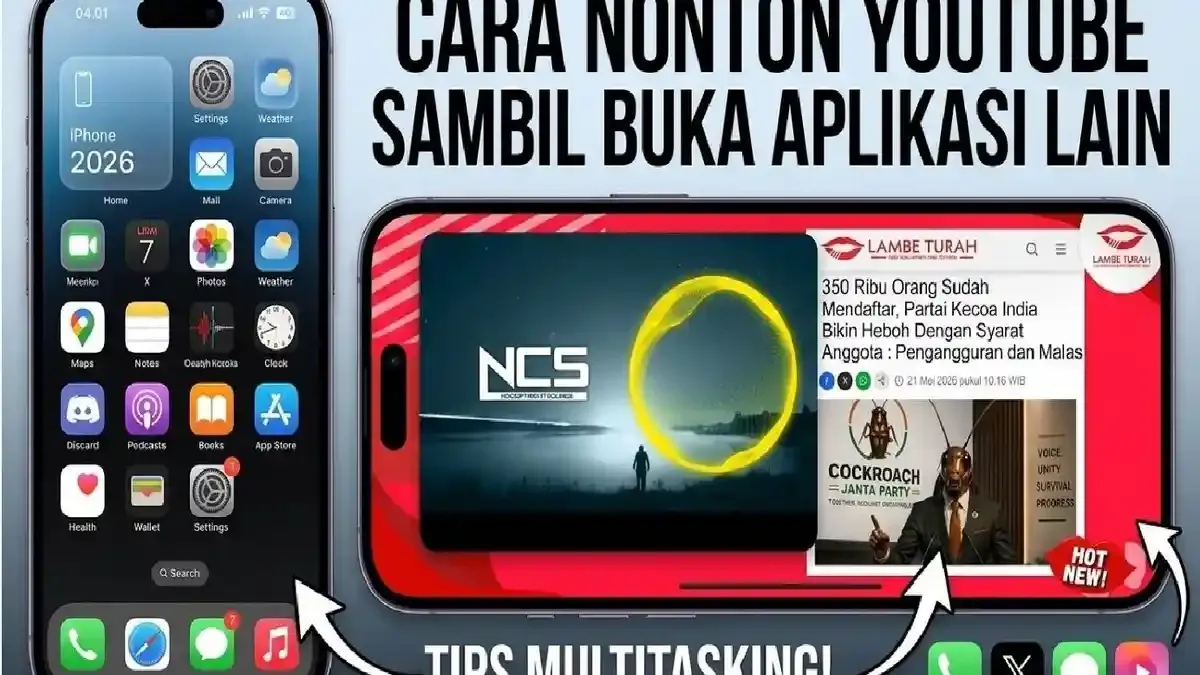
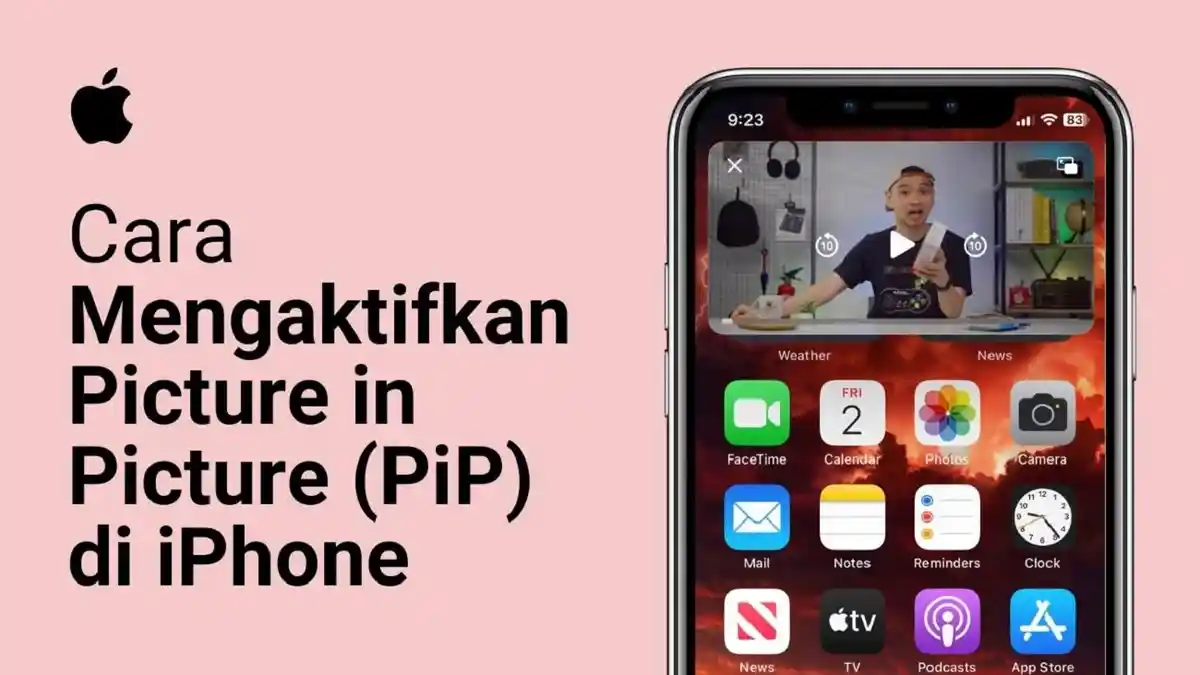
YouTube Picture-in-Picture adalah fitur yang mengecilkan video menjadi jendela mengambang, sehingga pengguna iPhone dapat terus menonton sambil membuka aplikasi lain. Cara ini cocok untuk mengikuti tutorial sambil mencatat atau membalas pesan. Prasyaratnya, gunakan Safari dan pastikan iPhone serta pemutar video mendukung PiP; ketersediaannya juga dapat bergantung pada negara, jenis akun, dan ketentuan langganan.
Mulailah dari fitur PiP yang tersedia di pemutar, bukan dengan memasang ekstensi tambahan. Jika akun atau wilayah meminta YouTube Premium untuk PiP, kamu perlu masuk menggunakan akun yang memenuhi ketentuan itu. Tombol PiP tidak selalu muncul, jadi hasilnya bisa berbeda menurut versi iOS dan dukungan pemutar.
Langkah mengaktifkan PiP lewat Safari
- Buka Safari di iPhone, kunjungi youtube.com, lalu masuk ke akun jika diminta.
- Cari video yang ingin ditonton dan mulai putar.
- Ketuk ikon layar penuh pada pemutar video.
- Ketuk layar untuk menampilkan kontrol pemutaran. Jika tersedia, pilih ikon Picture-in-Picture untuk mengecilkan video.
- Setelah video tampil dalam jendela kecil, kembali ke layar utama atau beralih ke aplikasi lain. Pindahkan jendela ke bagian layar yang nyaman.
Dengan begitu, video jendela mengambang tetap terlihat saat kamu berpindah ke Pesan, Catatan, atau aplikasi lain. Untuk kembali ke pemutar, ketuk jendela PiP dan pilih ikon kembali ke tampilan video; untuk menghentikan tontonan, ketuk tombol X.
Jika tombol PiP tidak muncul
Jangan menganggap ada yang rusak jika ikon PiP tidak terlihat. Periksa dulu apakah pemutar mendukung fitur tersebut dan apakah akun atau wilayahmu memenuhi syarat. Kamu juga dapat mencoba keluar dari Safari dengan menggeser layar dari bawah ke atas atau menekan tombol Home pada iPhone yang memilikinya; cara ini hanya berhasil bila pemutarnya mendukung PiP.
Ada tutorial yang menyarankan ekstensi Safari sebagai alternatif, tetapi langkah dan izin aksesnya bergantung pada ekstensi yang digunakan. Jika memilih opsi itu, pastikan pengembangnya tepercaya dan teliti izin sebelum mengaktifkannya. Untuk kebanyakan pengguna, mencoba fitur PiP bawaan lebih praktis daripada menambahkan ekstensi yang belum dikenal.
Tetap menonton sambil multitasking
Saat PiP aktif, kamu bisa melanjutkan video sambil membaca pesan, membuka pengaturan, atau memakai aplikasi lain tanpa menutup tontonan. Jika video kembali memenuhi layar atau berhenti saat berpindah aplikasi, tutup dan putar ulang dari Safari, lalu aktifkan PiP melalui kontrol pemutar.
Cara ini layak dicoba untuk penggunaan sehari-hari, terutama saat video menjadi panduan sambil kamu melakukan hal lain. Perhatikan dua hal: fitur mungkin mensyaratkan Premium untuk akun atau wilayah tertentu, dan ikon PiP hanya tersedia bila pemutarnya mendukungnya.