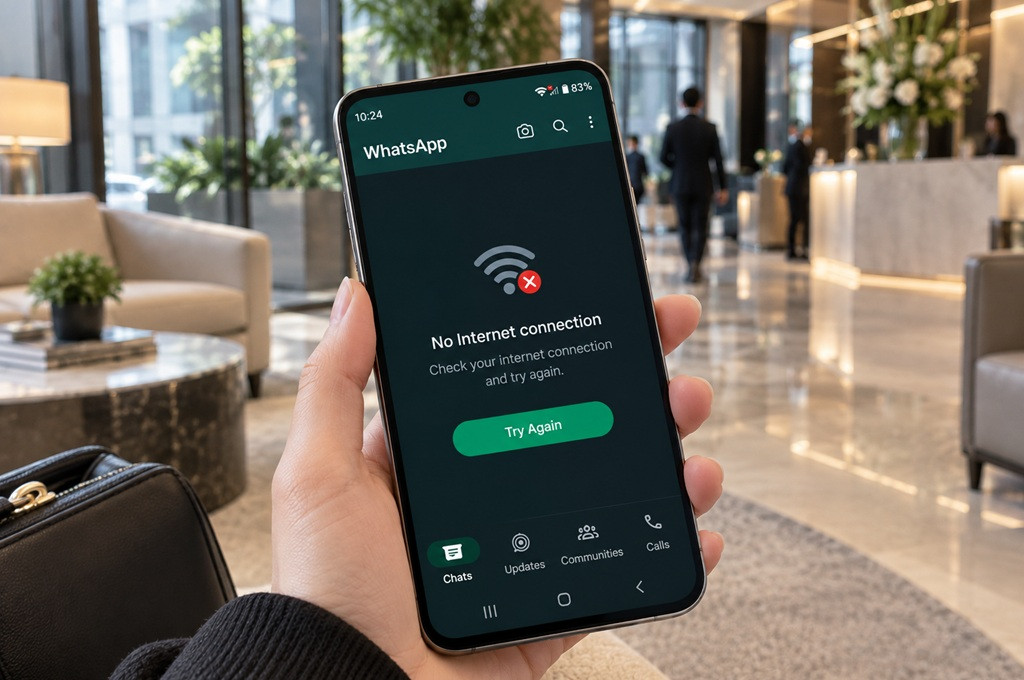

Apa yang terjadi saat data WhatsApp dimatikan?
Mematikan data WhatsApp berarti membatasi akses internet aplikasi ini melalui jaringan tertentu tanpa memutus koneksi internet aplikasi lain di ponsel. Cara ini cocok saat Anda ingin beristirahat dari notifikasi, tetapi tetap perlu memakai aplikasi lain; prasyaratnya, ponsel harus menyediakan pengaturan koneksi per aplikasi. Menu dan cakupan pemblokirannya berbeda menurut sistem operasi dan merek perangkat.
Saat WhatsApp kehilangan akses internet, pesan baru dan panggilan melalui aplikasi tidak akan masuk selama pembatasan berlaku. Namun, perhatikan jenis jaringan: mematikan data seluler tidak sama dengan mematikan Wi-Fi. Di iPhone, WhatsApp tetap dapat menerima pesan jika ponsel tersambung ke Wi-Fi. Jadi, tentukan dulu apakah Anda ingin menghentikan WhatsApp hanya di jaringan seluler atau juga di Wi-Fi.
Langkah membatasi internet WhatsApp
Ikuti bagian yang sesuai dengan perangkat Anda. Pengaturan iPhone membatasi data seluler khusus WhatsApp, sedangkan sejumlah ponsel Android juga menyediakan pilihan untuk Wi-Fi. Pada Samsung dan sebagian perangkat Android lain, opsi Data Latar Belakang bukan pemblokiran penuh: WhatsApp mungkin masih tersambung saat dibuka. Periksa nama dan fungsi menu di ponsel Anda sebelum menganggap aksesnya sudah terputus.
- iPhone: Buka Pengaturan, pilih Seluler, lalu gulir ke daftar aplikasi yang menggunakan data seluler.
- iPhone: Temukan WhatsApp dan matikan tombol akses data selulernya. Aplikasi lain tetap dapat memakai data seluler.
- Xiaomi: Buka aplikasi Keamanan, pilih Penggunaan Data, lalu Batasi Penggunaan Data.
- Xiaomi: Cari WhatsApp dan matikan akses data seluler, Wi-Fi, atau keduanya sesuai kebutuhan.
- Samsung atau Android lain: Buka Pengaturan, pilih Aplikasi, lalu WhatsApp dan Penggunaan Data.
- Samsung atau Android lain: Matikan Data Latar Belakang atau gunakan opsi pembatasan jaringan jika tersedia. Pastikan apakah opsi itu juga memblokir akses saat WhatsApp dibuka.
Periksa koneksi dan dampaknya
Setelah data seluler WhatsApp iPhone dinonaktifkan, WhatsApp tidak dapat mengakses internet melalui jaringan seluler. Pengaturan ini tidak mengubah akses data seluler aplikasi lain, tetapi tidak membatasi koneksi WhatsApp lewat Wi-Fi. Jika pesan dan panggilan masih masuk, periksa apakah ponsel tersambung ke Wi-Fi sebelum mengubah pengaturan lain.
Di Xiaomi, Anda dapat memilih jaringan seluler, Wi-Fi, atau keduanya melalui fitur pembatasan penggunaan data. Di Samsung, menonaktifkan Data Latar Belakang dapat mengurangi aktivitas saat aplikasi tidak digunakan, tetapi belum tentu menghentikan koneksi sepenuhnya. Saat akses yang relevan benar-benar dibatasi, notifikasi pesan dan panggilan WhatsApp tidak akan diterima melalui jaringan itu; setelah koneksi dipulihkan, periksa kembali pesan yang tertunda.
Pastikan pengaturannya sesuai tujuan
Cara paling cepat adalah mematikan data seluler WhatsApp di iPhone atau membatasi jaringan tertentu lewat menu bawaan Xiaomi. Untuk Samsung, jangan menyamakan pembatasan data latar belakang dengan pemutusan seluruh akses—uji dengan membuka atau menutup WhatsApp dan periksa opsi yang tersedia. Jika tujuan Anda benar-benar tidak menerima gangguan, pastikan Wi-Fi juga dibatasi bila perangkat mendukungnya. Ini cara praktis menjaga aplikasi lain tetap online, asalkan batas tiap pengaturan dipahami.