
Kenali sumber ukuran cadangan
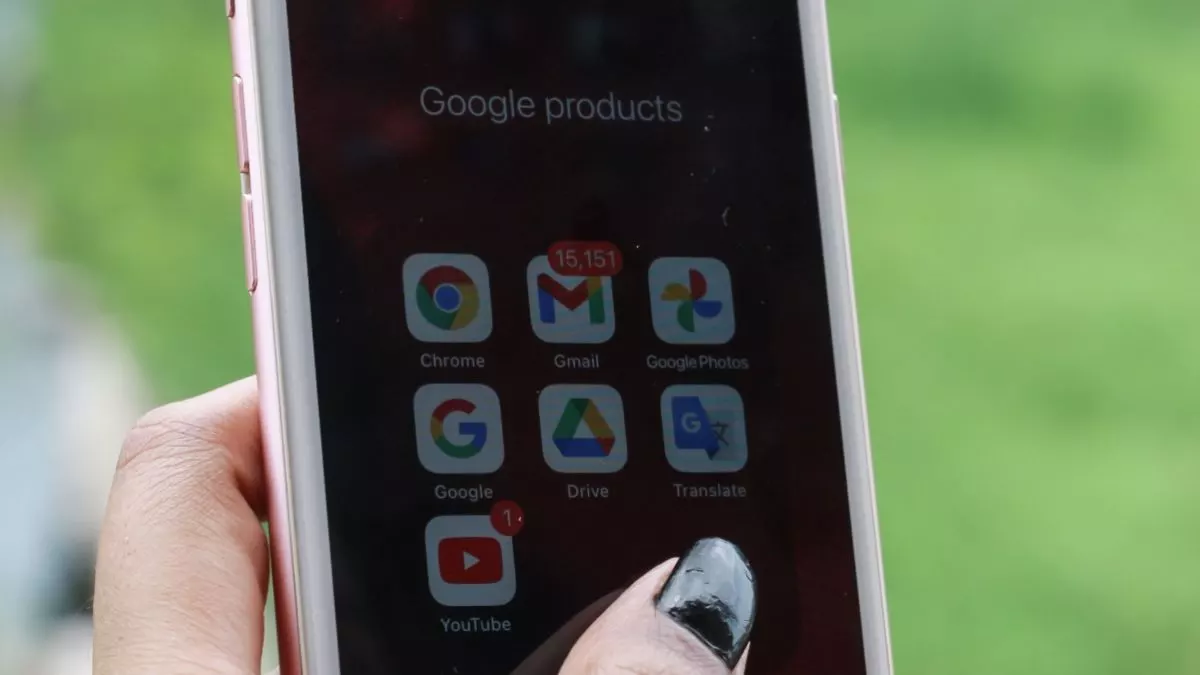
Cadangan WhatsApp adalah salinan riwayat percakapan dan media yang disimpan agar dapat dipulihkan saat Anda berganti ponsel atau memasang ulang aplikasi; di Android, salinan ini memakai ruang akun Google. Jika backup WhatsApp terus membesar atau Google Drive penuh, panduan ini cocok untuk Anda yang ingin tetap menyimpan chat penting tanpa membawa semua video ke cadangan. Ukuran cadangan WhatsApp bertambah seiring aktivitas percakapan, dan video biasanya menjadi salah satu penyumbang ruang terbesar. Kuota akun Google dipakai bersama oleh Drive, Gmail, dan Google Foto; kuota gratisnya 15 GB, sehingga file di layanan lain juga bisa menghambat pencadangan. Sebelum mulai, pastikan Anda dapat membuka pengaturan WhatsApp dan halaman pengelolaan penyimpanan Google. Siapkan Wi-Fi stabil dan daya baterai yang cukup. Tujuannya adalah mengurangi backup WhatsApp tanpa menghapus seluruh riwayat chat.
Kecilkan cadangan dari WhatsApp
Mulailah dari pengaturan media, lalu bersihkan file yang memang tidak lagi dibutuhkan. Mengubah setelan sebelum membuat cadangan baru penting: menghapus cadangan lama saja tidak mencegah cadangan berikutnya kembali membengkak. Periksa pilihan menu dengan teliti karena nama atau letaknya dapat sedikit berbeda menurut versi aplikasi.
- Buka WhatsApp, masuk ke Pengaturan, lalu pilih Obrolan dan Cadangan obrolan atau Cadangan Chat.
- Matikan opsi Sertakan video. Setelah itu, ketuk Cadangkan atau Cadangkan sekarang untuk membuat cadangan baru tanpa video.
- Untuk meninjau media, buka Pengaturan > Penyimpanan dan data > Kelola penyimpanan.
- Pilih Tinjau dan hapus item, lalu buka kategori Lebih besar dari 5 MB untuk menemukan file besar.
- Pilih hanya foto, video, atau dokumen yang sudah dipastikan tidak diperlukan, lalu hapus.
Perhatian: penghapusan item dari menu Kelola penyimpanan bersifat permanen dan file mungkin tidak dapat diunduh lagi dari obrolan asal. Salinan di galeri atau penyimpanan perangkat bisa tetap ada, jadi periksa sebelum menghapus. Menonaktifkan video mengurangi media yang masuk ke pencadangan berikutnya; itu berbeda dari menghapus file yang sudah tersimpan di akun Google.
Longgarkan ruang akun Google dengan aman
Setelah pengaturan cadangan diubah dan cadangan baru berhasil dibuat, periksa ruang akun Google. Hapus cadangan lama hanya jika Anda yakin tidak lagi membutuhkannya untuk pemulihan. Menghapus satu-satunya salinan dapat membuat riwayat chat yang belum dicadangkan tidak bisa dipulihkan, jadi jangan jadikan penghapusan backup sebagai langkah pertama.
- Tinjau penggunaan ruang melalui halaman pengelolaan penyimpanan Google atau pengelola penyimpanan Google One.
- Periksa cadangan lama WhatsApp. Hapus hanya cadangan yang tidak diperlukan, setelah memastikan cadangan baru selesai dan berfungsi.
- Kosongkan folder Sampah di Google Drive, Gmail, dan Google Foto jika isinya memang tidak diperlukan; item di Sampah tetap dihitung dalam kuota.
- Periksa Google Foto untuk foto atau video lama dan duplikat yang memenuhi ruang bersama. Hapus hanya yang tidak ingin disimpan.
- Jika ingin menyimpan file penting di luar cloud, pindahkan ke komputer atau penyimpanan eksternal terlebih dahulu, lalu pastikan salinannya dapat dibuka sebelum menghapus file dari Drive.
Perubahan tampilan kuota setelah penghapusan massal dapat memerlukan waktu 48–72 jam. Jika ruang belum langsung terlihat bertambah, beri waktu sebelum mengulangi penghapusan. Dengan mengecualikan video, membersihkan media yang tidak diperlukan, dan mengelola file di layanan Google lain, cadangan biasanya lebih ringan dan ruang akun lebih lega tanpa mengorbankan salinan chat penting.
Pastikan pencadangan berikutnya berhasil
Jalankan cadangan setelah merapikan media dan ruang penyimpanan, lalu periksa waktu pencadangan terakhir untuk memastikan proses selesai. Jangan menganggap penghapusan cadangan lama sudah menyelesaikan masalah jika video masih disertakan: ukuran cadangan baru dapat kembali besar. Wi-Fi yang stabil dan baterai yang cukup membantu pencadangan berjalan tanpa terputus. Jika cadangan tetap gagal, periksa lagi ruang akun Google karena Drive, Gmail, dan Google Foto berbagi kapasitas yang sama. Langkah ini berguna bagi siapa pun yang ingin mengurangi backup WhatsApp sambil mempertahankan riwayat percakapan untuk pemulihan. Intinya, atur media lebih dulu, verifikasi cadangan baru, baru pertimbangkan menghapus salinan lama. Cara ini lebih aman daripada menghapus backup secara terburu-buru.