
Mengapa Backup Otomatis Android ke Google Drive Wajib Diaktifkan
Backup otomatis Android ke Google Drive adalah fitur pencadangan dokumen lokal di ponsel yang mengunggah berbagai file seperti PDF, DOC, PPT, XLS, dan berkas unduhan lain ke folder khusus di Google Drive secara terjadwal, sehingga salinan dokumen tetap aman ketika perangkat mengalami kerusakan, hilang, atau diganti.
Intinya: kalau dokumen kerja, tugas kuliah, atau file penting Anda masih hanya tersimpan di memori ponsel, Anda sedang berjudi dengan nasib. Sistem operasi Android kini menggulirkan pembaruan yang membawa fitur pencadangan otomatis untuk berbagai dokumen lokal di memori ponsel. Google menghadirkan fitur baru yang memungkinkan pengguna mencadangkan dokumen lokal secara otomatis ke Google Drive melalui Documents Backup. Ini bukan sekadar tambahan kecil; ini adalah proteksi data Android yang selama ini hilang dari ekosistem backup bawaan.
Kelebihannya jelas: jika ponsel hilang, rusak, atau Anda ganti perangkat, file hasil unduhan dari browser maupun dokumen penting lain dapat dipulihkan. Tanpa fitur ini, sekali ponsel mati total, dokumen lokal lenyap. Jadi pilihan praktisnya hanya dua: mengandalkan backup otomatis Android, atau rela kehilangan dokumen kapan saja.

Syarat dan Cara Mengaktifkan Fitur Backup Dokumen
Sebelum bersandar pada cadangan file Google Drive, Anda perlu memastikan perangkat memenuhi syarat dasar. Fitur ini hadir melalui pembaruan Google Play Services versi 26.26 yang digulirkan bertahap. Tanpa versi ini, menu Documents Backup mungkin belum muncul. Di sinilah banyak pengguna mengeluh "fiturnya kok tidak ada", padahal sistem belum diperbarui ke layanan terbaru.
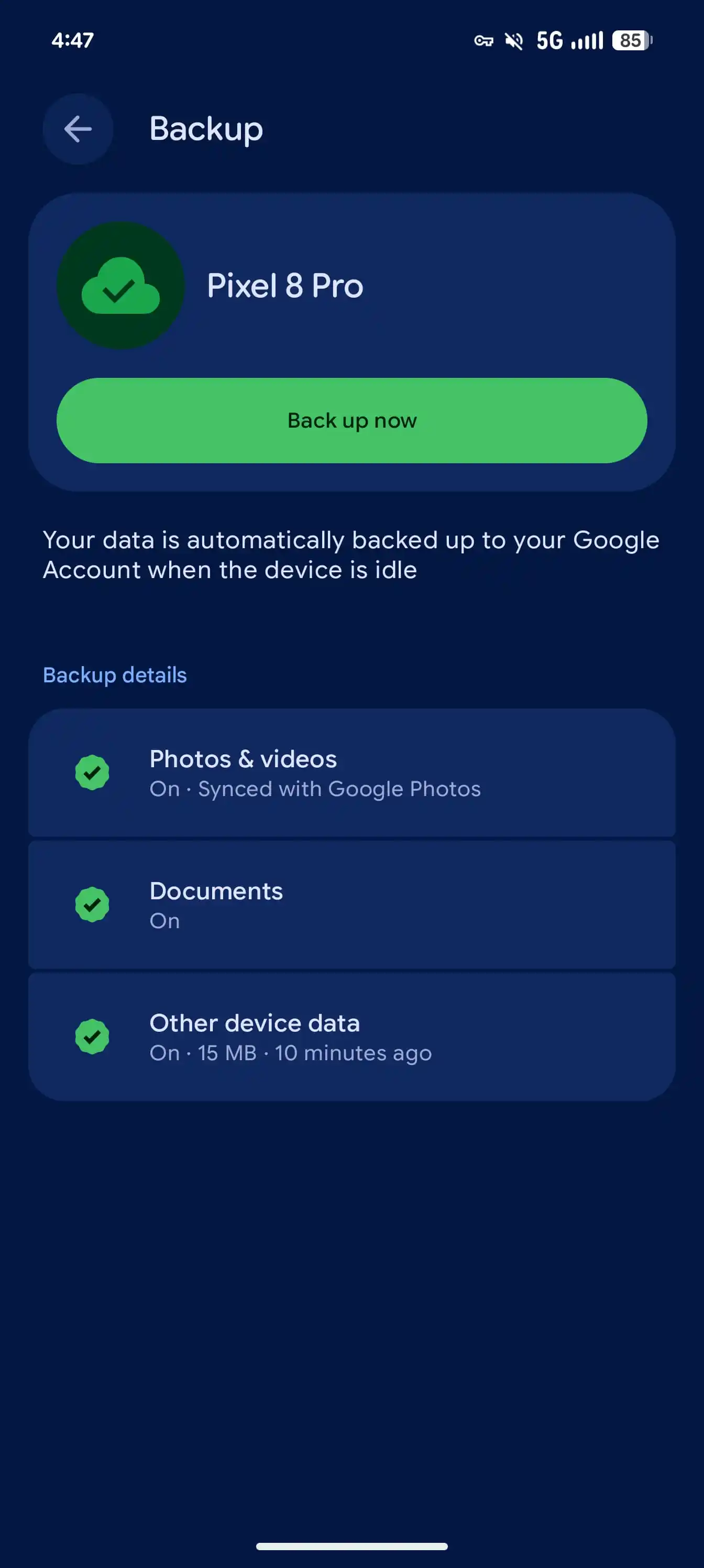
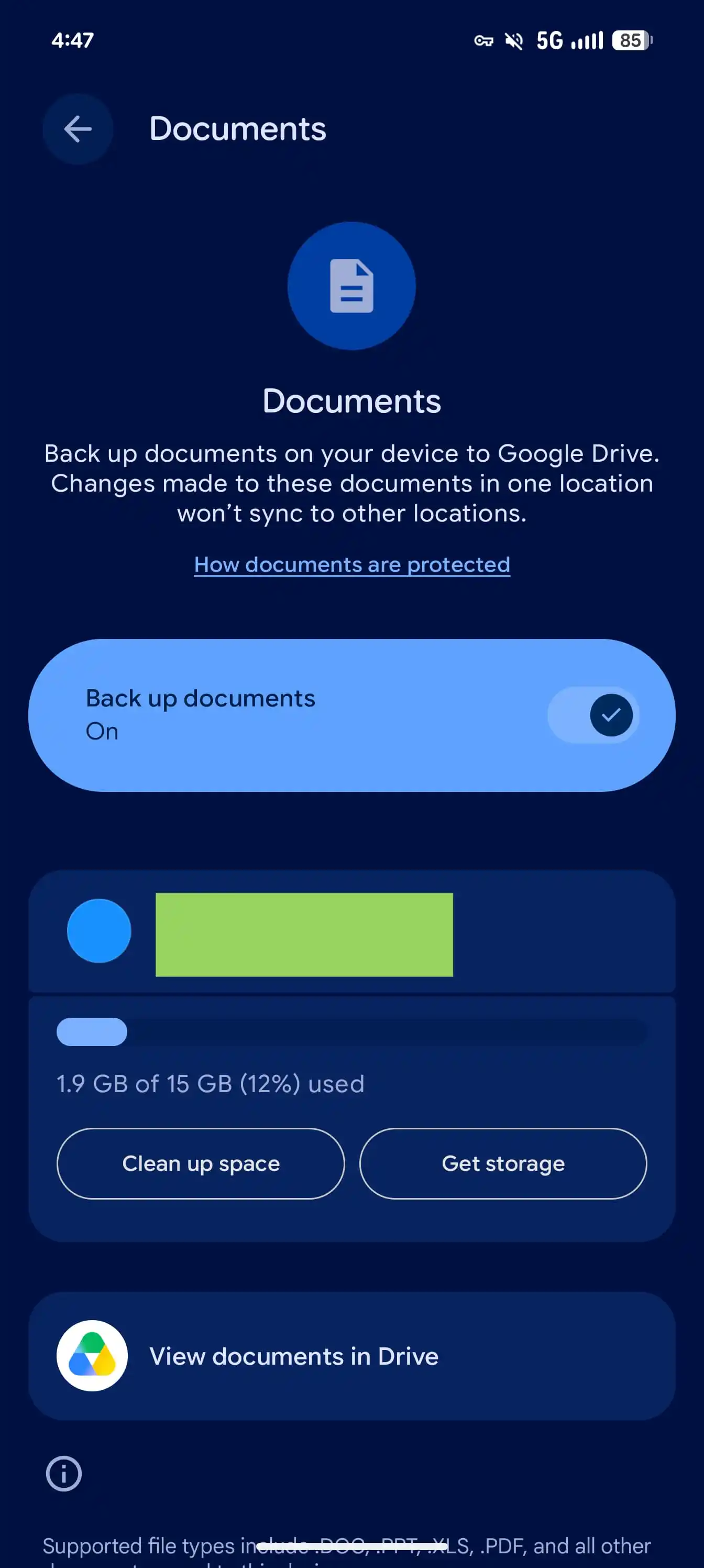
Cara mengecek dan mengaktifkannya cukup terstruktur: pengguna dapat memeriksa ketersediaan fitur ini melalui menu pengaturan akun dan pencadangan pada perangkat. Dari sana, buka Settings > Accounts and Backup > Google Backup > Documents. Jika toggle Documents tersedia, aktifkan agar backup otomatis Android untuk dokumen mulai bekerja. Ini adalah satu kali pengaturan yang manfaatnya jangka panjang.
Begitu diaktifkan, seluruh berkas yang dicadangkan akan ditempatkan ke dalam direktori khusus Android backups di akun Google Drive Anda. Google akan menyimpan seluruh dokumen hasil backup di folder Android backups tersebut. Ini memudahkan Anda mengidentifikasi cadangan per perangkat tanpa kebingungan bercampur dengan file lain.
Cara Kerja, Batasan, dan Kesalahan Umum Pengguna
Ada hal penting yang sering disalahpahami: Documents Backup bukan sinkronisasi dokumen cloud penuh seperti layanan penyimpanan biasa. Meski tersimpan di Google Drive, fitur ini bukan layanan sinkronisasi file; perubahan pada dokumen di satu lokasi tidak otomatis diterapkan pada salinan di lokasi lain. Sumber lain menegaskan bahwa perubahan pada dokumen di ponsel tidak akan disinkronkan langsung ke Google Drive. Jika Anda mengedit file di ponsel setelah backup malam, salinan di Drive tidak serta-merta ikut berubah.
Kesalahan umum kedua: mengira mematikan fitur akan menghapus cadangan. Apabila fitur ini dimatikan oleh pengguna, data yang sudah tersimpan di Google Drive tidak akan terhapus. Artinya, cadangan tetap ada sampai Anda menghapusnya manual. Ini kabar baik bagi yang khawatir kehilangan cadangan hanya karena sempat mematikan fitur.
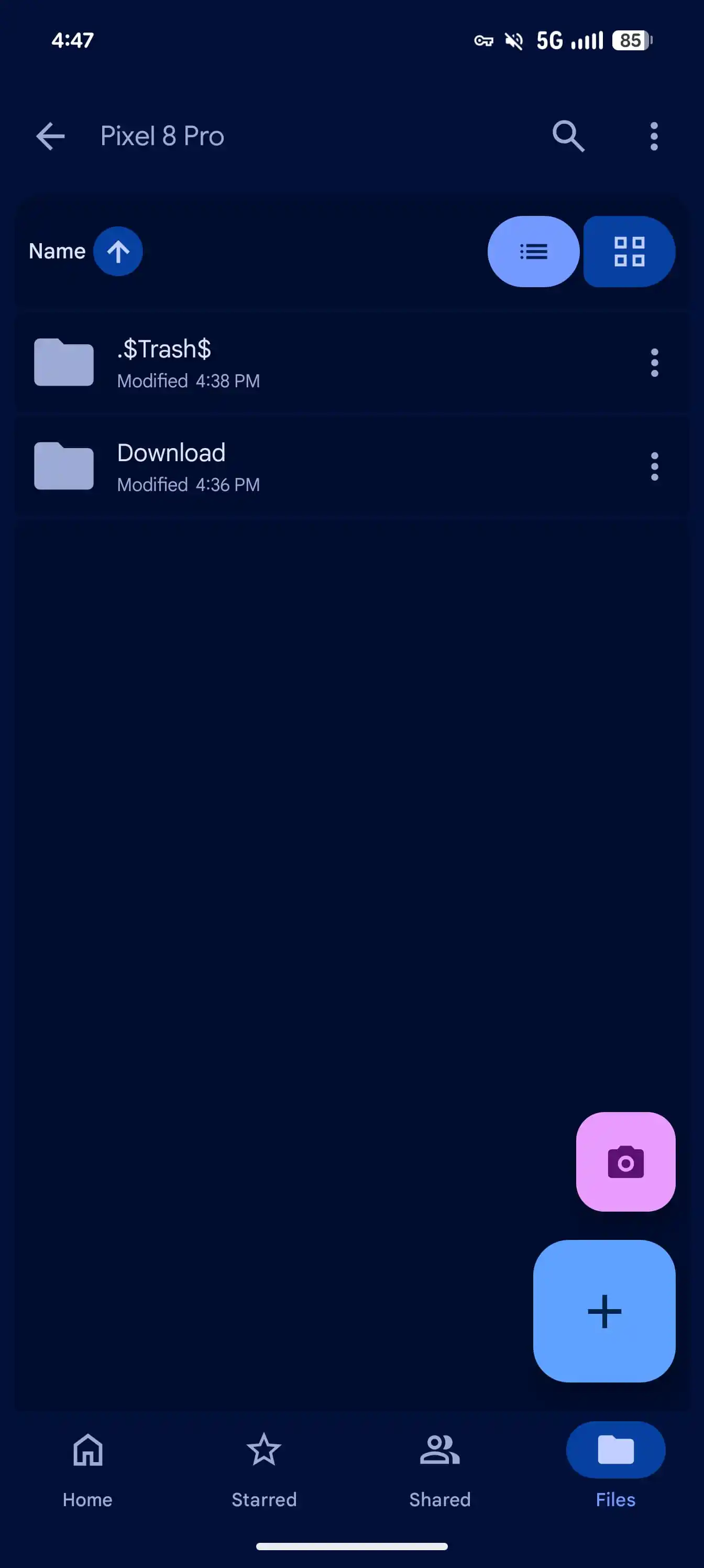
Kapasitas juga sering diabaikan. Kapasitas penyimpanan dokumen cadangan ini akan memotong kuota penyimpanan akun Google Anda. Sistem implementasi saat ini masih mencadangkan seluruh dokumen lokal tanpa menyediakan opsi memilih folder tertentu. Jadi jika folder Download penuh file tidak penting, semuanya ikut termakan kuota. Inilah harga kemudahan backup otomatis Android jika Anda tidak mengelola dokumen dengan disiplin.
Jadwal Backup, Keamanan, dan Pengaturan Preferensi
Secara default, proses pencadangan dokumen lokal ini dijadwalkan berlangsung setiap malam hari secara otomatis oleh sistem. Pendekatan ini masuk akal: malam hari biasanya perangkat menganggur, jaringan stabil, dan pengguna tidak terganggu. Di sisi lain, pengguna juga diberikan kebebasan untuk memicu proses pencadangan secara manual kapan saja jika diperlukan. Ini berguna ketika Anda baru mengunduh dokumen penting dan ingin langsung mengamankannya tanpa menunggu jadwal malam.
Dari sisi proteksi data Android, Google menjanjikan keamanan end-to-end. Seluruh data dokumen yang dikirim ke penyimpanan awan dipastikan aman berkat sistem enkripsi yang menyertainya. Untuk menjaga keamanan data, seluruh dokumen akan dienkripsi selama proses pengiriman dari perangkat ke layanan Google hingga tersimpan di pusat data perusahaan. Artinya, meski data berpindah melalui jaringan publik, isi dokumen tetap terlindungi dari pihak yang tidak berhak.
Anda memang belum bisa memilih folder tertentu, namun masih bisa mengatur preferensi lewat kebiasaan: buang file tak penting di memori lokal, simpan dokumen penting di satu lokasi, dan jalankan backup manual setelah penambahan file besar. Dengan sedikit disiplin, sinkronisasi dokumen cloud yang tidak sepenuhnya dua arah ini tetap memberi kombinasi ideal antara keamanan dan efisiensi kuota.
Hasil Akhir: Struktur Folder Backup dan Manfaat Nyata
Ketika semua langkah dilakukan dengan benar, hasilnya sangat terukur. Seluruh berkas yang dicadangkan akan ditempatkan ke dalam direktori khusus Android backups di akun Google Drive Anda. Google akan menyimpan seluruh dokumen hasil backup di folder Android backups tersebut. Jika Anda memiliki beberapa perangkat, setiap perangkat akan memiliki subfolder cadangan sendiri, membuat pengelolaan lebih rapi dan mudah dilacak.
Dampak praktisnya terasa saat bencana digital terjadi. Dengan fitur ini, file hasil unduhan dari Chrome maupun dokumen penting lainnya dapat dipulihkan apabila perangkat hilang, rusak, atau diganti. Anda tidak lagi menghabiskan waktu mengumpulkan ulang file dari email, chat, atau situs unduhan. Backup otomatis Android mengubah kerusakan ponsel dari tragedi menjadi sekadar gangguan.
Kesimpulannya, Documents Backup adalah kompromi cerdas: bukan sinkronisasi dokumen cloud penuh, tetapi cukup untuk melindungi file inti tanpa membuat pengguna pusing konfigurasi rumit. Jika Anda peduli pada keberlangsungan data, mengaktifkan fitur ini bukan opsi tambahan, melainkan langkah minimum untuk menjaga keselamatan dokumen digital Anda.