

Sebelum mencoba memulihkan chat
Memulihkan chat WhatsApp tanpa Google Drive berarti mencari salinan percakapan yang masih tersimpan di ponsel, perangkat lawan bicara, notifikasi, atau komputer tertaut. Cara ini paling berguna bagi pengguna Android yang kehilangan pesan penting dan belum memiliki cadangan cloud, tetapi hasilnya bergantung pada apakah salinan tersebut masih tersedia.
Begitu sadar ada chat WhatsApp terhapus, tahan dulu keinginan untuk mencadangkan ulang, menghapus data aplikasi, atau mereset ponsel. Tindakan itu bisa menimpa cadangan lokal yang masih dapat dipakai. WhatsApp tidak menyimpan riwayat percakapan di server untuk dipulihkan sesuka hati, jadi jangan berharap setiap pesan bisa dikembalikan. Mulailah dari opsi yang paling mungkin menyimpan salinan, dan ingat bahwa hasil pemulihan tidak selalu masuk kembali ke ruang chat.
Periksa cadangan lokal Android
Android dapat menyimpan cadangan lokal harian WhatsApp di penyimpanan internal, biasanya untuk tujuh hari terakhir. File ini bisa ada meski pencadangan Google Drive tidak pernah diaktifkan. Sebelum mengubah apa pun, pastikan Anda dapat mengakses File Manager dan menemukan tanggal cadangan yang lebih lama daripada waktu chat terhapus. Simpan salinan file cadangan ke lokasi aman bila memungkinkan. Perlu diingat, pemulihan membawa percakapan kembali sesuai keadaan pada tanggal file tersebut, bukan kondisi terbaru.
- Buka File Manager dan cari folder Android > media > com.whatsapp > WhatsApp > Databases. Pada sebagian ponsel lama, foldernya langsung berada di WhatsApp > Databases.
- Cari file bernama msgstore-YYYY-MM-DD.1.db.crypt14 atau crypt15. Angka dan ekstensi crypt dapat berbeda menurut versi WhatsApp.
- Pilih file bertanggal sebelum chat terhapus, lalu ubah namanya menjadi msgstore.db.crypt14 atau gunakan ekstensi yang sama dengan file tersebut.
- Copot pemasangan WhatsApp, pasang kembali dari Play Store, lalu verifikasi nomor telepon yang sama.
- Ketika pilihan pemulihan muncul, ketuk Pulihkan dan tunggu proses selesai.
Jangan lanjutkan jika Anda ragu memilih file atau mengganti namanya; salah memilih cadangan dapat mengembalikan riwayat yang tidak sesuai. Pesan yang diterima setelah tanggal cadangan tidak akan ikut kembali.
Minta lawan bicara mengekspor percakapan
Jika Anda menghapus chat hanya dari ponsel sendiri, lawan bicara mungkin masih menyimpan percakapan lengkap. Minta mereka membuka chat, mengetuk nama kontak atau menu titik tiga, lalu memilih Ekspor chat. Mereka dapat menyertakan media atau mengirim percakapan tanpa media, kemudian membagikan hasilnya melalui email atau aplikasi lain.
Ekspor ini biasanya berupa berkas untuk dibaca, bukan cadangan yang dapat diimpor kembali agar percakapan muncul lagi di WhatsApp. Jadi, ini pilihan praktis untuk menyelamatkan isi pesan, bukan memulihkan tampilan chat seperti semula. Untuk percakapan grup, anggota lain yang masih memiliki riwayatnya juga dapat mengekspor chat. Bila pesan dihapus untuk semua orang, salinan yang tersedia bagi lawan bicara mungkin tidak mencakup pesan tersebut.
Ketahui batas notifikasi dan perangkat tertaut
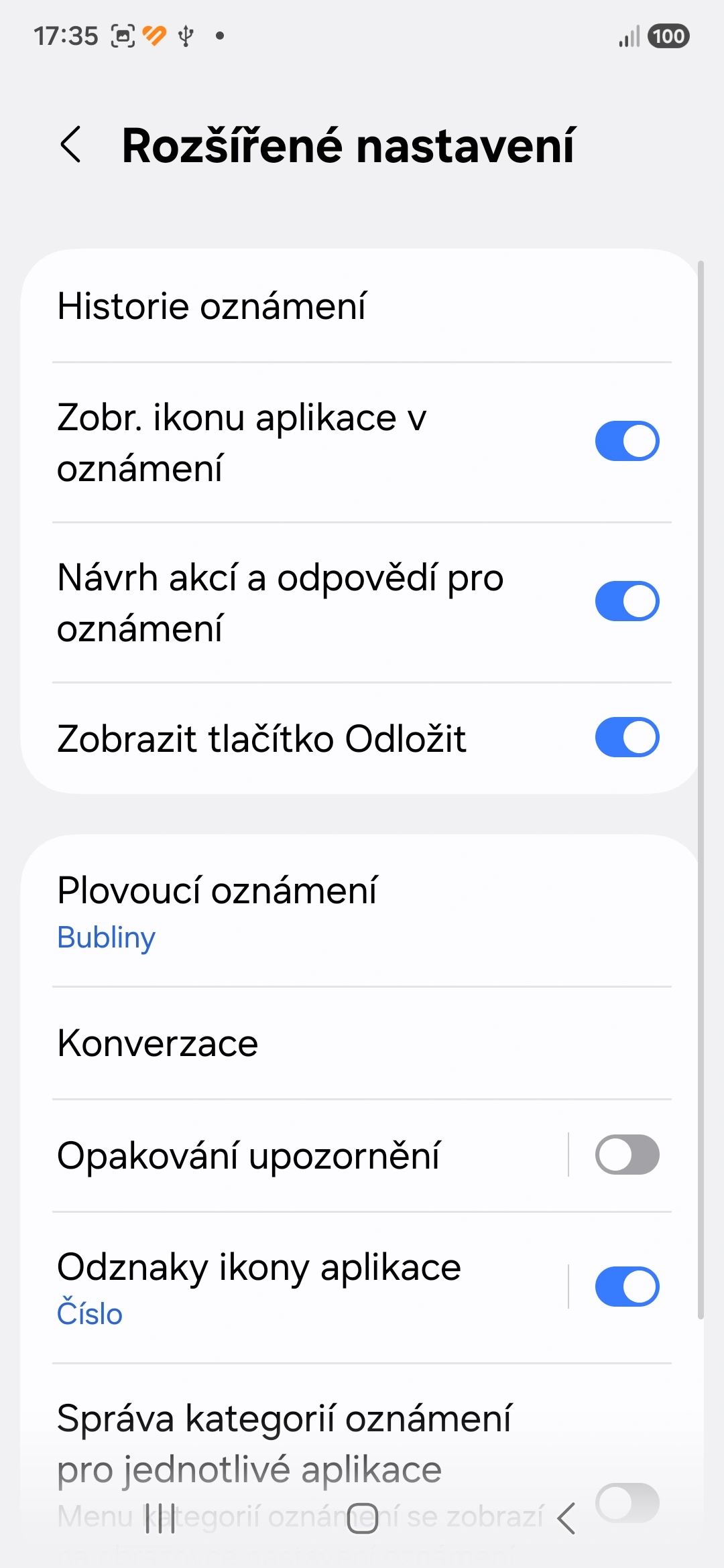
Riwayat notifikasi WhatsApp dapat membantu membaca pesan yang sempat muncul sebagai notifikasi, terutama pada perangkat dengan Android 11 atau versi lebih baru. Buka Pengaturan > Notifikasi > Riwayat notifikasi. Cara ini hanya berguna jika fitur riwayat sudah aktif ketika pesan masuk; menu tersebut tidak dapat merekonstruksi seluruh percakapan. Isinya juga terbatas pada cuplikan singkat, bukan media atau pesan lama.
Periksa juga WhatsApp Web atau WhatsApp Desktop jika pernah ditautkan. Pesan mungkin masih tersimpan secara lokal di komputer yang berada dalam keadaan offline sejak sebelum penghapusan, tetapi cara ini hanya mencakup pesan yang sudah lebih dulu terkirim ke perangkat tertaut. Jangan menganggap perangkat tertaut sebagai cadangan penuh. Coba opsi yang paling sesuai dengan keadaan Anda, lalu simpan salinan hasil ekspor atau cadangan penting agar kehilangan berikutnya lebih mudah ditangani.