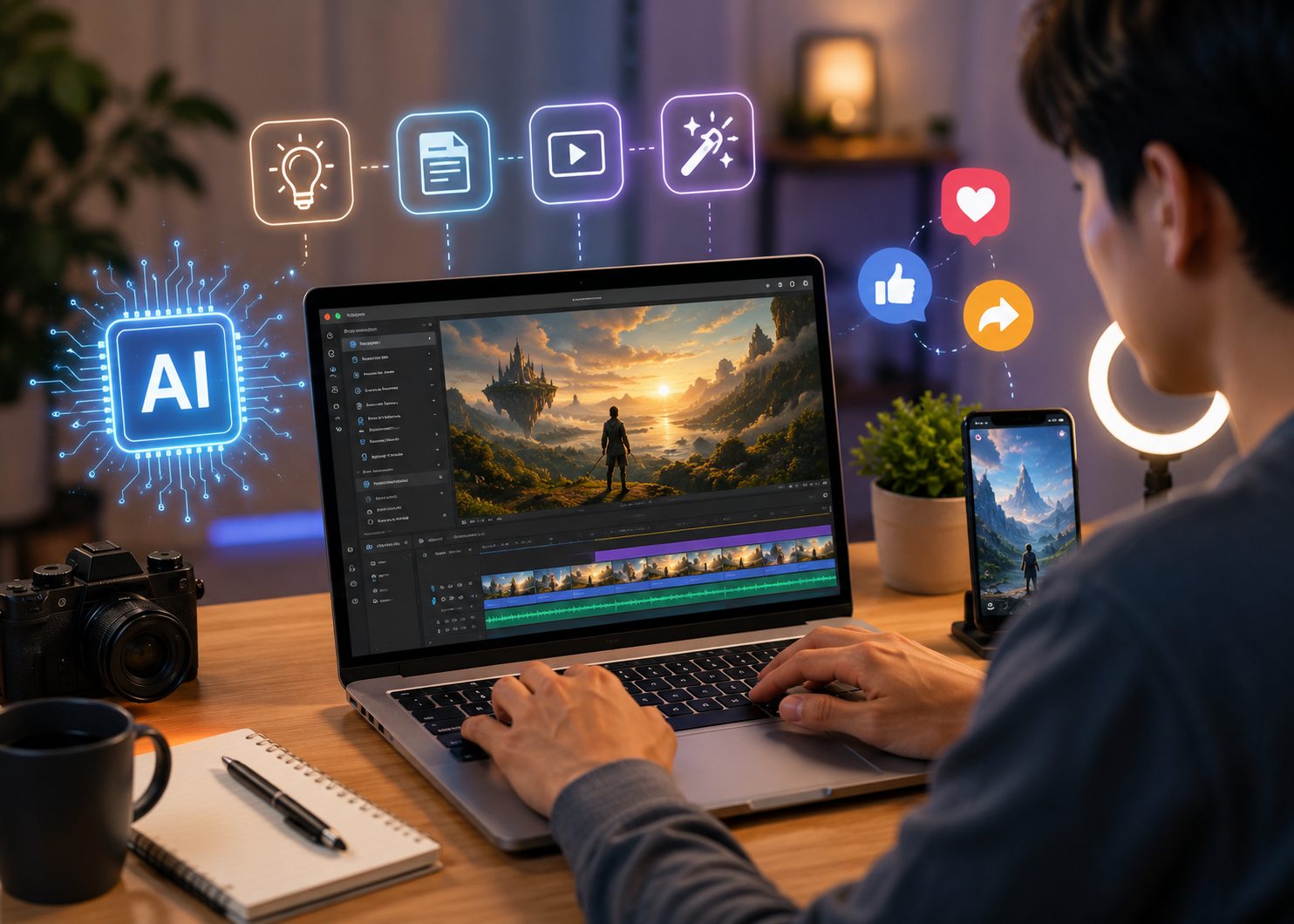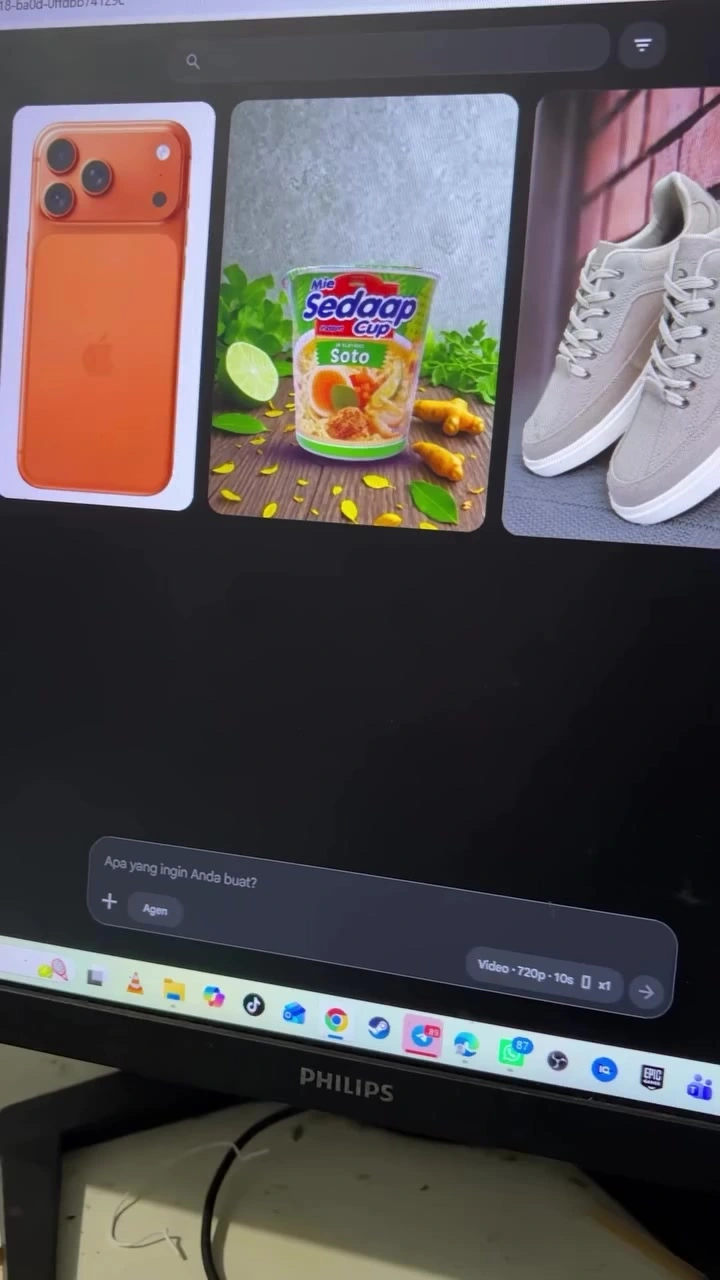

Kalau perlu video pendek untuk promosi produk, Google Flow paling masuk akal saya pakai untuk membuat gerak dan suasana dari prompt atau bahan visual. Mode yang tersedia mencakup Teks ke video, Bahan untuk membuat video, dan Frame ke video; ada juga Teks ke gambar serta Gambar ke gambar.
Namun, saya tidak akan mengandalkan hasil generatif untuk memastikan bentuk, warna, harga, atau tulisan pada produk. Satu detail kemasan yang meleset bisa bikin calon pembeli salah paham. Ini alur yang lebih aman untuk dicoba.
1. Siapkan foto produk dan pilih mode yang sesuai
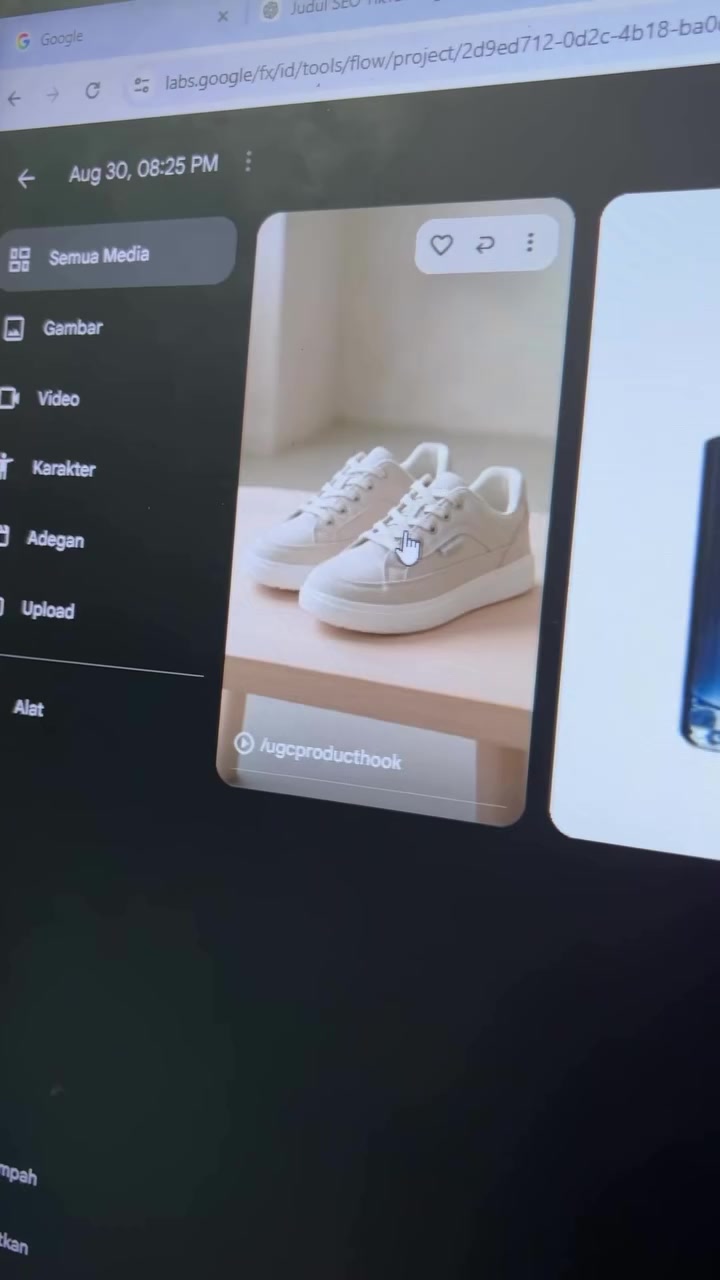
Buka Google Flow dan masuk ke akunmu. Kalau kamu sudah punya foto produk, mulai dari mode Bahan untuk membuat video atau Frame ke video yang tersedia di antarmuka. Teks ke video lebih cocok untuk mencari konsep adegan dari deskripsi, sementara Teks ke gambar dan Gambar ke gambar bisa dipakai untuk menyiapkan visual awal.
Untuk barang yang benar-benar dijual, saya akan menjadikan foto asli sebagai acuan utama, bukan meminta AI menebak produknya dari nol. Pilih foto yang terang, tajam, dan memperlihatkan satu produk dengan jelas. Foto dari beberapa sudut boleh disiapkan, tetapi hindari kolase yang mencampur banyak barang kalau tujuanmu membuat satu klip khusus.
Kalau targetnya Reels atau TikTok, cek pilihan rasio di generator sebelum mulai. Pilih format vertikal jika tersedia; jangan mengandalkan prompt saja untuk mengatur ukuran akhir. Gunakan juga foto yang memang kamu miliki atau berhak pakai.
2. Tulis prompt untuk satu adegan, bukan satu iklan penuh
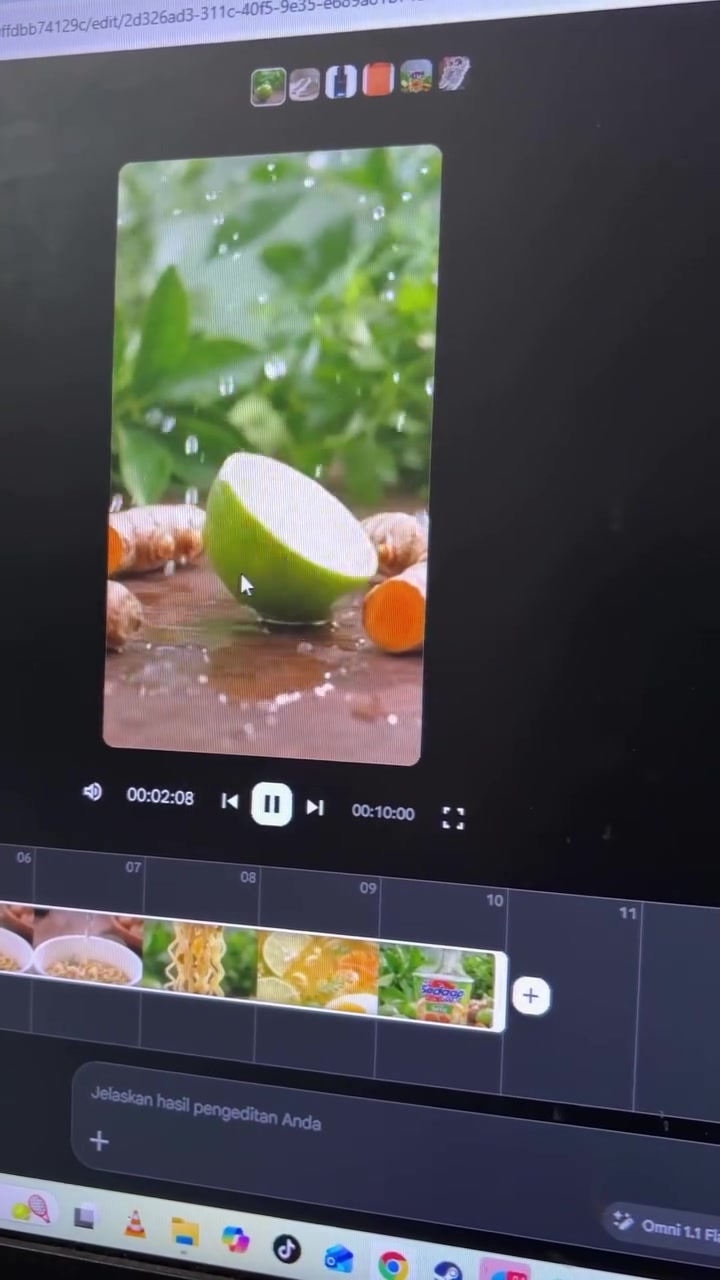
Prompt yang saya pilih menyebut empat hal: produk, gerakan, kamera, lalu batasan yang harus dipertahankan. Satu klip sebaiknya berisi satu aksi sederhana. Kalau semua ide—putaran produk, percikan air, pergantian latar, teks harga, dan ajakan membeli—ditumpuk sekaligus, hasilnya lebih sulit diperiksa.
- Produk: warna, bentuk, bahan, dan detail yang tampak pada foto.
- Aksi: misalnya kamera bergerak pelan dari kiri ke kanan.
- Latar: meja netral dan cahaya lembut, bukan properti yang mengalihkan perhatian.
- Batasan: jangan mengubah logo, label, bagian, atau warna produk.
Contoh prompt: “Gunakan foto referensi sebagai acuan utama untuk sepasang sepatu low-top putih. Pertahankan siluet, warna, tali, bahan, sol, dan logo seperti di foto. Buat satu close-up dengan kamera bergerak pelan dari kiri ke kanan di atas meja netral, memakai cahaya jendela yang lembut. Jangan tambahkan teks, label, aksesori, atau bagian produk baru.”
Prompt tetap bukan kunci yang menjamin bentuk barang akan persis. Kalau detailnya berubah, sederhanakan gerakan kamera atau ganti foto referensi. Untuk bagian produk yang harus akurat, saya lebih memilih memakai rekaman asli daripada terus memaksa AI.
3. Periksa hasil per bagian sebelum menambahkan harga
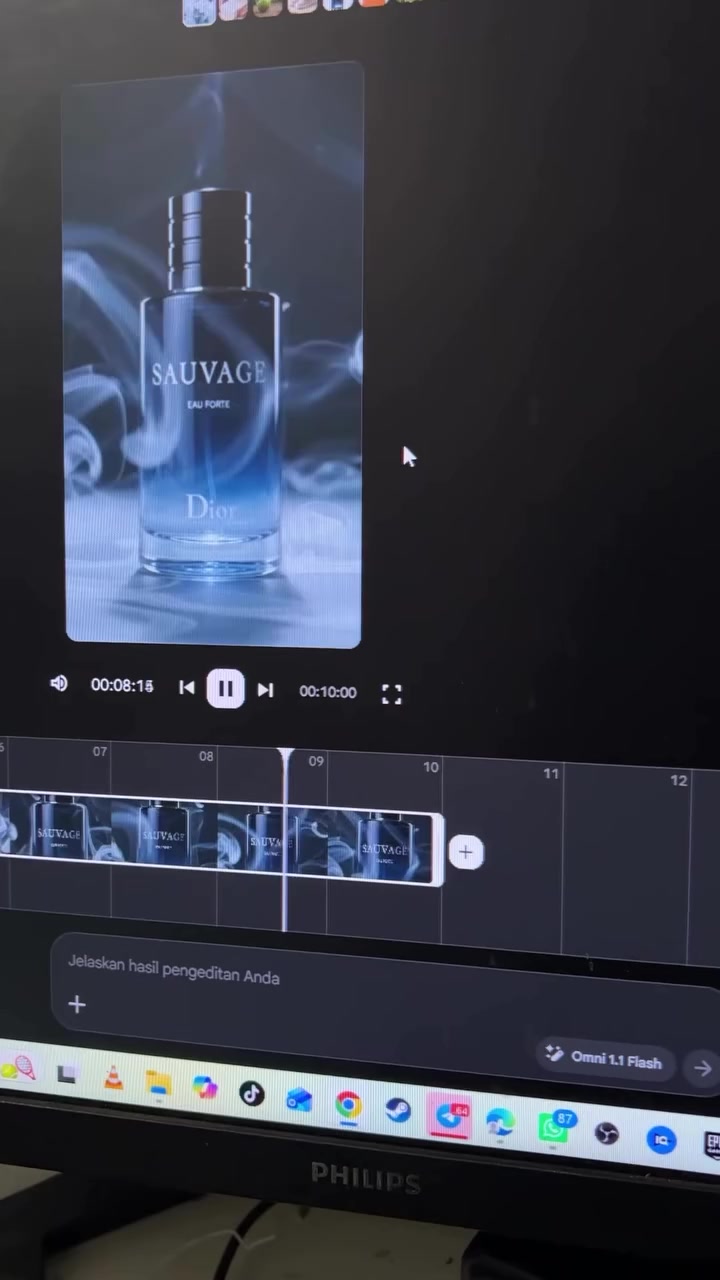
Jangan berhenti di kesan pertama yang sinematik. Tinjau bagian awal, tengah, dan akhir: apakah bentuk, warna, kemasan, serta logo masih sesuai dengan produk asli? Periksa juga apakah gerakan kamera menutupi detail yang justru perlu dilihat pembeli.
Harga, diskon, varian, komposisi, spesifikasi, dan klaim manfaat sebaiknya tidak diserahkan ke teks generatif. Saya akan menambahkannya setelah klip jadi lewat editor video atau desain, lalu mencocokkannya dengan informasi produk yang benar. Kalau workspace Flow menampilkan timeline, klip bisa disusun di sana; kalau tidak, gunakan editor yang biasa kamu pakai.
Untuk materi jualan, kombinasi yang lebih meyakinkan adalah satu klip AI sebagai pembuka atau latar, lalu diselingi foto atau video asli pada bagian yang menunjukkan label dan detail penting. Jika hasil AI mengubah produk, jangan menyamarkannya sebagai tampilan barang yang persis.
4. Cek kredit Flow dan harga paket sebelum membuat banyak variasi
Tabel paket Google AI untuk Indonesia mencantumkan kredit Flow bulanan berikut:
- Google AI Plus: 200 kredit per bulan.
- Google AI Pro: 1.000 kredit per bulan.
- Google AI Ultra 5x: 10.000 kredit per bulan.
- Google AI Ultra 20x: 25.000 kredit per bulan.
Angka kredit bukan jumlah video yang dijanjikan. Tabel paket tidak mencantumkan konversi kredit untuk setiap klip, dan nominal harga rupiah juga tidak terlihat di tabel yang tersedia. Jadi, cek biaya yang muncul di akun Google One sebelum berlangganan. Jika kuota khusus Flow habis, panduan Google AI Pro menyebut kredit AI tambahan bisa dibeli melalui Google One.
Kalau baru ingin mencoba, saya akan mulai dengan satu klip dan menilai dulu apakah hasilnya cukup akurat serta sesuai kebutuhan. Jangan mengambil paket lebih besar hanya karena angka kreditnya terlihat banyak—cek biaya dan kuota di akunmu lebih dulu.
Kesimpulanku: gunakan Flow untuk suasana, bukan bukti spesifikasi
Flow berguna untuk mempercepat pembuatan b-roll dan variasi visual. Untuk hal yang menentukan keputusan beli—detail produk, label, harga, dan klaim—saya tetap mengutamakan materi asli. Kalau AI membuat barang tampak berbeda, satu rekaman sederhana dari kamera HP justru lebih bisa dipercaya.