
Mulai dengan koleksi yang rapi
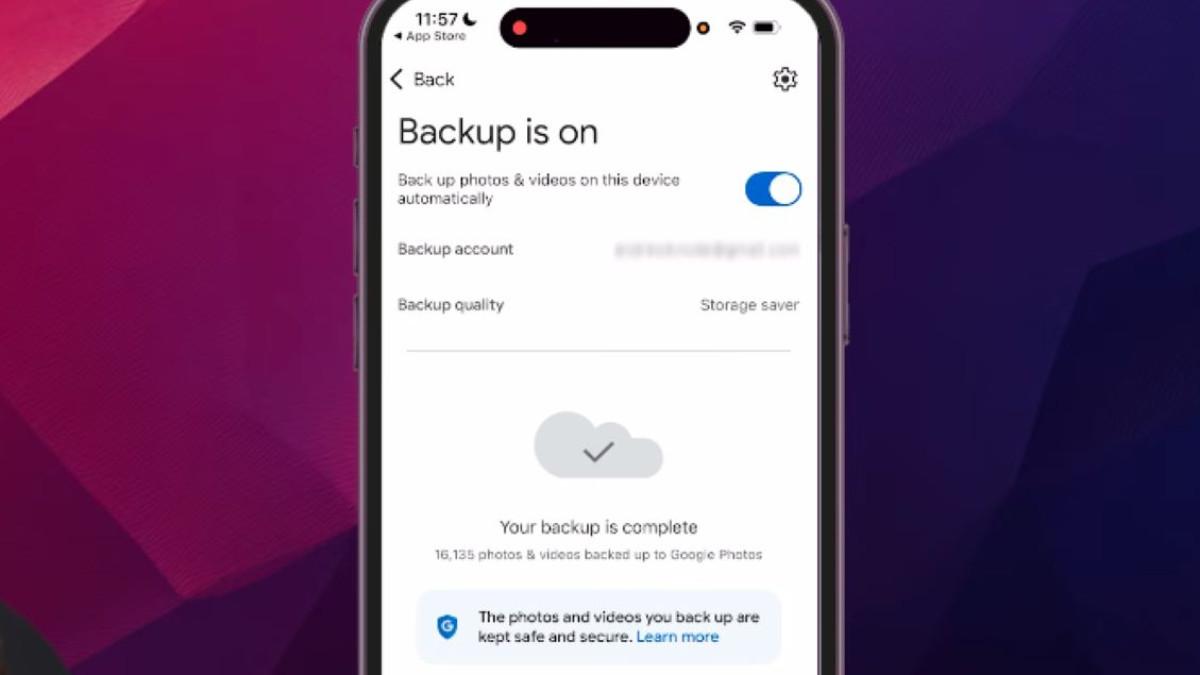
Apple Photos adalah aplikasi bawaan di iPhone dan iPad untuk menyimpan, mengelompokkan, mencari, serta menyunting foto dan video dalam satu tempat. Panduan ini cocok untuk siapa pun yang ingin merapikan galeri tanpa bergantung pada aplikasi tambahan; prasyarat utamanya adalah perangkat dan versi sistem yang mendukung fitur yang ingin digunakan. Sebelum menyunting, rapikan tampilan koleksi dan manfaatkan Collections untuk mengelompokkan gambar. Bagian Utilities dapat membantu menemukan foto atau video duplikat agar salinan yang sama bisa digabungkan. Informasi lokasi juga berguna saat Anda ingin menelusuri foto berdasarkan tempat pengambilannya. Untuk mencari gambar, coba kata kunci seperti “pantai” atau “anjing”, lalu gunakan teks yang terlihat di foto sebagai petunjuk untuk menemukan dokumen atau informasi tertentu. Kemampuan pencarian yang lebih spesifik dapat berbeda menurut perangkat dan versi sistem, jadi jangan mengandalkan satu kata kunci saja jika hasilnya belum muncul.
Sunting foto dan video tanpa keluar dari Photos
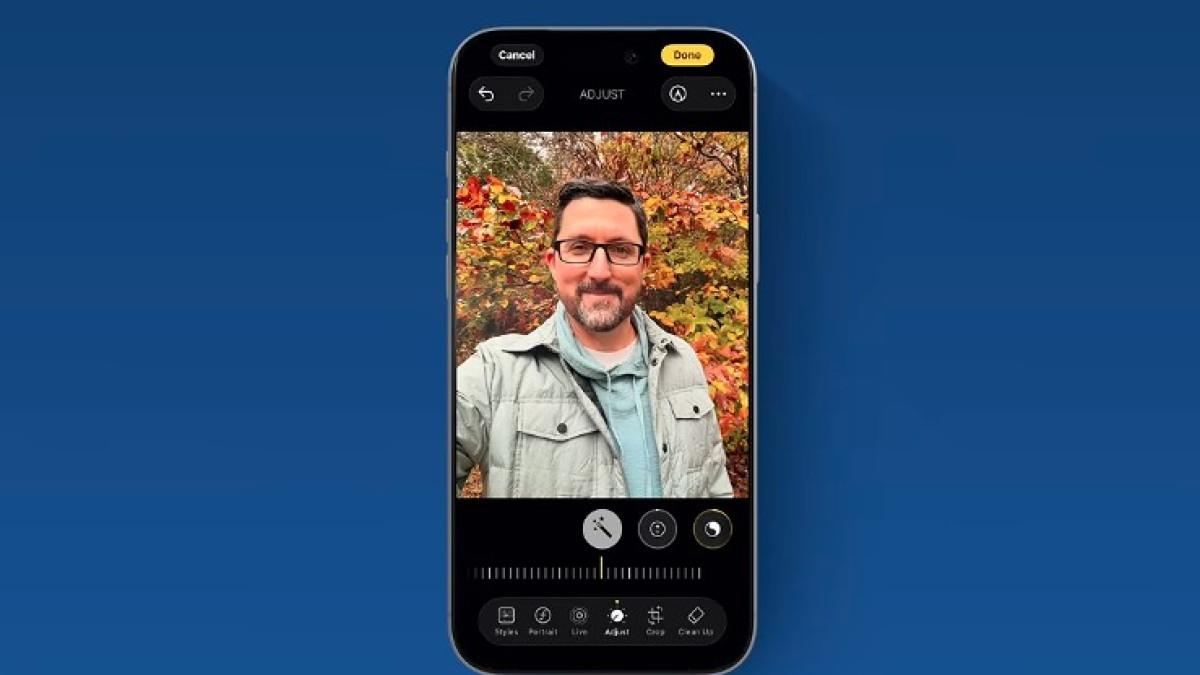
Untuk edit foto iPhone, buka gambar di Photos lalu ketuk Edit. Anda bisa memakai perbaikan otomatis dan menyesuaikan tampilan melalui alat yang tersedia; nama atau letak kontrol dapat berbeda menurut perangkat. Apple Photos juga menyediakan alat penyuntingan video, sehingga pemangkasan dan penyesuaian dasar dapat dilakukan langsung di iPhone atau iPad tanpa aplikasi pihak ketiga. Jangan takut mencoba beberapa perubahan: hasil suntingan dapat dikembalikan ke versi asli. Setelah selesai, ketuk Done untuk menyimpan hasil. Kebiasaan yang berguna adalah meninjau gambar setelah perubahan dan memastikan bagian penting tidak ikut terpotong atau berubah. Jika hasilnya kurang pas, kembali ke alat edit dan sesuaikan lagi, atau pulihkan versi asli sebelum mencoba pendekatan berbeda.
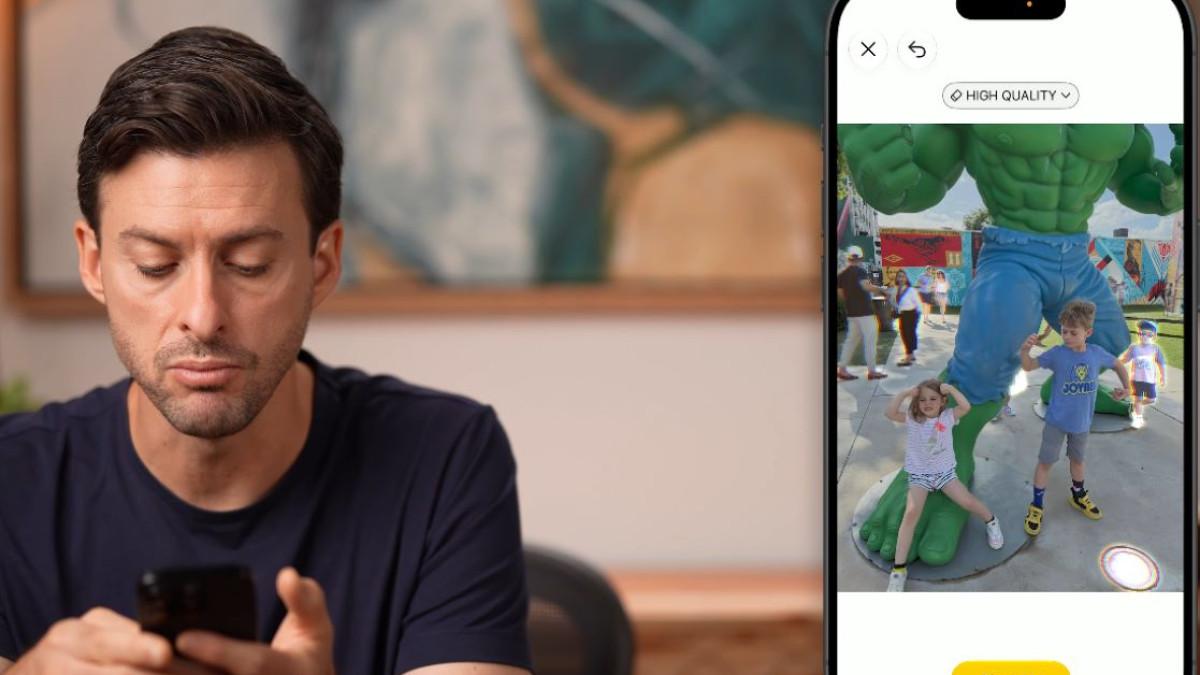
Untuk hapus objek foto yang mengganggu, seperti rambu atau benda di latar, gunakan Clean Up jika perangkat mendukungnya. Fitur ini tersedia dari menu pengeditan pada perangkat yang kompatibel; dukungan dan posisi menu dapat bergantung pada model iPhone, versi iOS, serta Apple Intelligence. Hasil penghapusan tidak selalu mulus: ukuran objek, kerumitan latar, dan kemampuan pemrosesan perangkat ikut menentukan hasil. Perbesar gambar dan tandai bagian yang ingin dihilangkan dengan jari, tanpa menyentuh subjek penting di dekatnya. Periksa hasilnya sebelum mengetuk Done.
- Buka Photos dan pilih foto yang ingin diperbaiki.
- Ketuk Edit, lalu tunggu alat penyuntingan dimuat.
- Pilih Clean Up. Jika perlu, perbesar foto agar bagian sasaran lebih mudah ditandai.
- Usap, tandai, atau lingkari objek yang ingin dihapus. Periksa hasilnya; ulangi dengan area yang lebih kecil jika latar ikut berubah.
- Ketuk Done untuk menyimpan perubahan, atau pulihkan foto ke versi asli jika hasilnya tidak sesuai.

Pindahkan foto ke flashdisk tanpa komputer
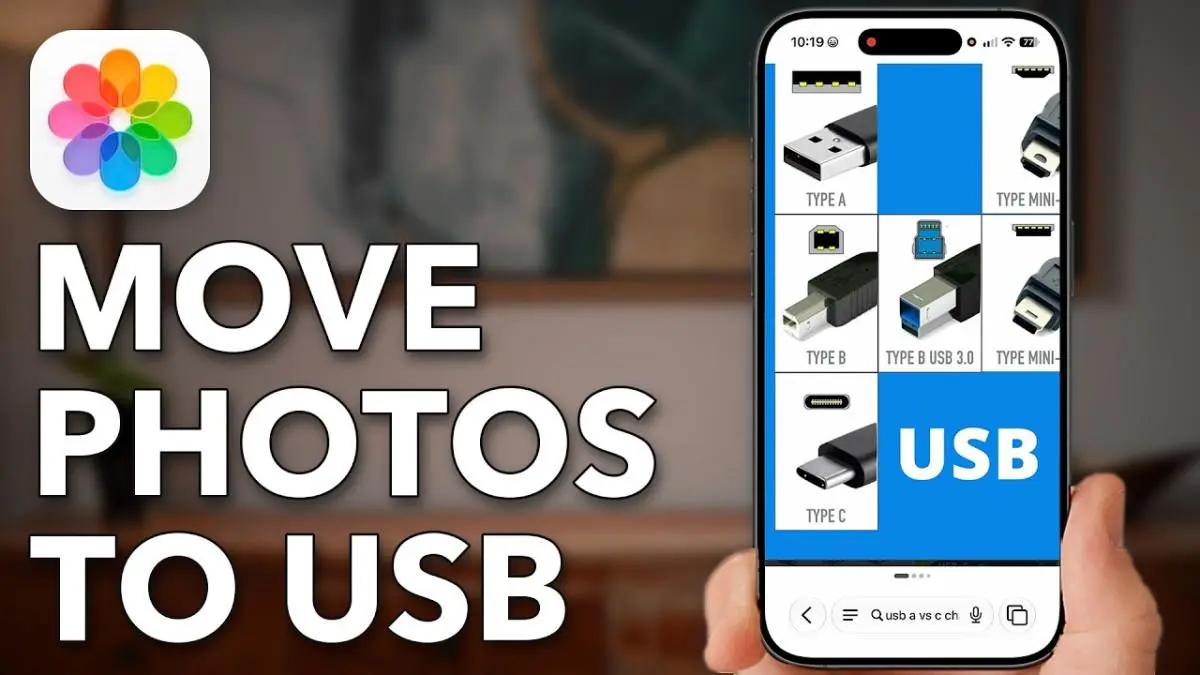
Anda juga dapat pindahkan foto iPhone dan video langsung ke flashdisk melalui Photos dan Files, tanpa komputer. Sebelum mulai, periksa port iPhone dan konektor flashdisk. Secara umum, iPhone 14 dan model sebelumnya memakai Lightning, sedangkan iPhone 15 dan model lebih baru menggunakan USB-C. Jika konektornya tidak cocok, siapkan adaptor yang kompatibel; perangkat dengan port Lightning memerlukan adaptor USB ke Lightning yang mendukung penyimpanan eksternal. Tidak semua flashdisk otomatis terbaca: format yang didukung mencakup exFAT, FAT32, FAT, APFS, dan Mac OS Extended.
- Pastikan jenis port iPhone dan konektor flashdisk; lihat model iPhone melalui Settings > General > About bila perlu.
- Sambungkan flashdisk langsung atau gunakan adaptor yang sesuai dengan port dan media penyimpanan.
- Buka Photos, pilih foto dan video yang ingin dipindahkan, lalu gunakan opsi berbagi untuk menyimpannya ke Files.
- Di Files, pilih flashdisk pada bagian Locations sebagai tujuan penyimpanan. Pastikan namanya muncul sebelum melanjutkan.
- Periksa file di penyimpanan eksternal setelah penyalinan selesai agar Anda tahu berkas sudah tersimpan.
Jika flashdisk tidak muncul di Locations, jangan langsung mengulang pemilihan file. Periksa kembali sambungan, adaptor, dan format drive; konektor yang pas secara fisik belum menjamin iPhone dapat mengenali penyimpanannya. Alur ini berguna untuk membuat salinan eksternal saat bepergian, tetapi tetap pastikan file benar-benar tersedia di Files sebelum menghapus apa pun dari galeri.
Simpan alur yang paling praktis
Apple Photos cukup untuk banyak kebutuhan sehari-hari: merapikan koleksi, mencari gambar berdasarkan isi atau teks, menyunting foto dan video, serta mencoba Clean Up pada perangkat yang mendukungnya. Pemindahan ke flashdisk juga bisa dilakukan tanpa komputer, asalkan konektor dan format penyimpanan sesuai. Mulailah dari perubahan kecil, periksa hasil Clean Up dengan teliti, dan pastikan flashdisk muncul di Files sebelum mengandalkannya sebagai salinan. Dengan langkah itu, Anda bisa mengelola galeri langsung dari iPhone sambil menghindari kejutan berupa objek yang terhapus keliru atau berkas yang belum tersalin.