
Siapkan akun sebelum mulai mengedit
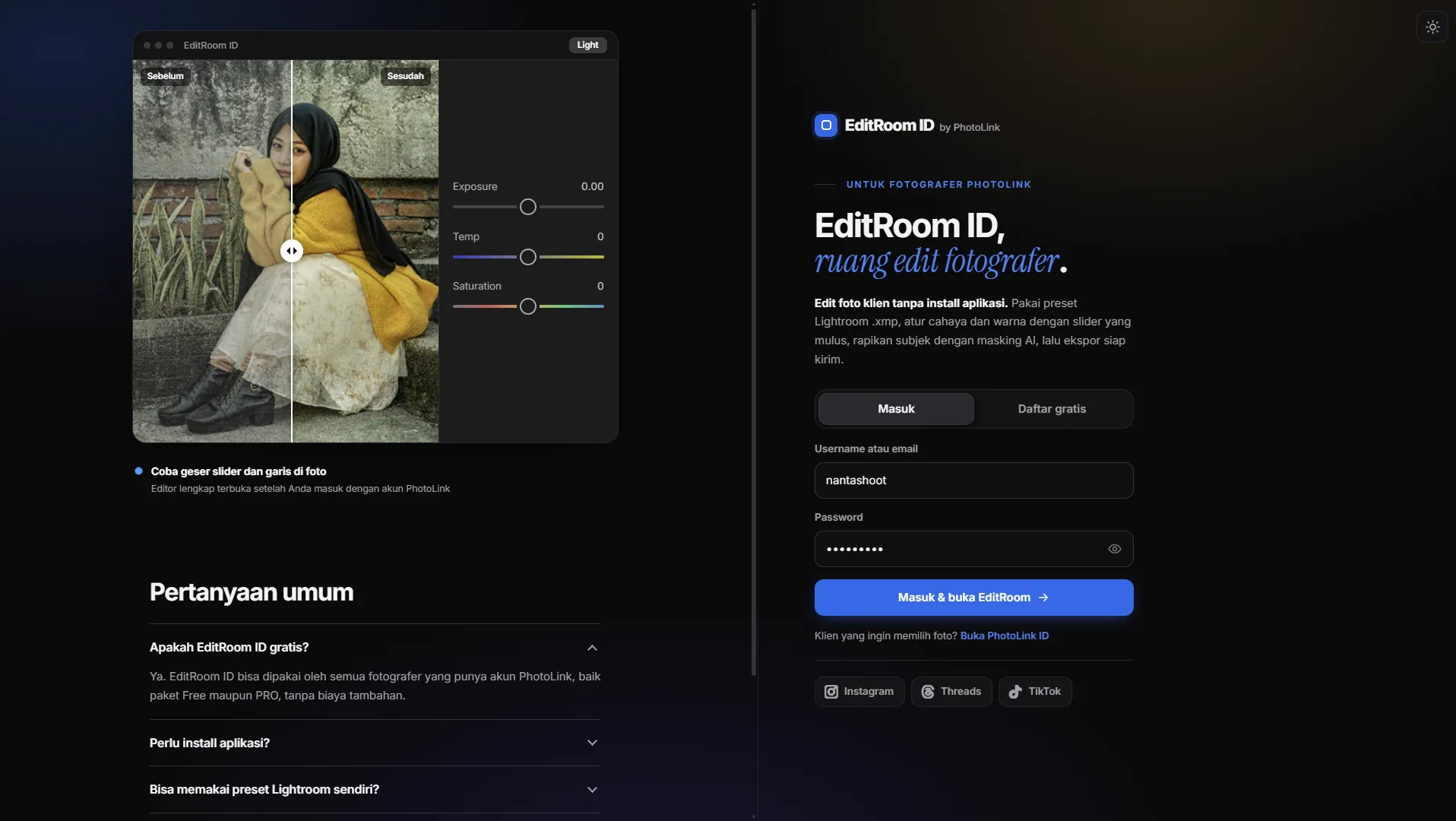
EditRoom ID adalah penyunting foto daring berbasis peramban yang memungkinkan fotografer membuka foto, mengatur warna dan cahaya, lalu mengekspor hasil tanpa memasang aplikasi khusus di ponsel maupun komputer.
Ini cocok jika Anda perlu menyunting foto saat masih di lokasi pemotretan atau sedang bepergian. EditRoom ID gratis untuk akun PhotoLink paket Free maupun PRO, dan bisa dibuka dari ponsel atau komputer lewat peramban. Foto diproses di perangkat Anda, sehingga tidak perlu diunggah ke server untuk mulai diedit.
Prasyaratnya adalah akun fotografer PhotoLink ID. Jika ingin mengambil foto langsung dari Google Drive, sambungkan akun Google dan berikan izin akses terlebih dahulu. Tanpa langkah itu, Anda tetap bisa memilih foto dari galeri perangkat. Jadi, sebelum mulai, pastikan foto yang ingin diedit bisa dijangkau dari salah satu sumber tersebut.
Langkah mengedit foto di EditRoom ID
Ikuti urutan ini agar Anda bisa masuk, memilih foto, lalu menyiapkan hasil ekspor tanpa berpindah-pindah aplikasi.
- Buka photolink.id/editroom. Pilih Daftar gratis, isi nama, nama studio atau merek, nama pengguna, nomor WhatsApp, surel, dan kata sandi. Klik tombol pendaftaran dan pengiriman kode, lalu masukkan kode verifikasi dari surel. Jika sudah punya akun, pilih Masuk.
- Untuk menggunakan Drive, buka dasbor PhotoLink dan Pengaturan melalui ikon roda gigi. Di bagian Google Drive, pilih Sambungkan Google Drive, pilih akun Google, lalu centang izin akses. Pastikan statusnya berubah menjadi Tersambung.
- Di EditRoom, pilih Galeri untuk membuka foto dari ponsel atau komputer, atau pilih Google Drive untuk mengambil foto dari folder yang sudah tersambung.
- Pilih preset bawaan atau impor preset Lightroom berformat .xmp. Atur kekuatannya melalui Preset Amount agar efeknya sesuai dengan foto.
- Sesuaikan cahaya dan warna melalui panel Light, Color, dan Effects. Ketuk dua kali penggeser untuk mengembalikannya ke nol; tahan foto untuk membandingkan hasil dengan versi sebelum diedit.
- Gunakan Mask untuk memilih subjek, lalu rapikan seleksi bila perlu. Atur potongan foto dan tambahkan tanda air atau bingkai 9:16 jika dibutuhkan.
- Ekspor foto sebagai JPG hingga ukuran 4096 piksel, atau pilih bingkai 9:16 untuk hasil yang siap digunakan di Story.
Menghubungkan Drive lebih dulu membantu Anda memilih foto tanpa mengunduhnya satu per satu ke ponsel.
Manfaatkan kontrol warna dan AI masking
Untuk alur editing foto browser yang cepat, mulailah dengan preset, lalu sesuaikan hasilnya daripada menerima efeknya mentah-mentah. EditRoom ID mendukung preset Lightroom gratis bawaan dan impor berkas .xmp milik Anda; penggeser Preset Amount memberi kendali atas kekuatan tampilan. Panel Light memuat pengaturan seperti Exposure, Contrast, Highlights, Shadows, Whites, dan Blacks. Sementara itu, pengaturan Color mencakup suhu warna, tint, vibrance, dan saturation.
Jika warna tertentu perlu diubah tanpa menggeser seluruh tampilan, gunakan HSL untuk mengatur rona, kejenuhan, dan luminans pada delapan warna. Pipet membantu memilih warna langsung dari foto. AI masking foto dapat mendeteksi subjek secara otomatis, misalnya untuk mencerahkan wajah atau memisahkan subjek dari latar, lalu seleksinya bisa dirapikan dengan kuas tambah dan hapus.
Fitur ini berguna bagi fotografer mobile yang ingin menjaga alur kerja tetap ringkas tanpa biaya berlangganan untuk EditRoom ID. Namun, Anda tetap memerlukan akun PhotoLink, dan akses foto di Drive bergantung pada izin yang Anda berikan. Untuk penyuntingan cepat dan ekspor JPG, kombinasi preset, HSL, dan masking layak dicoba; periksa hasil akhirnya sebelum mengirimkannya kepada klien.