
Mulai dari posisi laptop
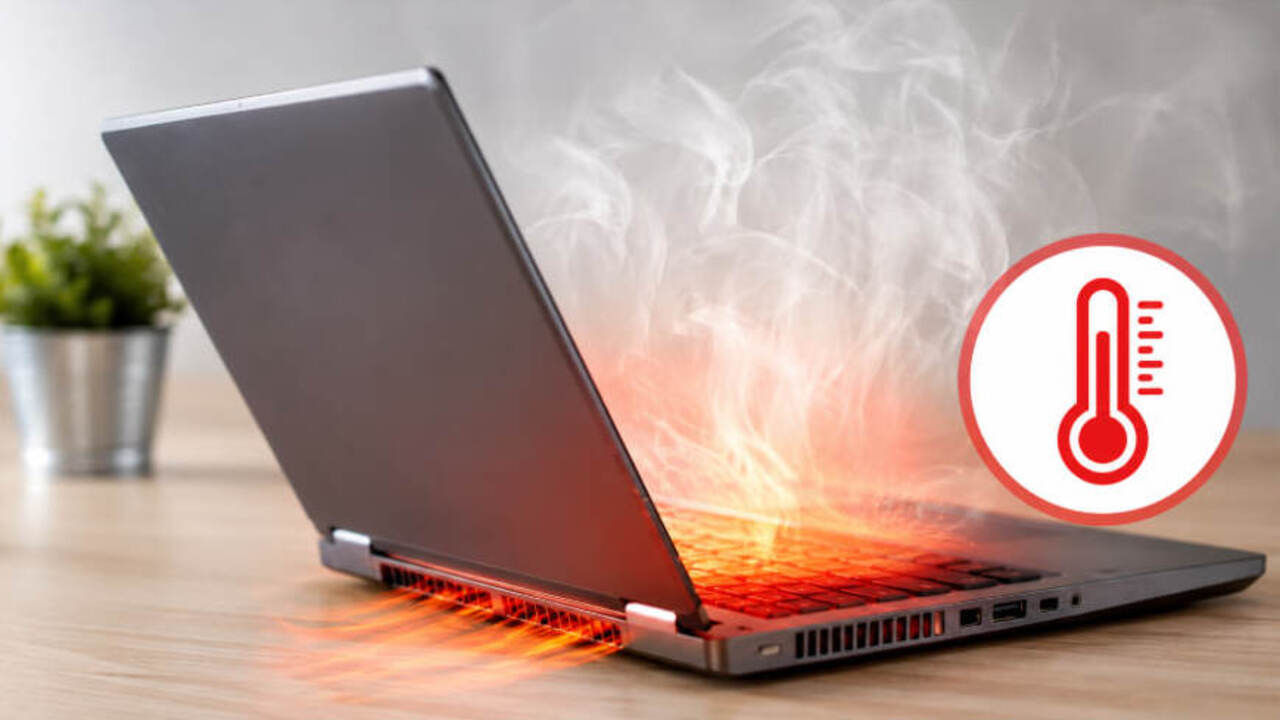
Panas berlebih pada laptop adalah kondisi ketika suhu perangkat meningkat karena panas dari komponennya tidak terbuang dengan baik atau beban kerja tetap tinggi, sehingga bisa terjadi bahkan saat kamu hanya membuka peramban atau membalas pesan. Laptop cepat panas saat aktivitas ringan bukan hal yang perlu langsung dianggap kerusakan, tetapi layak diperiksa jika sering terjadi. Prasyarat pertama untuk mencegah laptop overheating adalah permukaan kerja yang keras dan rata, seperti meja kayu atau kaca. Hindari kasur, bantal, dan kain tebal karena bahan empuk dapat menutupi ventilasi di bawah laptop. Bila harus bekerja di tempat tidur, pakai meja laptop agar bagian bawah tetap terbuka. Permukaan yang salah sering menjadi masalah sederhana yang luput diperhatikan.
Sebelum memeriksa perangkat lunak, rapikan area kerja. Jauhkan buku, cangkir, kertas, dan barang lain dari lubang ventilasi di sisi atau belakang laptop. Sisakan jarak sekitar 10–15 cm di sekitar lubang pembuangan agar udara panas dapat keluar tanpa berputar kembali ke bodi perangkat. Jika bagian bawah laptop terlalu dekat dengan meja, gunakan penyangga atau ganjal bagian belakang dengan benda kecil yang stabil, misalnya penghapus atau tutup botol. Pastikan laptop tidak mudah bergeser. Ventilasi laptop yang lapang membantu menjaga aliran udara, tetapi penyangga bukan solusi untuk kipas yang rusak atau saluran yang tersumbat.

Periksa proses yang membuat laptop bekerja
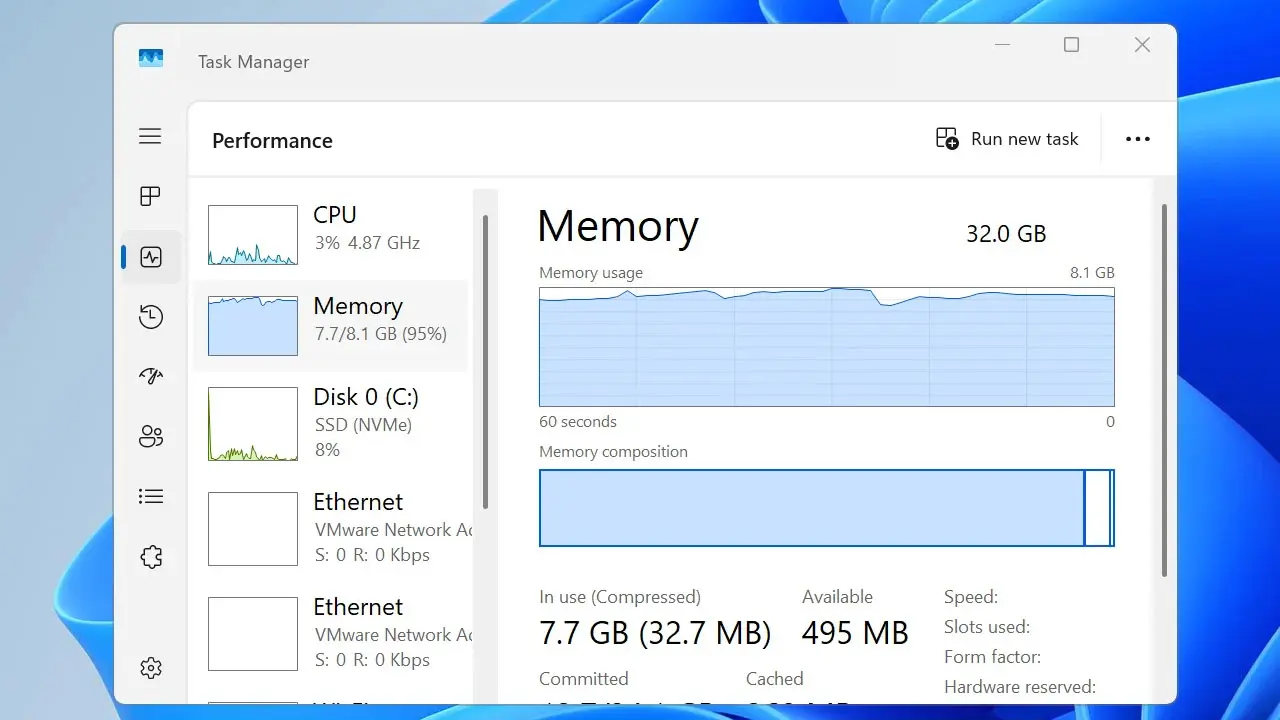
Jika posisi sudah benar tetapi laptop tetap panas, cari tahu apa yang sedang berjalan. Di Windows, tekan Ctrl + Shift + Esc untuk membuka Task Manager, lalu periksa bagian Processes dan lihat aplikasi yang memakai banyak sumber daya CPU. Tutup program yang tidak diperlukan. Perhatikan juga jumlah tab peramban: terlalu banyak tab dapat menambah beban, meski kamu merasa hanya sedang browsing. Proses latar belakang seperti pembaruan sistem, sinkronisasi layanan cloud, aplikasi yang berjalan saat startup, dan pemindaian antivirus juga dapat memakai sumber daya tanpa terlihat. Hindari menghentikan proses sistem yang tidak kamu kenali; tutup aplikasi yang memang tidak dipakai dan periksa kembali suhu setelahnya.
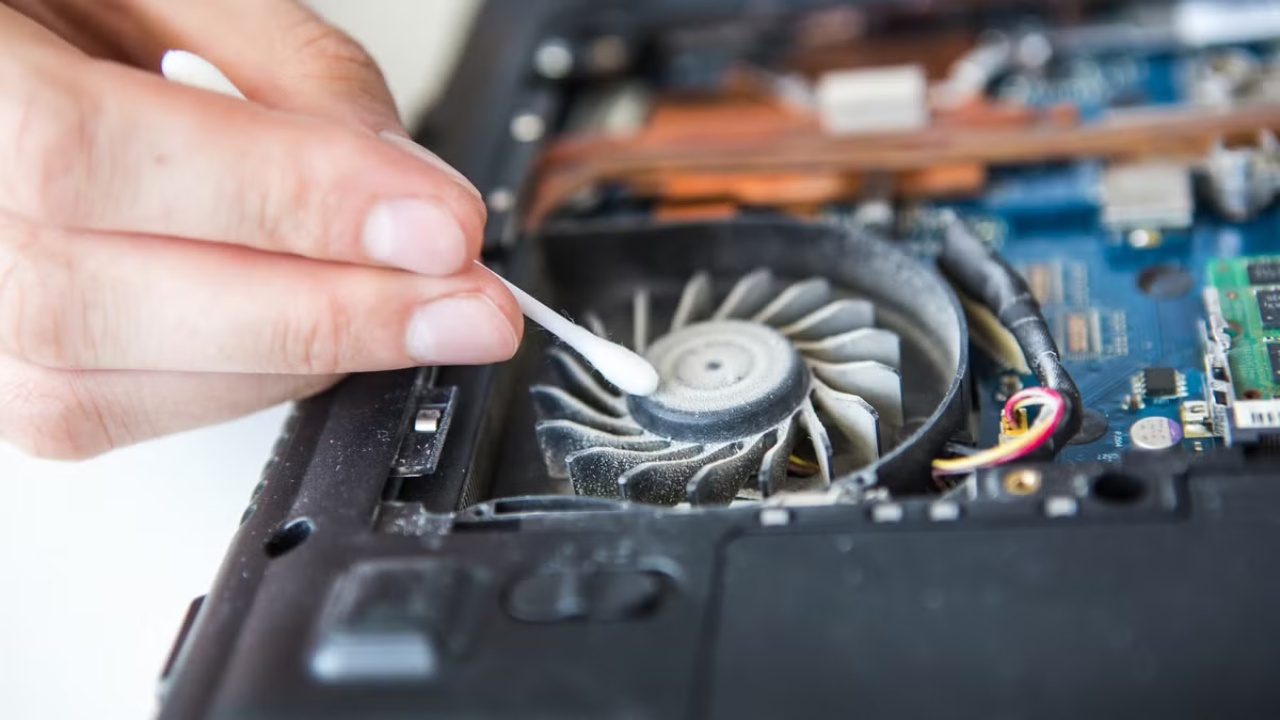
Fitur dan aplikasi AI dapat menambah beban prosesor, grafis, atau NPU, terutama jika beberapa alat berjalan bersamaan atau tetap aktif di latar belakang. Matikan fitur otomatis yang tidak dibutuhkan dan tutup aplikasi AI setelah selesai. Suhu ruangan yang panas juga dapat mengurangi kemampuan laptop membuang panas. Debu pada ventilasi dan bilah kipas adalah penyebab lain: aliran udara terhambat, sehingga panas sulit keluar meski beban kerja ringan. Gunakan kuas kecil atau udara bertekanan untuk membersihkan bagian ventilasi secara berkala. Jangan membongkar perangkat jika tidak yakin caranya; kipas yang berisik terus-menerus atau tidak berputar sebaiknya diperiksa teknisi.
Lakukan pemeriksaan berurutan
Ikuti urutan ini agar kamu bisa membedakan masalah posisi dan debu dari beban aplikasi atau kemungkinan gangguan perangkat lunak. Perhatikan apakah panas mereda setelah tiap perubahan. Jika laptop tetap panas, kipas bising, atau performa terus menurun, jangan memaksakan penggunaan; pertimbangkan pemeriksaan di pusat servis.
- Matikan laptop sebelum membersihkan atau mengubah posisinya. Letakkan di permukaan keras dan rata, jauhkan kain tebal, lalu sisakan jarak 10–15 cm dari ventilasi pembuangan.
- Naikkan sedikit bagian belakang dengan penyangga yang stabil agar ada ruang di bawah bodi. Pastikan ganjalan tidak menutup lubang udara dan laptop tidak mudah tergelincir.
- Bersihkan debu yang tampak pada ventilasi menggunakan kuas kecil atau udara bertekanan. Jika kipas terdengar bising atau tidak berputar, hentikan upaya pembersihan sendiri dan minta teknisi memeriksanya.
- Nyalakan laptop, buka Task Manager dengan Ctrl + Shift + Esc, lalu periksa Processes. Tutup aplikasi yang tidak diperlukan dan kurangi tab peramban yang terbuka.
- Jika panas tetap muncul tanpa sebab jelas, jalankan pemindaian penuh dengan antivirus tepercaya, seperti Windows Security. Ikuti petunjuk antivirus untuk menghapus ancaman yang terdeteksi.
Jangan lupakan malware sebagai salah satu kemungkinan penyebab laptop panas. Proses tersembunyi dapat membebani prosesor; tanda lain yang patut dicermati antara lain laptop melambat, iklan pop-up bermunculan, atau penyimpanan mendadak terasa penuh. Hindari mengunduh aplikasi dari situs tidak resmi dan jangan membuka tautan mencurigakan. Pemindaian antivirus membantu memeriksa kemungkinan ini, tetapi panas yang berlanjut setelah pemindaian dan perbaikan sirkulasi tetap perlu ditangani lebih lanjut.

Nilai hasilnya, lalu tentukan langkah berikutnya
Setelah langkah di atas, gunakan laptop seperti biasa dan amati apakah suhu lebih stabil serta kipas tidak bekerja terlalu keras. Menjaga sirkulasi udara tetap lancar dapat membantu menstabilkan suhu selama pemakaian. Jika panas muncul terutama ketika laptop berada di kasur, meja penuh barang, atau ruangan gerah, perbaiki kebiasaan tersebut lebih dulu. Jika gejala menetap meski ventilasi bersih dan aplikasi yang tak perlu sudah ditutup, jangan terus mengandalkan penyangga atau pembersihan luar. Kipas yang bermasalah dan debu di bagian dalam mungkin memerlukan pemeriksaan teknisi. Langkah paling berguna adalah membenahi aliran udara, memeriksa beban kerja, lalu mencari bantuan jika tanda gangguan tetap ada.