
Panas berlebih bukan hanya soal usia laptop
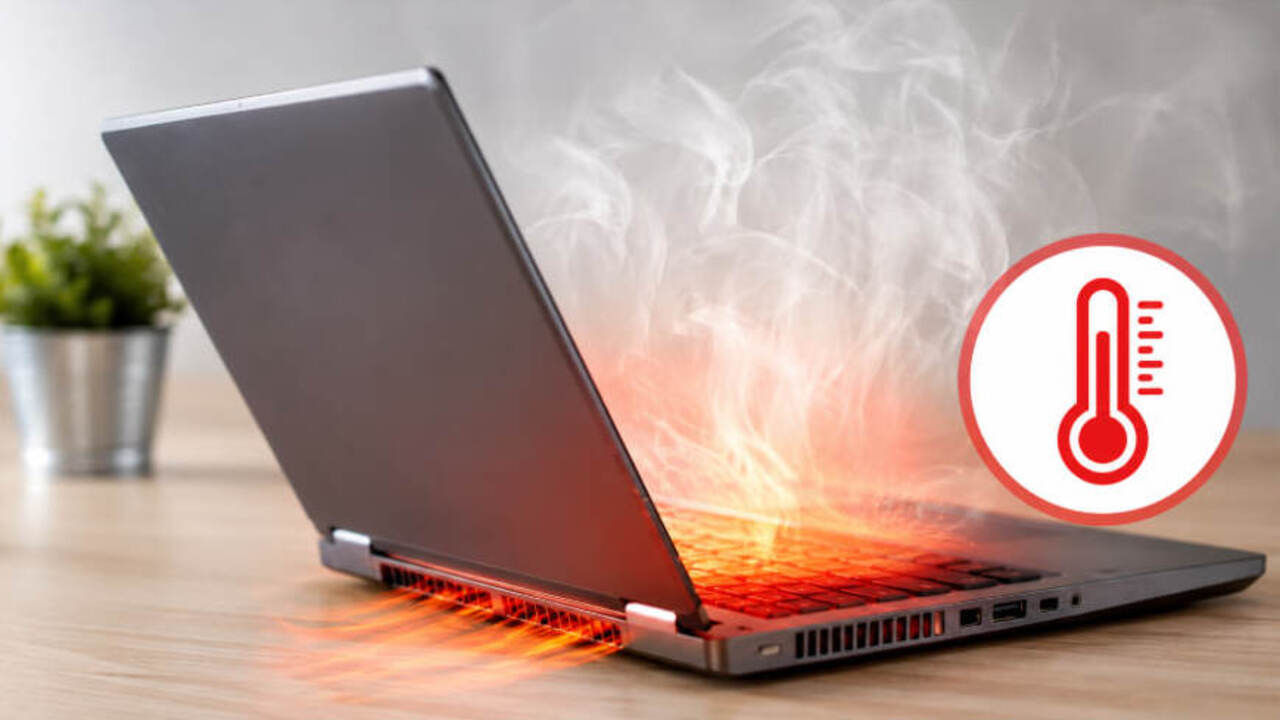
Laptop cepat panas adalah kondisi ketika suhu perangkat meningkat karena komponen bekerja keras atau panas buangan sulit keluar melalui ventilasi, sehingga kipas dapat berputar lebih kencang dan penggunaan terasa kurang nyaman. Karena itu, jangan buru-buru menyalahkan usia perangkat: kebiasaan kerja dan cara menempatkannya di meja juga patut diperiksa. Membuka banyak tab browser sambil menjalankan aplikasi pengolah kata, spreadsheet, dan perangkat komunikasi membuat prosesor (CPU) serta memori (RAM) bekerja ekstra keras. Beban berkelanjutan dapat menguras baterai lebih cepat, sementara prosesor yang dipaksa bekerja maksimal menghasilkan panas dan membuat kipas berputar kencang. Meja yang sesak pun dapat memperburuk keadaan. Tumpukan buku, cangkir, dompet, atau kertas di dekat laptop mengganggu sirkulasi udara. Jadi, langkah pertama bukan mencari aksesori baru, melainkan mengurangi beban kerja dan membebaskan jalur udara.

1. Kurangi multitasking yang tidak perlu
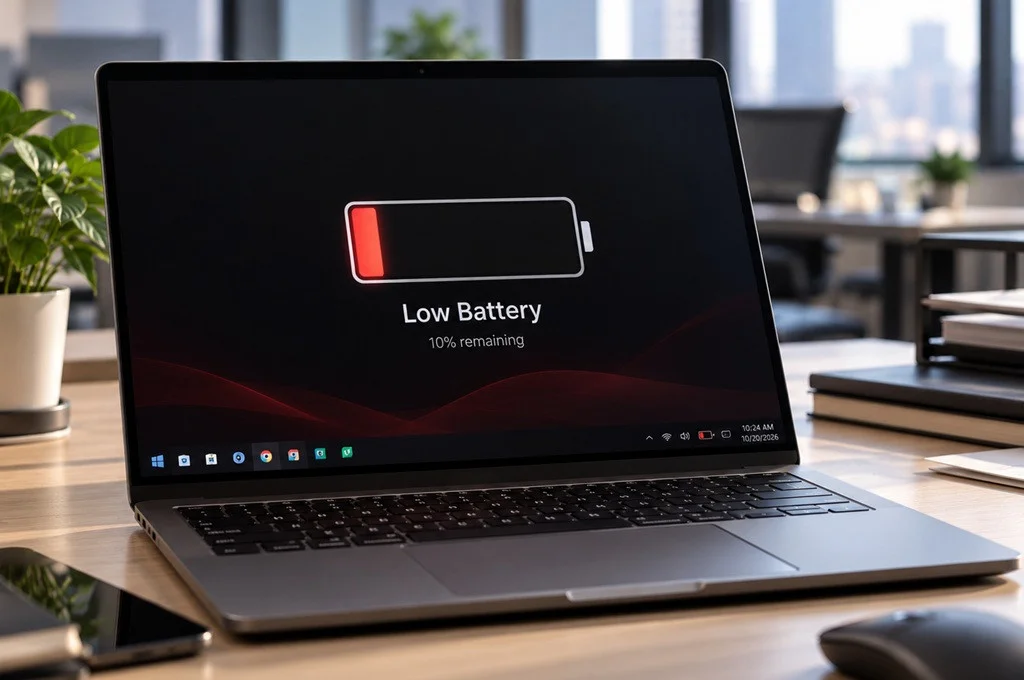
Salah satu penyebab laptop overheating yang paling mudah diubah adalah kebiasaan membuka tab dan aplikasi yang tidak sedang digunakan. Multitasking memang terasa praktis, tetapi puluhan tab dan program berat dapat mendorong CPU dan RAM bekerja lebih keras, meningkatkan suhu, serta mempercepat pengurasan baterai. Tutup tab browser yang sudah selesai dan keluar dari aplikasi latar belakang yang tidak dibutuhkan; tindakan ini mengurangi beban kerja sistem. Biasakan juga meninjau aplikasi yang terbuka sebelum memulai tugas berat. Bila pekerjaan utama hanya membutuhkan dokumen dan satu aplikasi komunikasi, tidak ada alasan membiarkan perangkat lunak lain terus aktif. Kebiasaan kerja laptop yang lebih tertata membantu kipas bekerja tanpa harus terus berputar kencang. Jika perangkat memiliki fitur pembatas pengisian daya, pertimbangkan mengaktifkannya sesuai panduan bawaan; sejumlah laptop menyediakan batas pengisian, misalnya hingga 80%, untuk membantu menjaga kesehatan baterai.
2. Beri ventilasi laptop ruang untuk membuang panas
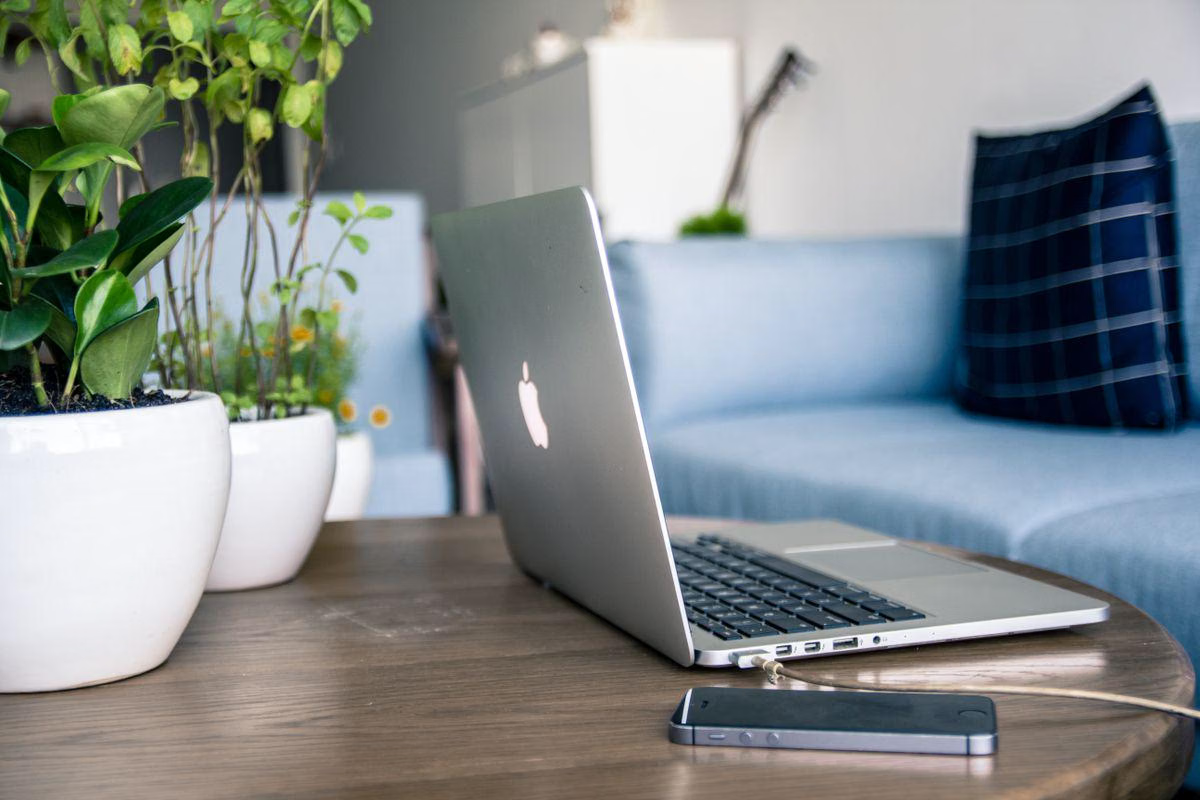
Permukaan tempat laptop diletakkan sama pentingnya dengan aplikasi yang dijalankan. Kain tebal atau permukaan empuk dapat menutup jalur udara di bawah bodi, sedangkan barang yang menempel pada sisi atau belakang menghalangi udara panas keluar. Ventilasi laptop di sisi atau belakang memerlukan ruang kosong agar udara buangan dapat menyebar. Jika lubang pembuangan tertutup tumpukan barang, udara panas dapat berputar kembali ke dalam bodi; kipas lalu bekerja lebih keras dan bisa terdengar bising. Pindahkan laptop ke meja keras dan rata, singkirkan barang dari sisi pembuangan, lalu sisakan jarak sekitar 10–15 cm di sekeliling lubang ventilasi. Hindari pula meletakkannya di atas kain tebal yang menekan bagian bawah. Ruang kosong bukan detail kosmetik: tanpa jalur masuk dan keluar udara yang lapang, pendinginan bawaan laptop tidak dapat bekerja sebagaimana mestinya.
3. Tinggikan bagian bawah dan bersihkan jalur udara
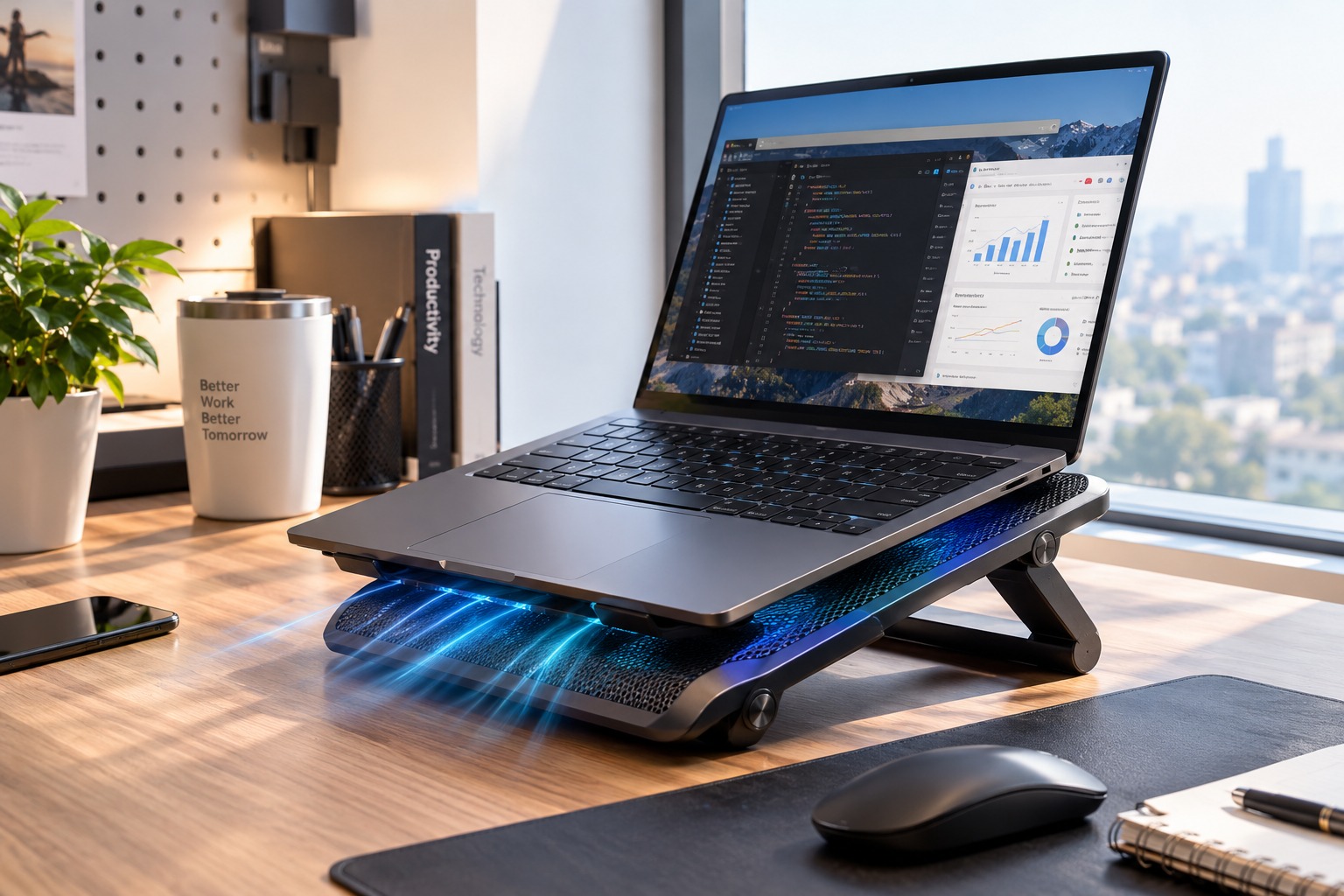
Untuk memperbaiki aliran udara, gunakan stand laptop atau ganjal bagian belakang bawah dengan benda kecil yang stabil, seperti penghapus atau tutup botol. Celah tambahan di bawah bodi memberi ruang bagi sirkulasi udara. Pastikan ganjalan tidak mudah bergeser dan laptop tetap kokoh; hindari benda yang menutupi lubang udara. Periksa pula kisi ventilasi dan kipas dari debu. Bersihkan secara berkala menggunakan kuas kecil atau udara bertekanan agar debu yang menempel pada sirip ventilasi dan kipas tidak menghambat aliran udara. Setelah itu, amati perubahan saat bekerja: panas yang meningkat bersama kipas yang berputar kencang dapat menandakan beban prosesor sedang tinggi. Tutup aplikasi yang tidak diperlukan dan pastikan ventilasi tidak tertutup. Jika panas atau suara bising tetap mengganggu setelah langkah sederhana ini, pemeriksaan lebih lanjut layak dipertimbangkan. Jangan menunggu meja kembali berantakan untuk mengulang pengecekan.