


Kenapa Mengatur Screen Time Penting untuk Keluarga
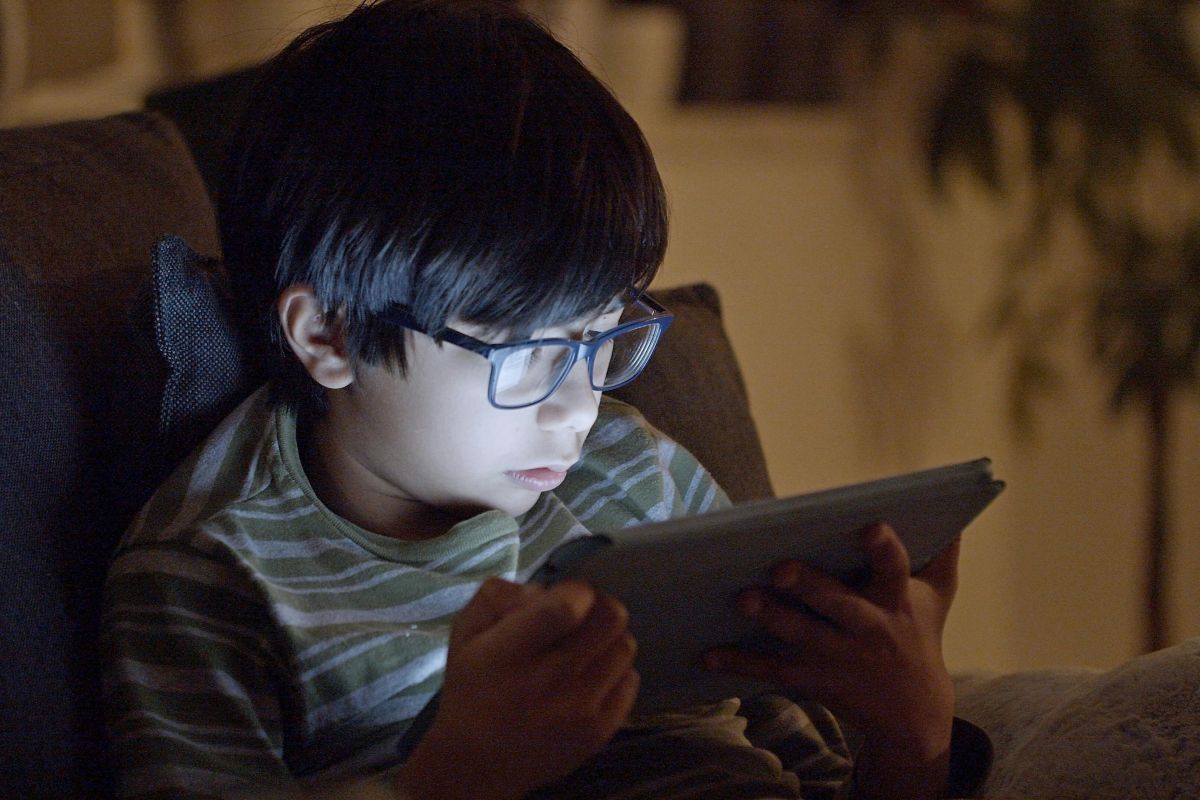
Mengatur screen time adalah proses mengendalikan lamanya kita menatap layar ponsel, tablet, laptop, dan TV dengan bantuan fitur bawaan seperti Digital Wellbeing Android, Screen Time iPhone, atau aplikasi pihak ketiga, agar penggunaan gadget tetap bermanfaat tanpa mengganggu tidur, kesehatan, produktivitas, dan hubungan sosial seluruh anggota keluarga. Mengatur screen time bukan berarti anti teknologi, tetapi belajar memakai layar secukupnya supaya hidup tidak habis di-scroll. Sebelum masuk ke cara teknis, penting memahami dampaknya. Data menunjukkan rata-rata orang bisa menghabiskan berjam-jam setiap hari di depan layar, sementara anak usia sekolah bahkan bisa dua kali lipat dari rekomendasi yang sehat. Kalau tidak dikendalikan, kecanduan gadget anak bisa berujung pada gangguan tidur, penurunan kemampuan sosial, sampai masalah berat badan. Di sisi lain, banyak orang menunda mengurangi screen time karena takut ketinggalan informasi dan tren baru di media sosial. Karena itu fokus kita bukan memutus akses, tetapi menata ulang: informasi penting tetap masuk, distraksi yang tidak perlu dikurangi.
Satu hal yang sering bikin usaha mengatur screen time gagal adalah mengandalkan niat saja. Notifikasi yang terus bunyi dan aplikasi yang dirancang bikin nagih membuat kita sulit lepas. Setiap notifikasi yang muncul bisa mengganggu fokus lama dan membuat jam produktif kita berkurang banyak. Jadi kita butuh kombinasi: fitur pembatasan aplikasi ponsel, pengaturan notifikasi, plus aturan keluarga yang disepakati bersama. Sisanya adalah konsistensi dan kesediaan orang tua memberi contoh, bukan hanya memberi larangan.
Langkah Berurutan: Mengatur Screen Time di Android dan iPhone
Bagian ini adalah inti cara mengatur screen time di ponsel, langkah demi langkah. Dari pengalaman, kalau tidak dibuat berurutan, kita mudah berhenti di tengah karena bingung atau terasa ribet. Di Android, fitur digital wellbeing android sudah cukup kuat untuk memantau dan membatasi durasi aplikasi. Di iPhone dan iPad, kontrol waktu layar iPhone lewat Screen Time memberi orang tua kendali yang detail. Ikuti urutan di bawah, kerjakan pelan-pelan satu perangkat dulu, lalu lanjut ke perangkat lain. Gotcha utama: jangan langsung memberi batas super ketat hari pertama. Kalau biasanya main TikTok 4 jam sehari, memotong jadi 30 menit akan memicu FOMO dan rasa frustasi. Lebih baik turunkan bertahap, misalnya 4 jam ke 2 jam, lalu ke 1 jam. Pastikan juga kamu menyimpan passcode Screen Time untuk anak, supaya mereka tidak bisa mengubah setting seenaknya.
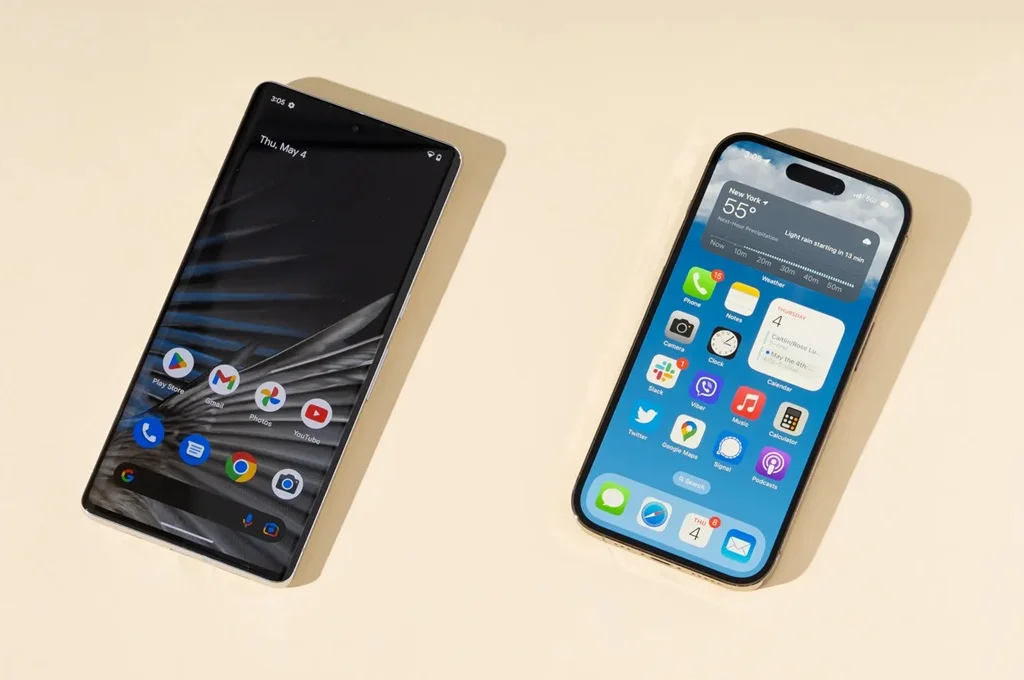
- Aktifkan Digital Wellbeing di Android: buka Settings → Digital Wellbeing & parental controls, lalu lihat dashboard berapa lama HP dipakai, aplikasi teratas, jumlah unlock, dan notifikasi.
- Setel pembatasan aplikasi ponsel di Android: di dashboard Digital Wellbeing, tap aplikasi yang ingin dibatasi (misal TikTok) → pilih "App timer" → atur durasi maksimal per hari (contoh 1 jam/hari). Setelah lewat, ikon aplikasi jadi abu-abu dan tidak bisa dibuka sampai hari berikutnya.
- Atur Bedtime Mode di Android: di menu Wellbeing pilih Bedtime mode → set jadwal tidur (contoh 22.00–06.00). Saat jadwal ini aktif, layar berubah hitam-putih, Do Not Disturb menyala, dan notifikasi disembunyikan sehingga HP kurang menarik untuk dimainkan sebelum tidur.
- Aktifkan Screen Time di iPhone/iPad: buka Settings → Screen Time → Turn On Screen Time → pilih "This is My iPhone" untuk diri sendiri atau "This is My Child’s iPhone" untuk HP anak. Buat Screen Time Passcode yang berbeda dari passcode HP agar anak tidak bisa mengubah aturan.
- Buat App Limits di iPhone: masuk Screen Time → App Limits → Add Limit → pilih kategori (Social, Games, Entertainment) atau aplikasi tertentu → atur durasi maksimal per hari. Contoh: semua media sosial total hanya 1 jam per hari.
- Atur Downtime di iPhone: di menu Screen Time → Downtime → tentukan jam (misal jam tidur anak). Saat Downtime, hanya aplikasi yang diizinkan seperti Phone, Messages, dan Maps yang bisa dibuka, sedangkan yang lain otomatis terkunci.
- Tentukan Always Allowed di iPhone: masih di Screen Time, pilih aplikasi penting yang tetap boleh diakses walau App Limits dan Downtime aktif, misalnya Telepon, Pesan, Maps, atau Kamera, agar informasi krusial tetap bisa masuk.
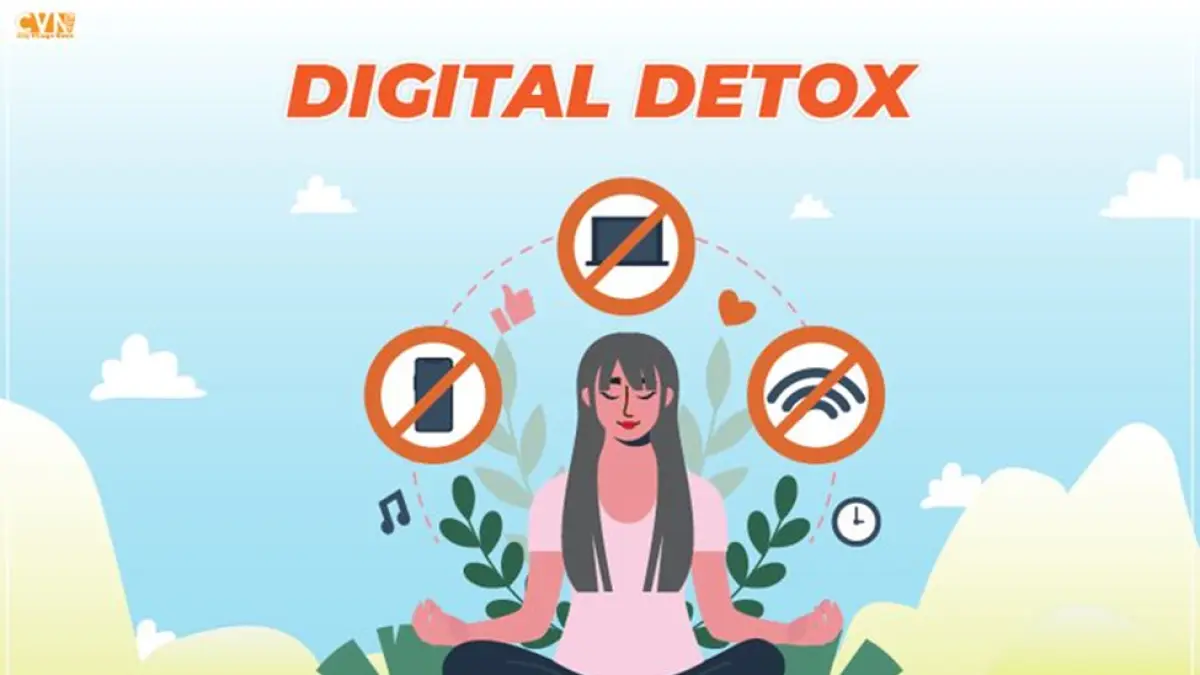
Kalau semua langkah di atas kamu ikuti, kamu sudah punya pondasi kuat untuk mengatur screen time sehari-hari. Harapannya, waktu layar berkurang tanpa harus meninggalkan fungsi utama HP seperti komunikasi, kerja, dan belajar. Jangan lupa cek laporan mingguan di Digital Wellbeing dan Screen Time untuk melihat apakah batas yang kamu buat bekerja, lalu sesuaikan lagi jika perlu.
Kontrol Parental dan Strategi Mengurangi Kecanduan Gadget Anak
Mengatasi kecanduan gadget anak tidak cukup dengan mengunci HP mereka. Kalau pendekatannya hanya larangan, anak cenderung makin penasaran dan mencari cara lain memakai layar. Yang lebih efektif adalah kombinasi kontrol orang tua, aturan keluarga, dan teladan. Anggap HP sebagai alat, bukan hadiah atau hukuman. Gunakan fitur pembatasan ponsel yang sudah ada, lalu bangun kebiasaan baru di luar layar. Untuk Android, Google Family Link membantu orang tua mengatur screen time harian anak, memblokir aplikasi yang tidak sesuai usia, melihat lokasi, dan mengunci HP otomatis saat jam tidur. Di ekosistem iPhone, semua pengaturan Screen Time anak bisa diatur dari HP orang tua lewat Family Sharing, jadi kamu tidak perlu selalu memegang HP anak secara fisik. Intinya, kontrol parental memudahkan pengawasan, tapi hubungan baik dan komunikasi tetap paling penting.
Beberapa aturan praktis yang bisa disepakati bersama misalnya: batas maksimal 2 jam screen time untuk anak usia sekolah dasar sesuai rekomendasi kesehatan, dan sedikit lebih longgar untuk remaja dengan catatan kontennya berkualitas. Hindari total melarang gadget, tetapi jelaskan konsep penggunaan sadar: HP untuk belajar dan komunikasi dulu, hiburan belakangan. Tambahkan rutinitas non-layar seperti bermain di luar, membaca buku, atau hobi kreatif. Gotcha yang sering muncul adalah orang tua tidak ikut aturan. Kalau orang tua main HP sepanjang waktu, sulit meminta anak patuh. Cobalah sesi "HP parkir" di satu tempat saat makan malam atau menjelang tidur. Dengan begitu, waktu yang biasanya habis menatap layar bisa dialihkan ke obrolan, permainan, atau aktivitas lain yang lebih bermanfaat.

Mengurangi Notifikasi Tanpa Ketinggalan Informasi Penting
Salah satu alasan screen time melonjak adalah notifikasi yang terus muncul: chat grup, promo, komentar, dan like. Notifikasi membuat kita berulang kali membuka HP, lalu berakhir berpindah dari satu aplikasi ke aplikasi lain sampai lupa waktu. Di sisi lain, kita tidak mau kehilangan pesan penting atau informasi kerja. Jadi tujuannya adalah mematikan notifikasi yang tidak penting, sambil menjaga jalur informasi krusial tetap terbuka. Di ponsel, mulai dengan menonaktifkan notifikasi dari aplikasi yang hanya memberi distraksi, seperti game, marketplace, atau media sosial non-prioritas. Simpan notifikasi dari aplikasi pesan utama dan email kerja. Di Android, Bedtime Mode bisa menyembunyikan notifikasi selama jam tidur, membuat tubuh lebih rileks dan kualitas istirahat meningkat. Di laptop dan Mac, fitur Focus Mode memungkinkan kamu memilih aplikasi dan orang yang tetap boleh mengirim notifikasi saat sesi kerja, sehingga gangguan berkurang tanpa menutup pintu komunikasi penting.
Gotcha di bagian ini: sering kali kita takut mematikan notifikasi karena FOMO, padahal mayoritas notifikasi tidak memerlukan respon cepat. Coba eksperimen satu minggu: matikan semua notifikasi non-kerja dan catat apakah ada masalah serius yang muncul. Kebanyakan orang menemukan hidup tetap berjalan normal, bahkan lebih tenang. Kalau kamu sudah mengatur screen time di HP tetapi notifikasi di laptop dan desktop masih ramai, screen time total tetap tinggi. Gunakan fitur fokus di desktop dan biasakan mengecek email atau media sosial di jam tertentu saja, bukan setiap beberapa menit. Gunakan prinsip "scroll seperlunya": buka layar saat ada kebutuhan jelas, tutup lagi setelah selesai.

Aplikasi Pihak Ketiga dan Ringkasan: Apa yang Perlu Dijaga
Kalau fitur bawaan belum cukup untuk kebutuhanmu, ada beberapa aplikasi pihak ketiga yang membantu mengatur screen time lintas perangkat sekaligus. Freedom bisa memblokir aplikasi dan website pengganggu di HP, tablet, dan desktop dalam satu sesi, sehingga kamu bisa fokus kerja atau belajar tanpa godaan.