
Apa Itu Update iOS 27 dan Kapan Resmi Dirilis?
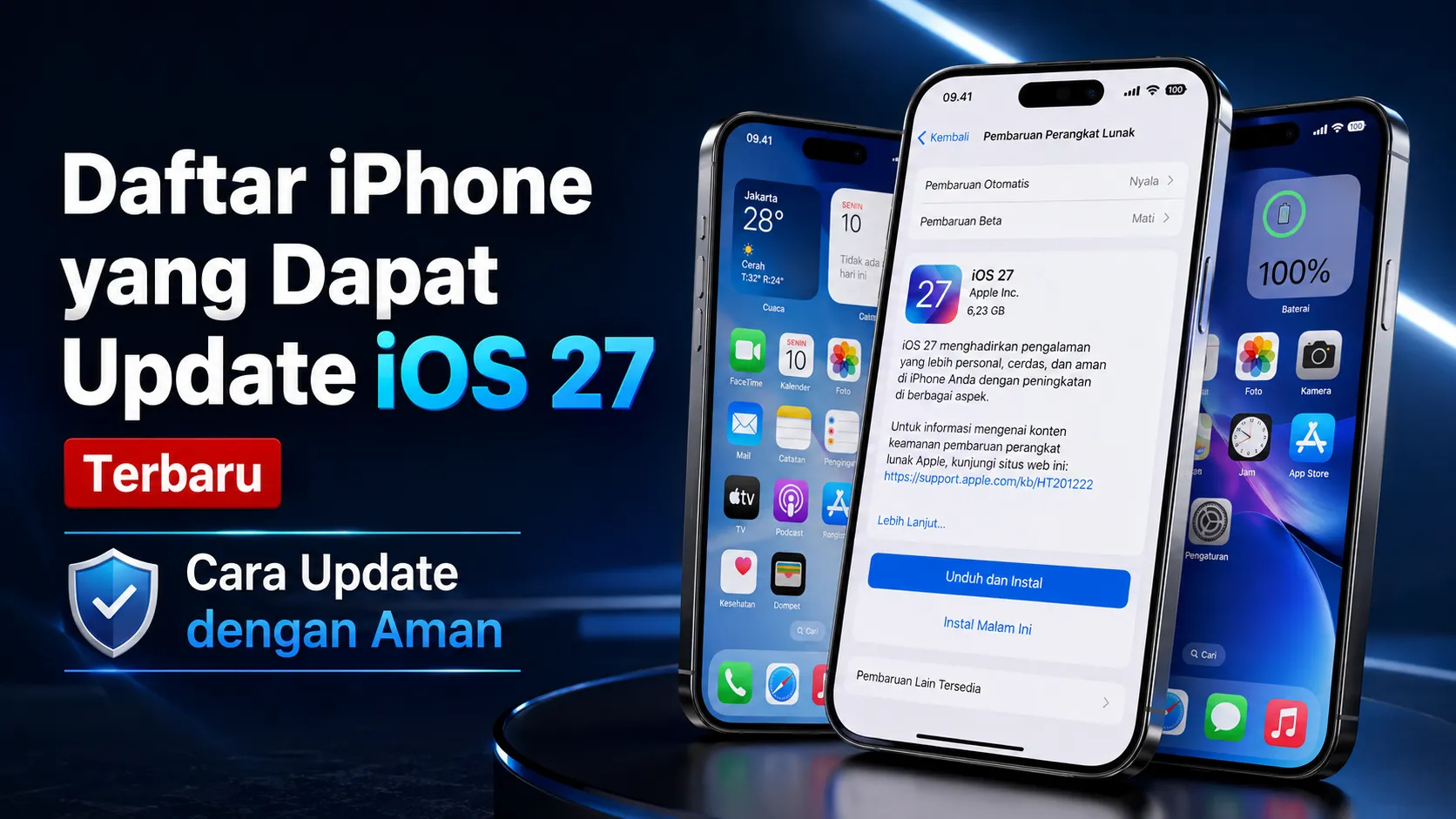
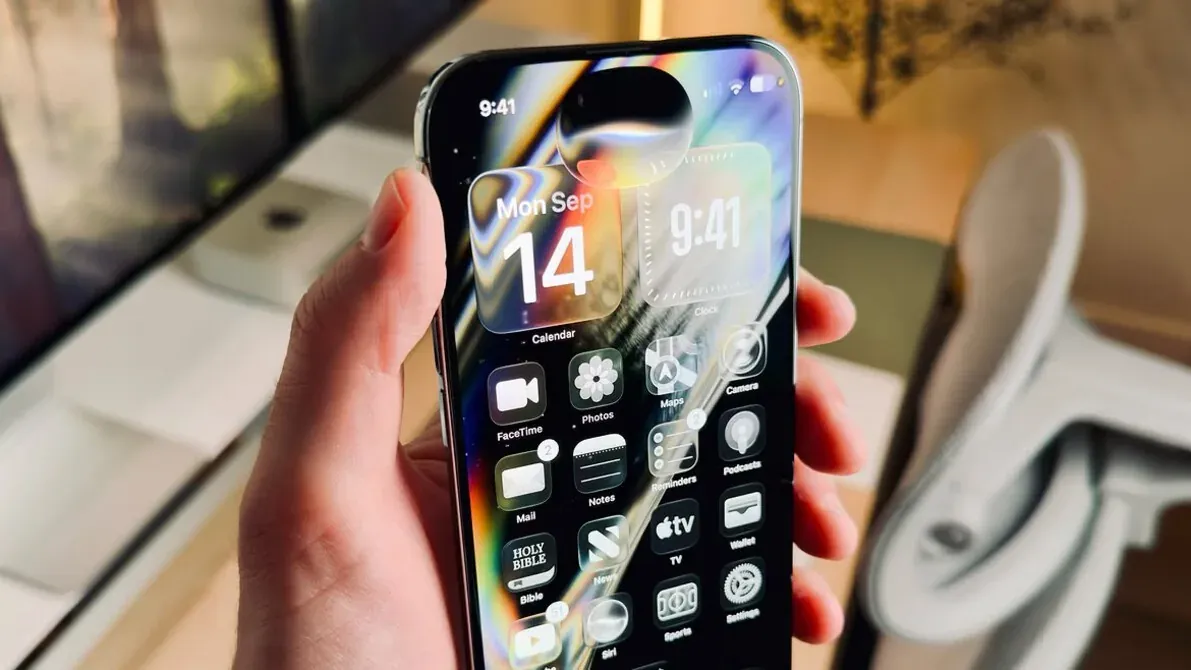
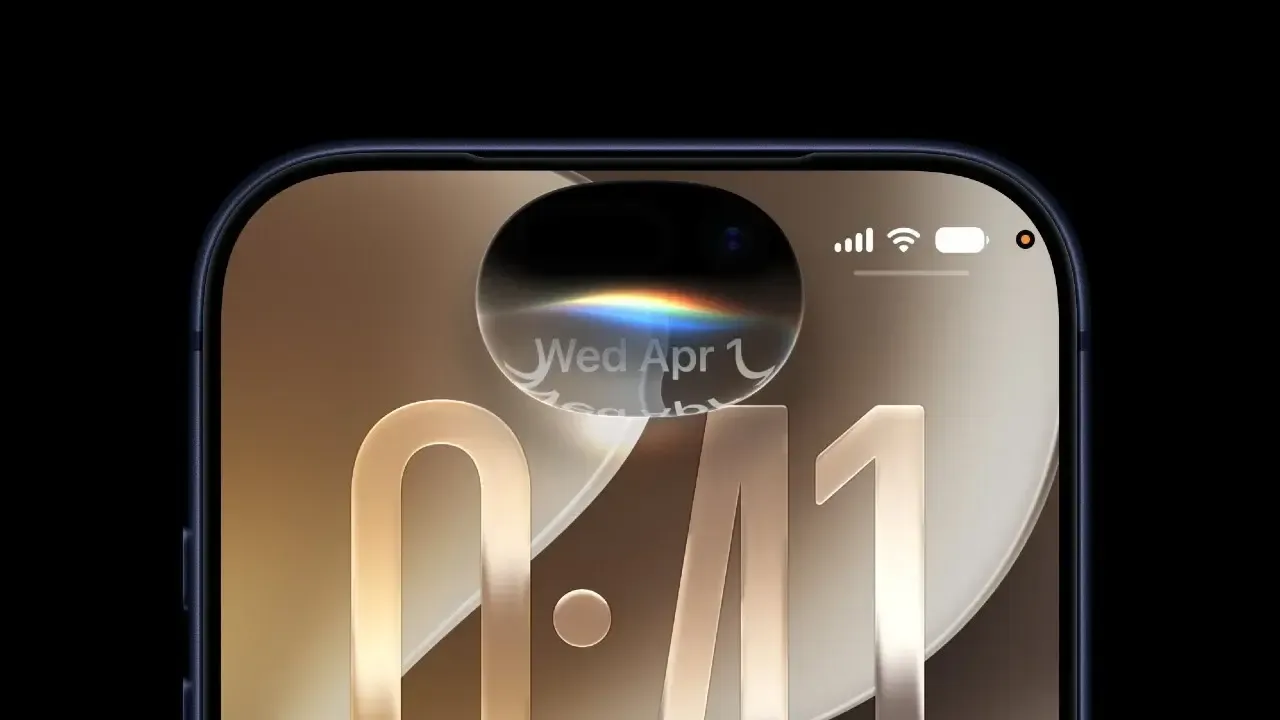
Update iOS 27 adalah pembaruan sistem operasi terbaru untuk iPhone dan iPad yang menghadirkan fitur Apple Intelligence, peningkatan Siri, serta pembaruan aplikasi bawaan seperti Photos dan Safari, yang dirancang untuk membuat perangkat lebih pintar, aman, dan nyaman digunakan dalam aktivitas harian.
Kalau kamu memakai iPhone untuk kerja, komunikasi, dan perbankan, update iOS 27 layak dipantau tapi tidak perlu buru-buru dipasang hari pertama. Apple memperkenalkan iOS 27 di ajang WWDC pada Juni dan memulai Developer Beta terlebih dulu. Public Beta untuk pengguna umum baru dibuka pada pertengahan Juli lewat program beta resmi. Versi kandidat rilis (Release Candidate) diperkirakan hadir awal September setelah acara produk baru, dan versi final mulai digulirkan luas sekitar pertengahan September melalui menu Software Update di perangkat yang didukung. Perlu diingat, jadwal rilis iOS bisa bergeser sesuai kebijakan Apple, jadi biasakan cek pengumuman resmi menjelang September agar tidak ketinggalan informasi.
Jadwal Rilis iOS 27 dan Perbedaan Beta vs Final
Sebelum membahas cara update iPhone, penting buat tahu dulu alur rilis iOS 27 supaya kamu bisa memilih waktu instal yang aman. Sepanjang satu tahun penuh, Apple menjalankan beberapa fase: pengenalan di WWDC, Developer Beta untuk pengembang, lalu dibuka ke pengguna umum lewat Public Beta dan ditutup dengan versi final yang stabil. Pola ini hampir sama setiap generasi iOS untuk memberi cukup waktu menemukan dan memperbaiki bug.
| Tahap | Waktu | Keterangan |
|---|---|---|
| Pengenalan & Developer Beta | Juni 2026 | iOS 27 diumumkan dan Developer Beta pertama dirilis. |
| Public Beta | Pertengahan Juli 2026 | Pengguna yang bergabung Apple Beta Software Program mulai bisa mencoba. |
| Release Candidate | Awal September 2026 | Versi mendekati final setelah acara produk baru. |
| Rilis Final | Pertengahan September 2026 | Update iOS 27 tersedia luas lewat Software Update. |
Versi Public Beta cocok kalau kamu tipe yang suka mencoba fitur lebih awal, tapi masih berisiko bug dan masalah kompatibilitas aplikasi pihak ketiga. Karena itu, beta sebaiknya dipasang di perangkat cadangan, bukan iPhone utama yang dipakai bekerja atau mengelola keuangan. Sebaliknya, versi final jauh lebih stabil untuk pemakaian harian karena sebagian besar perbaikan sudah diselesaikan. "Pada tahap final, sistem operasi jauh lebih stabil dibandingkan versi beta". Kalau perangkatmu penting dan banyak data sensitif, menunggu rilis final biasanya pilihan paling aman.
Daftar iPhone Kompatibel iOS 27 dan Persiapan Sebelum Update
Sebelum menekan tombol update iOS 27, pastikan dulu perangkatmu kompatibel dan siap secara teknis. iOS baru butuh ruang penyimpanan cukup besar, baterai yang aman, dan koneksi internet stabil agar proses tidak berhenti di tengah jalan. Kalau kamu sering menyimpan foto, chat, dan dokumen penting di iPhone, backup wajib jadi langkah pertama sebelum update supaya tidak panik kalau terjadi error.
| Kategori | Model iPhone yang Mendukung iOS 27 |
|---|---|
| Seri iPhone 17 | iPhone 17, 17 Air, 17 Pro, 17 Pro Max, 17e. |
| Seri iPhone 16 | iPhone 16, 16 Plus, 16e, 16 Pro, 16 Pro Max. |
| Seri iPhone 15 | iPhone 15, 15 Plus, 15 Pro, 15 Pro Max. |
| Seri iPhone 14 | iPhone 14, 14 Plus, 14 Pro, 14 Pro Max. |
| Seri iPhone 13 | iPhone 13, 13 mini, 13 Pro, 13 Pro Max. |
| Seri iPhone 12 | iPhone 12, 12 mini, 12 Pro, 12 Pro Max. |
| Seri iPhone 11 | iPhone 11, 11 Pro, 11 Pro Max. |
| iPhone SE | SE 3 (2022) dan SE 2 (2020). Perangkat di luar daftar tidak mendapat iOS 27. |
- Pastikan perangkat termasuk dalam daftar kompatibel iOS 27 sebelum mengunduh update.
- Cadangkan seluruh data penting ke iCloud atau komputer agar aman jika terjadi kendala saat update.
- Cek kapasitas penyimpanan dan kosongkan ruang bila penuh karena file instal iOS 27 butuh ruang besar.
- Isi baterai minimal 50% atau sambungkan ke charger selama proses instal.
- Gunakan Wi-Fi stabil supaya unduhan tidak gagal.
- Perbarui aplikasi di App Store untuk mengurangi risiko crash setelah sistem berubah.
Persiapan ini terdengar sepele, tapi sering diabaikan dan berujung masalah. Banyak orang mengeluh iPhone panas, restart berulang, atau gagal update karena memaksa instal dengan baterai tipis, jaringan tidak stabil, dan memori hampir penuh. Luangkan beberapa menit untuk backup dan cek kondisi perangkat, terutama kalau iPhone jadi perangkat utama sehari-hari.
Langkah Berurutan Cara Update iPhone ke iOS 27 lewat Settings
Sekarang masuk ke bagian utama: cara update iPhone ke iOS 27 selangkah demi selangkah lewat menu Settings. Metode Over The Air (OTA) ini yang paling nyaman karena semua proses dilakukan langsung di iPhone, tanpa komputer. Anggap saja seperti mendampingi teman; ikuti urutan langkah ini dan jangan lompat supaya kecil kemungkinan terjadi error.
- Buka aplikasi Settings di iPhone, lalu pilih menu General.
- Ketuk Software Update dan tunggu sampai sistem selesai memeriksa update iOS 27 yang tersedia.
- Jika ingin mencoba versi beta dan sudah ikut program, buka Beta Updates lalu aktifkan iOS 27 Public Beta.
- Kembali ke halaman Software Update sampai muncul informasi update iOS 27 beserta detail file.
- Tekan tombol Download and Install, kemudian masukkan kode sandi perangkat bila diminta.
- Tunggu proses pengunduhan selesai; lamanya bergantung pada kecepatan internet.
- Setelah file selesai diunduh, pilih Install Now dan biarkan iPhone memulai instalasi.
- Tunggu sampai proses selesai; perangkat akan melakukan restart otomatis saat update tuntas.
Selama proses ini, jangan gunakan iPhone untuk hal berat seperti bermain gim online atau merekam video panjang karena bisa membuat perangkat panas dan memperlambat instalasi. Biasakan menunggu sampai restart selesai dan layar kembali ke homescreen sebelum mengecek fitur baru. Hasil akhir yang kamu harapkan: iOS 27 terpasang dengan stabil, tanpa kehilangan data, dan iPhone siap dipakai kembali seperti biasa.
Solusi Saat Update iOS 27 Bermasalah dan Kapan Sebaiknya Menghindari Beta
Tidak semua proses update iOS 27 berjalan mulus. Kadang update tidak muncul di Settings, atau unduhan macet. Di sini, metode update lewat komputer jadi penyelamat. Jika OTA bermasalah, kamu bisa memakai Mac atau Windows untuk menyelesaikan instal, selama aplikasinya sudah versi terbaru dan kabel data dalam kondisi baik.
- Gunakan Finder di macOS terbaru atau iTunes versi terkini di Windows sebelum menyambungkan iPhone.
- Hubungkan iPhone ke komputer dengan kabel USB yang mendukung transfer data, lalu pilih Trust dan masukkan passcode jika diminta.
- Buka Finder atau iTunes sampai iPhone terdeteksi, pilih nama perangkat, kemudian klik Check for Update.
- Jika iOS 27 tersedia, klik Download and Update dan ikuti petunjuk sampai proses selesai.
- Jangan sekali pun mencabut kabel selama instalasi berlangsung untuk menghindari kegagalan pemasangan sistem.