
Mengapa Mengatur Screen Time Itu Penting untuk Fokus dan Kesehatan
Mengatur screen time adalah upaya sadar untuk membatasi dan mengarahkan waktu yang kita habiskan di depan layar ponsel, komputer, tablet, maupun TV agar tetap sejalan dengan kesehatan, produktivitas, dan prioritas hidup kita sehari-hari.
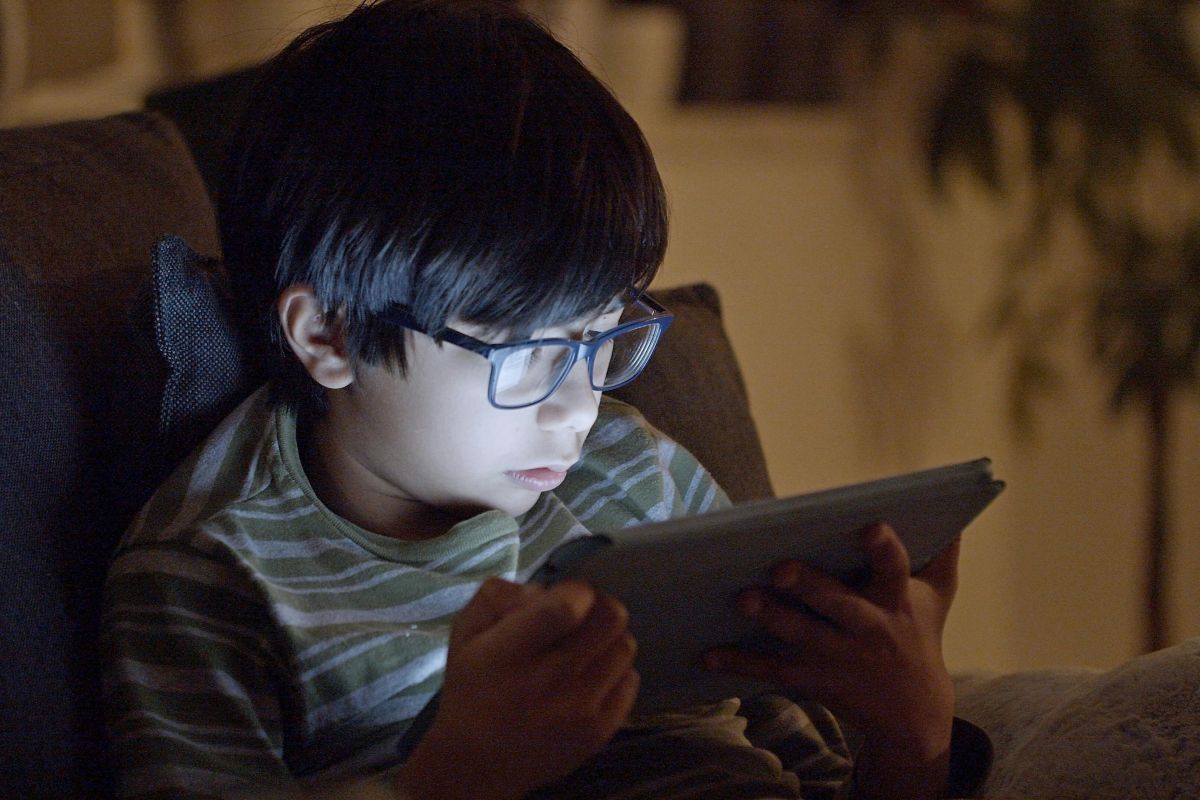
Kalau kamu merasa hari habis di-scrolling, mata cepat lelah, atau sulit lepas dari notifikasi, mengatur screen time bisa jadi titik balik. Paparan layar berlebihan berkaitan dengan mata kering, penglihatan buram, dan gangguan postur tubuh. Bukan hanya soal kesehatan fisik, fokus kerja dan kualitas tidur juga menurun ketika setiap beberapa menit kamu terganggu notifikasi dan berpindah aplikasi.
Organisasi kesehatan menyarankan batas screen time sehat yang berbeda sesuai usia: anak 2–5 tahun disarankan tidak lebih dari satu jam per hari. Untuk remaja dan orang dewasa, prinsipnya bukan angka kaku, tetapi quality over quantity dengan jeda rutin setiap 20–30 menit penggunaan layar. Tujuan panduan ini: membantu kamu mengatur screen time di Android, iPhone, Windows, dan Mac, tanpa bikin hidup digitalmu berantakan.

Menentukan Batas Screen Time Sehat Sesuai Usia dan Pekerjaan
Sebelum menyentuh pengaturan, kita perlu tahu dulu batas screen time sehat yang realistis. Untuk anak usia 2–5 tahun, durasi penggunaan layar disarankan tidak lebih dari satu jam per hari. Bahkan, pada usia 2–3 tahun, beberapa rekomendasi membatasi hingga sekitar 30 menit per hari. Ini karena otak anak masih berkembang pesat, dan mereka butuh banyak waktu bermain fisik serta interaksi tatap muka.
Untuk anak di atas 5 tahun, tidak ada angka baku, tetapi penggunaan layar tidak boleh mengganggu belajar, aktivitas fisik, tidur, dan interaksi sosial. Remaja dan orang dewasa diperkirakan ideal menggunakan perangkat digital sekitar 4 jam 17 menit per hari, namun angka ini tidak mutlak dan akan menyesuaikan kebutuhan, terutama bagi yang bekerja dengan komputer.
Kalau pekerjaanmu mengharuskan menatap layar seharian, fokuslah mengatur screen time untuk aktivitas hiburan dan media sosial. Prinsip utamanya: pisahkan screen time kerja/belajar dan screen time hiburan, lalu sisakan ruang yang cukup untuk tidur, olahraga, dan relasi. Di bagian berikut, kita akan masuk ke langkah teknis di setiap sistem operasi.

Langkah Berurutan: Mengatur Screen Time di Android, iPhone, Windows, dan Mac
Di bagian ini, kita gabungkan satu alur langkah yang memandu kamu mengatur screen time di empat platform utama. Prinsipnya sama: aktifkan fitur bawaan, atur batas, lalu kombinasikan dengan aplikasi tambahan jika perlu. Pastikan perangkat Android kamu sudah minimal Android 9 agar bisa memakai digital wellbeing android, dan di iPhone/iPad pastikan sistemnya mendukung Screen Time. Di Windows dan Mac, kamu hanya perlu akun pengguna yang punya hak mengubah pengaturan.
- Android (Digital Wellbeing & Family Link): Buka Settings → Digital Wellbeing & parental controls untuk melihat dashboard pemakaian HP secara lengkap, termasuk durasi penggunaan, aplikasi paling sering dibuka, jumlah unlock, dan jumlah notifikasi. Dari dashboard ini, ketuk aplikasi yang ingin dibatasi → pilih App timer → set durasi maksimal (misalnya TikTok 1 jam/hari). Setelah limit tercapai, ikon aplikasi akan berwarna abu-abu dan tidak bisa dibuka sampai hari berikutnya. Untuk kontrol penggunaan ponsel anak, download Google Family Link di HP orang tua dan HP anak; dari sana kamu bisa set screen time harian, blokir aplikasi, melihat lokasi, dan mengatur bedtime agar HP terkunci otomatis.
- iPhone & iPad (Screen Time): Buka Settings → Screen Time → Turn On Screen Time lalu pilih This is My iPhone atau This is My Child’s iPhone untuk menentukan profil pemakaian. Untuk anak, buat Screen Time Passcode terpisah agar mereka tidak mengubah pengaturan. Di menu App Limits, tambahkan batas untuk kategori seperti Social, Games, atau aplikasi tertentu, dan tentukan durasi harian yang diizinkan. Gunakan Downtime untuk menjadwalkan jam perangkat “istirahat”; hanya aplikasi yang kamu masukkan ke Always Allowed (misalnya Telepon, Pesan, Maps) yang tetap bisa diakses. Kamu juga dapat mengaktifkan Content & Privacy Restrictions untuk memblokir konten dewasa, membatasi rating aplikasi, dan mematikan pembelian dalam aplikasi.
- Windows & Mac (konsep umum screen time dan kontrol keluarga): Di Windows, kamu dapat memanfaatkan fitur Family Safety untuk mengatur kontrol penggunaan ponsel dan komputer anak, termasuk screen time Windows dan Xbox, filter konten web, serta laporan aktivitas mingguan ke email orang tua. Pada Mac, pendekatan serupa bisa dilakukan dengan membuat akun anak yang pengaturannya dibatasi melalui fitur parental control bawaan, menyesuaikan jam penggunaan dan akses aplikasi. Prinsipnya sama di kedua platform: buat akun terpisah untuk anak atau kerja, aktifkan fitur keluarga, lalu atur batas jam harian dan jadwal tidur. Dengan begitu, perangkat desktop dan laptop tidak menjadi celah yang mengabaikan aturan screen time yang sudah kamu terapkan di ponsel.
Urutan langkah ini membantu kamu membangun sistem yang konsisten lintas perangkat. Penting untuk diingat: batas yang terlalu ketat tanpa penjelasan sering memicu perlawanan, terutama pada anak. Jelaskan alasan kesehatan dan fokus, dan libatkan mereka dalam menentukan batas agar lebih mudah dipatuhi.

Memaksimalkan Kontrol: Kombinasi Fitur Bawaan dan Aplikasi Pihak Ketiga
Fitur bawaan pada Android, iPhone, Windows, dan Mac sudah cukup kuat untuk mengatur screen time, tetapi kadang kamu butuh kontrol yang lebih menyeluruh, terutama jika memakai banyak perangkat sekaligus. Di Android dan iOS, ada beberapa aplikasi screen time tambahan yang lebih powerful dibandingkan fitur standar. Kombinasi pengaturan native dan aplikasi pihak ketiga memberi kamu fleksibilitas dan kontrol maksimal, terutama untuk keluarga dengan banyak anak atau pekerja yang harus fokus di beberapa perangkat.
Beberapa aplikasi pihak ketiga mampu memblokir aplikasi dan website di banyak perangkat secara serentak atau menambahkan gamifikasi agar kamu lebih termotivasi mengurangi screen time. Ada pula solusi kontrol orang tua yang komplit, yang tidak hanya mengatur screen time, tetapi juga memblokir konten tertentu, menampilkan lokasi real-time, dan bahkan memonitor aktivitas YouTube serta log SMS dan panggilan.
Gunakan fitur bawaan untuk batas dasar harian dan jadwal tidur, lalu tambahkan aplikasi pihak ketiga jika: kamu butuh blokir serentak di semua perangkat, perlu laporan detail, atau ingin gamifikasi agar kebiasaan baru lebih menyenangkan. Namun, tetap utamakan kesepakatan dan komunikasi, bukan sekadar penguncian sepihak.
Ringkasan: Mengatur Screen Time Itu Bukan Soal Larangan, Tapi Keseimbangan
Setelah semua pengaturan aktif, hasil idealnya adalah penggunaan layar yang lebih terarah: waktu kerja dan belajar tetap terpenuhi, hiburan tetap ada, tetapi tidak mengorbankan kesehatan mata, tidur, dan relasi. Dengan memahami batas ideal screen time sesuai usia dan menerapkan pola penggunaan yang lebih bijak, kamu dapat memanfaatkan teknologi tanpa mengabaikan kesehatan tubuh secara keseluruhan.
Fitur seperti digital wellbeing android, Apple Screen Time, dan kontrol keluarga di Windows/Mac membantu mengurangi distraksi dan menguatkan fokus saat dibutuhkan. Kombinasi ini memberi kontrol penggunaan ponsel dan perangkat lain yang lebih menyeluruh, terutama ketika digabung dengan aplikasi pihak ketiga.
Pada akhirnya, mengatur screen time bukan tentang memusuhi gadget, melainkan menempatkannya di porsi yang pas. Evaluasi ulang pengaturanmu setiap beberapa minggu, sesuaikan dengan jadwal kerja atau sekolah, dan perhatikan sinyal tubuh: mata lelah, tidur terganggu, atau mood menurun. Kalau sinyal itu muncul, berarti waktunya mengencangkan lagi batas layar. Dengan rutinitas yang konsisten, manfaat produktivitas dan ketenangan fokus akan terasa di seluruh aspek hidupmu.