
Apa yang perlu disiapkan
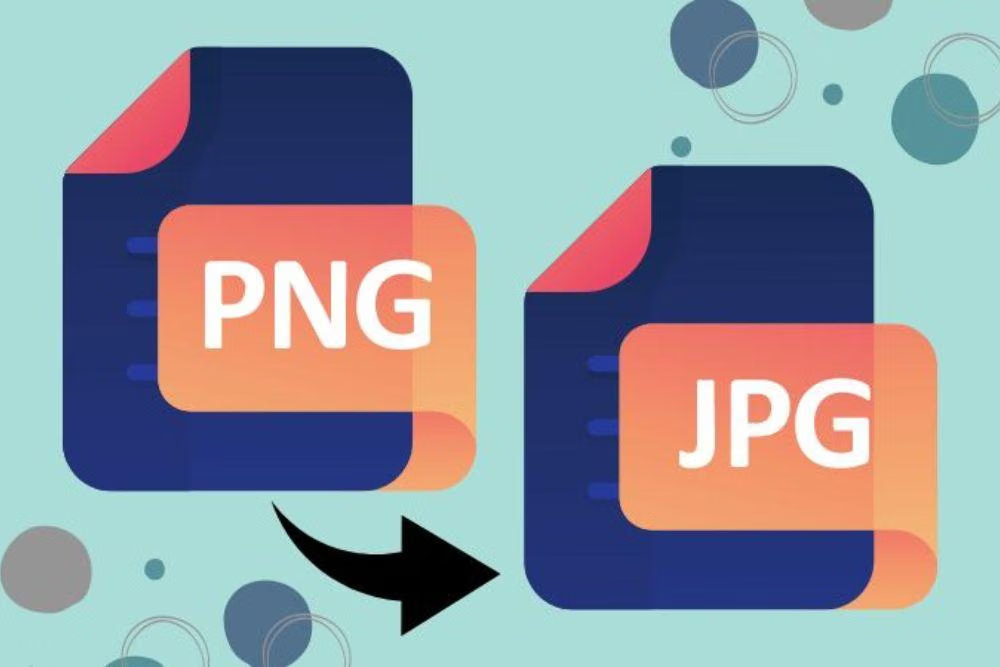
Mengubah foto ke JPG adalah proses mengganti format berkas gambar menjadi JPEG agar foto lebih mudah dipakai pada layanan yang mensyaratkan format tersebut. Cara ini cocok jika Anda perlu mengunggah foto dan tidak ingin memasang aplikasi tambahan; syarat utamanya, HP terhubung ke internet karena konversi dilakukan melalui situs di browser.
JPG banyak dipakai untuk foto digital dan menggunakan kompresi yang dapat mengurangi ukuran berkas. Sebelum memulai konversi foto Android, periksa format asal dan kebutuhan gambar. PNG, misalnya, mendukung latar transparan, sedangkan saat diubah ke JPG, bagian transparan biasanya diganti warna latar tertentu. Karena itu, JPG belum tentu sesuai untuk logo atau gambar yang harus tetap transparan.

Langkah mengubah foto ke JPG lewat browser
Pilih situs konverter yang menerima format berkas Anda. CloudConvert dapat dicoba untuk konversi PNG ke JPG, sedangkan situs konverter lain mungkin menyediakan tombol dan pilihan serupa. Sebelum mengunggah, cek format yang didukung serta ketentuan penggunaan layanan. Berikut alur dasarnya:
- Buka browser di HP Android, seperti Chrome, dan pastikan perangkat terhubung ke internet.
- Cari layanan konversi dengan kata kunci “PNG to JPG converter” atau “convert image to JPG”. Untuk PNG, Anda dapat membuka https://cloudconvert.com/png-to-jpg; pastikan situs pilihan mendukung format foto Anda.
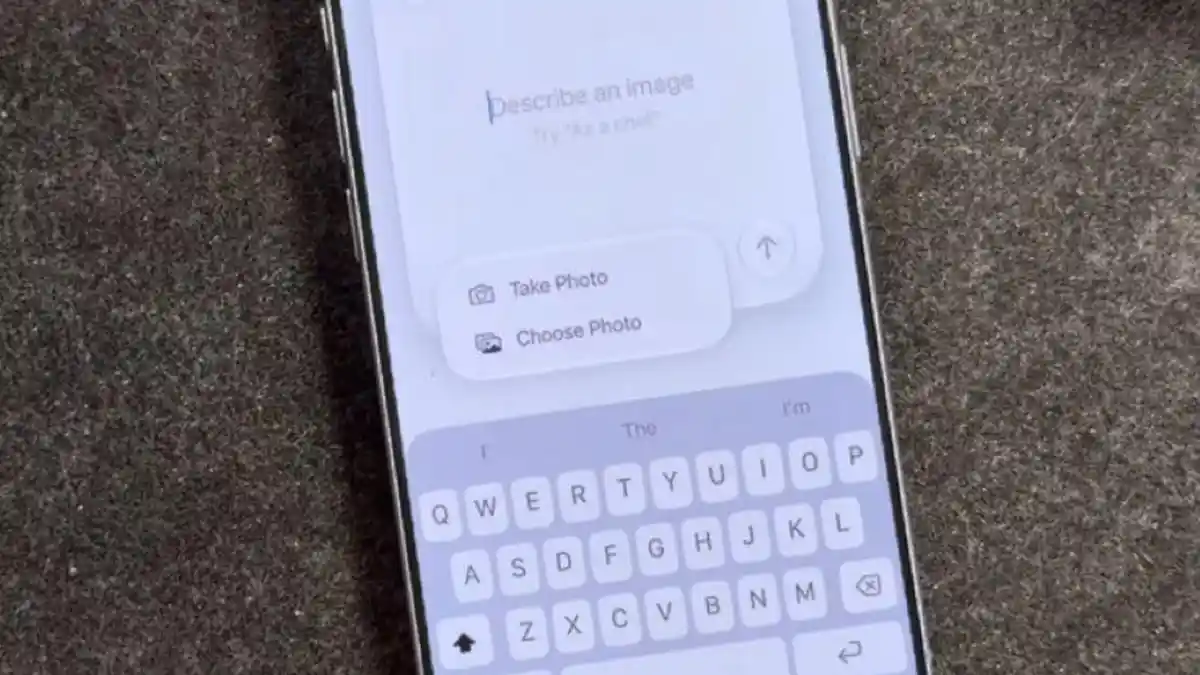
- Di situs konverter, pilih tombol untuk memilih atau mengunggah gambar, lalu ambil foto yang ingin diubah dari perangkat.
- Pilih JPG sebagai format keluaran, kemudian jalankan proses konversi dan tunggu sampai selesai.
- Unduh hasil konversi dan simpan berkasnya di HP. Buka hasil tersebut untuk memastikan gambar tersimpan dan tampil sesuai kebutuhan.
Nama tombol dapat berbeda antar situs. Pada salah satu alur yang umum, Anda memilih “Select Image”, menetapkan JPG, lalu mengetuk “Convert Image”. Setelah selesai, simpan foto hasilnya ke galeri HP. Jangan menganggap mengganti nama berkas saja sudah mengubah format gambar: ikuti proses konversi di situs.
Memilih cara yang sesuai dan memeriksa hasil
Untuk ubah foto JPG tanpa memasang aplikasi, konverter online merupakan pilihan langsung dari HP: Anda memakai browser, mengunggah gambar, mengubah format, lalu mengunduh hasilnya. Metode ini membutuhkan koneksi internet dan pengunggahan berkas ke layanan yang dipilih. Jika koneksi tidak tersedia, langkah berbasis situs ini tidak dapat dijalankan; sumber yang dirujuk di sini tidak memastikan metode offline tertentu, jadi jangan mengandalkan fitur yang belum Anda verifikasi di HP.
Sesudah mengunduh, buka hasil dan periksa apakah tampilannya masih sesuai. JPG memakai kompresi, jadi format ini praktis untuk foto, tetapi kurang tepat bila gambar memerlukan transparansi. Pertimbangkan pula ketentuan layanan dan format yang didukung sebelum mengunggah. Dengan begitu, Anda tidak hanya mengganti format gambar HP, tetapi juga memastikan hasilnya cocok untuk tujuan unggah atau penyimpanan. Cara ini layak dicoba untuk kebutuhan sesekali, selama Anda nyaman memakai konverter online.