
Mengenal Galaxy AI di Ponsel Lipat Z Fold8
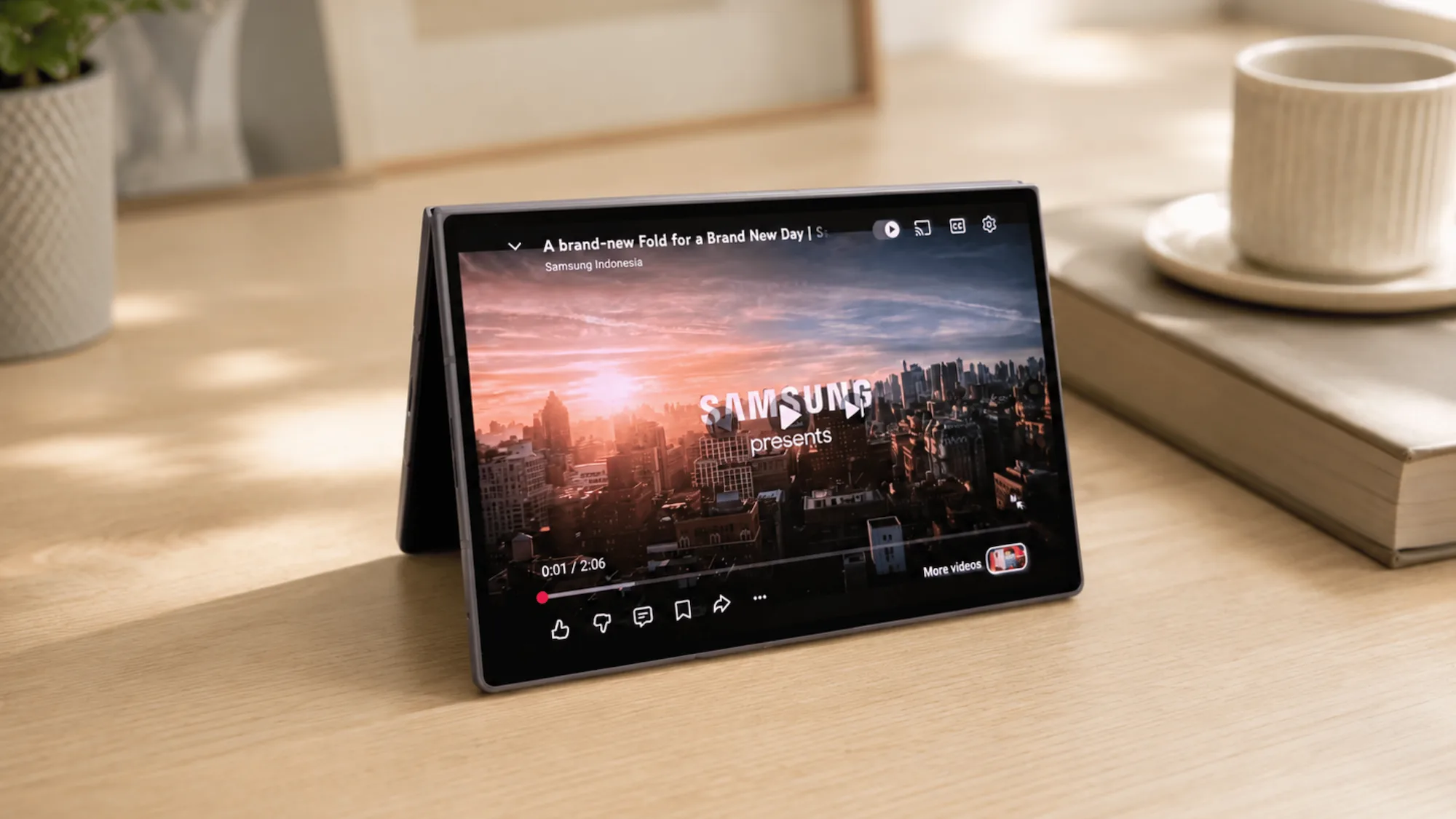
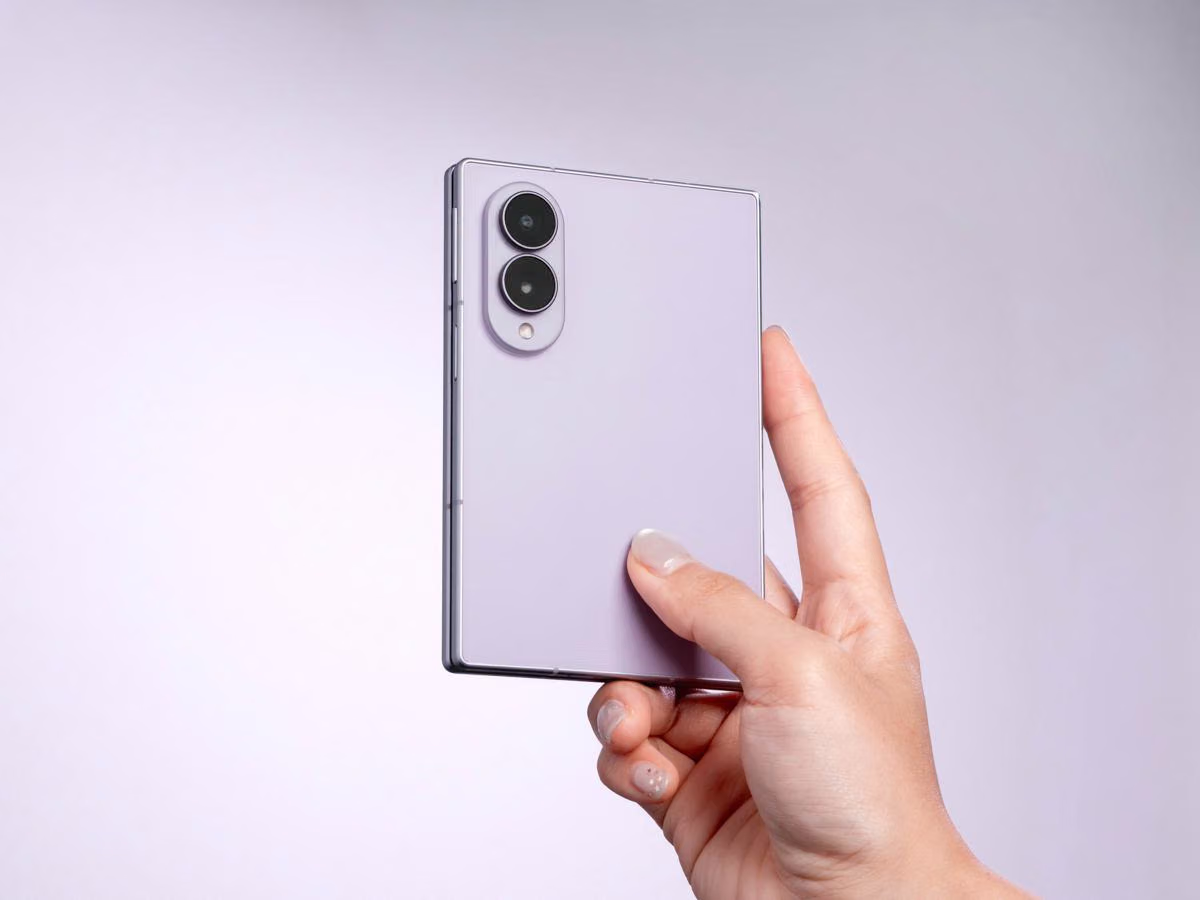
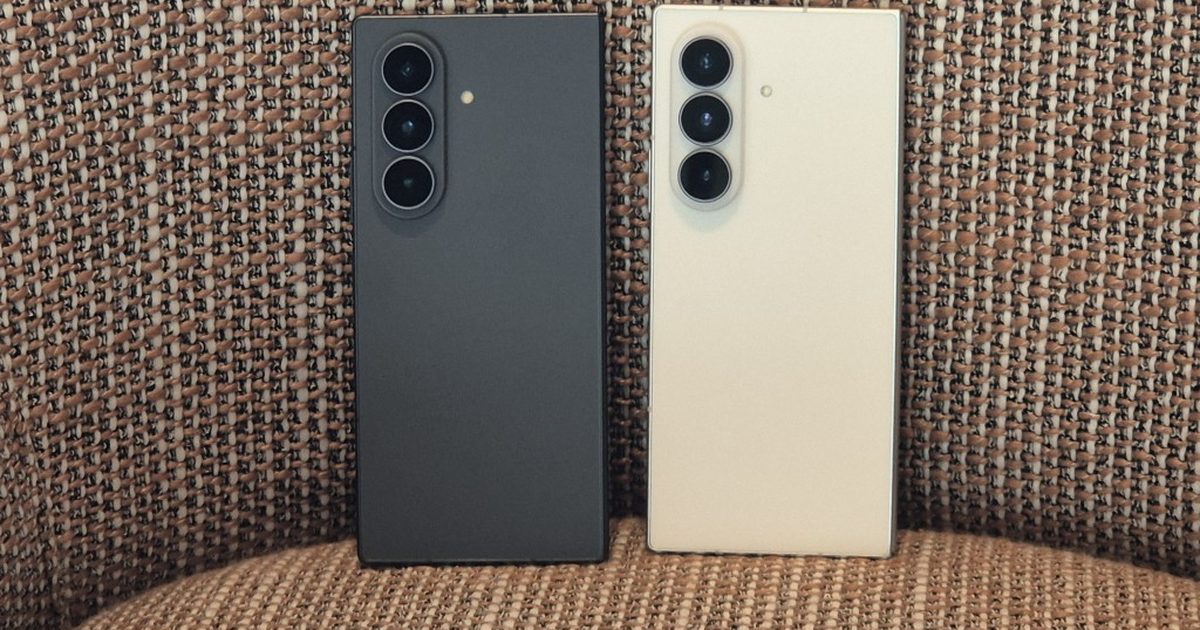
Galaxy AI Z Fold8 adalah ekosistem fitur kecerdasan buatan yang terintegrasi di ponsel lipat Galaxy Z Fold8 untuk membantu produktivitas, kreativitas, dan multitasking melalui layar besar yang dapat dibuka lebar sehingga pengguna bisa bekerja, mencari informasi, dan membuat konten secara bersamaan dalam satu perangkat. Teknologi ini bukan lagi pelengkap, melainkan bagian inti pengalaman memakai ponsel lipat produktivitas. Jika kamu sering berpindah antara rapat, menulis, dan mengedit foto, Galaxy AI bisa mengurangi langkah manual dan membuat alur kerja jauh lebih efisien. Prasyarat utamanya sederhana: kamu perlu terbiasa memakai mode layar lipat dan Multi Window, karena hampir semua fitur AI di Z Fold8 memanfaatkan ruang ekstra di layar utama untuk menampilkan lebih banyak informasi sekaligus.
Cara Mengaktifkan dan Menyiapkan Galaxy AI di Z Fold8
Sebelum memakai fitur-fitur cerdas seperti Photo Assist AI atau Gemini Intelligence, pastikan ekosistem Galaxy AI di Z Fold8 sudah aktif dan siap dipakai. Galaxy AI terhubung erat dengan One UI 8, yang membawa kemampuan AI multimodal untuk memahami teks, gambar, dan suara dalam satu antarmuka. Di ponsel lipat, ini terasa ketika kamu membuka beberapa aplikasi sekaligus lalu memanggil bantuan AI di salah satu jendela. Gotcha utama di tahap awal biasanya soal pengaturan multitasking: kalau kamu belum mengatur tampilan Multi Window dan Split View, banyak keunggulan layar besar akan terasa sia-sia. Luangkan beberapa menit di awal untuk menyiapkan tata letak, karena itu yang menentukan seberapa nyaman kamu memanggil Galaxy AI di tengah aktivitas.
- Buka ponsel ke layar utama Z Fold8, lalu masuk ke menu Pengaturan dan pastikan perangkat sudah memakai One UI 8 agar seluruh peningkatan Galaxy AI aktif.
- Aktifkan opsi multitasking seperti Multi Window dan Split View di Pengaturan Lanjutan, sehingga kamu bisa membuka dua atau lebih aplikasi berdampingan di layar besar.
- Atur pintasan Galaxy AI di panel cepat atau di dalam aplikasi inti (seperti catatan dan Galeri) supaya fitur seperti Photo Assist dan Note Assist mudah diakses ketika bekerja.
- Uji konfigurasi dengan membuka dokumen dan aplikasi catatan secara bersamaan, lalu panggil Galaxy AI untuk merangkum informasi agar kamu merasakan perbedaan produktivitas di ponsel lipat.
Memaksimalkan Produktivitas di Layar Lipat dengan Galaxy AI
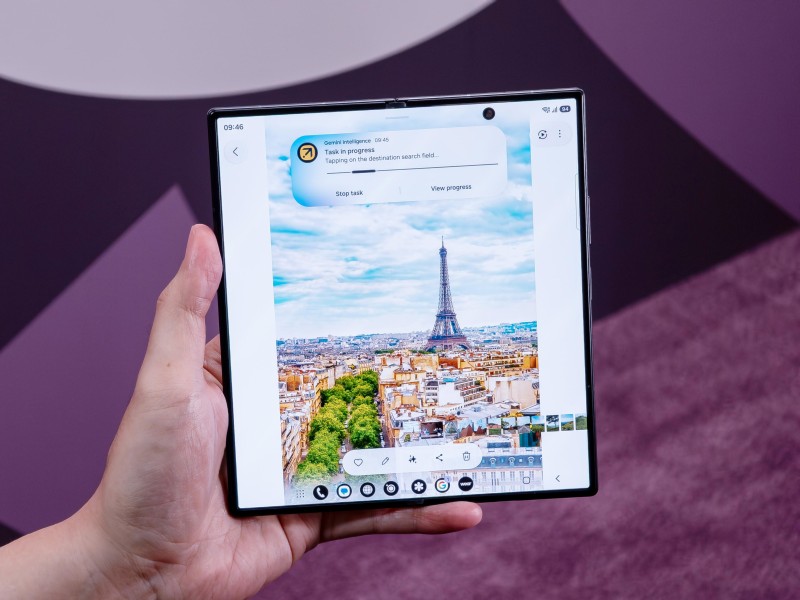
Begitu Galaxy AI aktif, kekuatan utama Z Fold8 ada pada kombinasi layar besar, kemampuan multitasking, dan fitur-fitur AI yang saling mendukung. Layar utama yang luas membuat kamu bisa melihat lebih banyak informasi sekaligus sehingga tidak perlu terus-menerus berpindah aplikasi. Menurut Samsung Global Newsroom, layar 7,6 inci pada Fold8 memberi ruang lebih besar untuk membandingkan sumber dengan hasil olahan AI di tampilan Split View. Ini ideal untuk pengguna yang mengelola materi rapat, laporan, atau referensi kerja di satu perangkat. Ponsel lipat produktivitas bukan sekadar soal ukuran layar, tetapi bagaimana bentuk lipat memberi fungsi lebih relevan ketika digabungkan dengan AI. Gotcha di sini: mudah tergoda membuka terlalu banyak jendela sekaligus. Fokuskan diri pada dua atau tiga aplikasi utama agar hasil rangkuman dan catatan dari Galaxy AI tetap terbaca jelas di layar.
Menggunakan Photo Assist AI dan Fitur Kreatif di Z Fold8
Untuk kamu yang sering membuat konten visual, Photo Assist AI di Z Fold8 mengubah proses editing foto menjadi jauh lebih cepat. Fitur ini membantu pengeditan gambar dengan bantuan AI dan memungkinkan berbagai penyesuaian foto tanpa banyak langkah teknis. Kamu bisa menggunakan kemampuan Sketch to Image untuk mengubah sketsa sederhana menjadi gambar berbasis AI, lalu melihat detailnya dengan nyaman berkat layar utama yang luas. Selain itu, Photo Assist kini mendukung perintah teks: tuliskan perubahan yang kamu inginkan, dan AI akan menyunting gambar sesuai instruksi tersebut. Layar utama Fold8 Series bahkan dapat menampilkan foto asli dan hasil suntingan secara berdampingan, membuat perbandingan jauh lebih mudah. Gotcha utama saat mengedit adalah lupa memeriksa detail di zoom tinggi; manfaatkan layar besar untuk mengecek tepi objek dan warna agar hasilnya terasa profesional.
Gemini Intelligence, Notebook, dan Perlindungan Privasi AI
Di sisi produktivitas teks dan dokumen, Gemini Intelligence hadir melalui Gemini Notebook yang mendukung tarik-dokumen langsung dalam tampilan Split View. Kamu bisa menaruh beberapa sumber di satu sisi layar dan melihat hasil olahan AI di sisi lain, memanfaatkan layar 8 inci di Fold8 Ultra atau 7,6 inci di Fold8 untuk membandingkan isi dengan nyaman. Kombinasi ini membuat ponsel lipat jauh lebih berguna daripada sekadar menawarkan layar besar. Ekosistem Galaxy AI di Z Fold8 juga dilengkapi kontrol privasi untuk AI, sehingga data dan aktivitasmu mendapat perlindungan tambahan ketika fitur-fitur cerdas bekerja di belakang layar. Di sini penting untuk menentukan mana dokumen yang aman untuk diproses AI dan mana yang sebaiknya disimpan offline, supaya keamanan tetap terjaga tanpa mengorbankan kenyamanan kerja sehari-hari.
Pada akhirnya, Galaxy AI yang terintegrasi penuh di Z Fold8 membuat perangkat foldable memiliki fungsi lebih luas dibanding ponsel dengan layar biasa. Kombinasi layar lipat, multitasking, dan fitur seperti Photo Assist dan Gemini Notebook menghadirkan pengalaman berbeda bagi pengguna yang membutuhkan perangkat untuk produktivitas maupun kreativitas. Selama kamu peka pada pengaturan multitasking dan memberi perhatian pada privasi, seluruh fitur ini layak dipakai sebagai pusat kerja dan kreasi di satu ponsel lipat.
![Jual Samsung Galaxy Z Fold8 [16GB/1TB] - Cream | Hp AI | 4800mAh | Desain Terbaru | Shopee Indonesia](https://img2.kuybeli.com/product/2026/08/06/ea97cfcb-9136-4083-b33d-c9f8a150024d.jpg)