
Masalah Utama: Google Maps Diam-Diam Membebani Ponsel
Google Maps yang menguras baterai dan memenuhi penyimpanan adalah kondisi ketika fitur peta offline, cache Google Maps penyimpanan, serta fitur latar belakang Maps dibiarkan aktif tanpa kontrol, sehingga aplikasi dapat menyedot ratusan megabyte hingga puluhan gigabyte ruang dan membuat ponsel terasa lambat serta boros daya baterai dalam penggunaan harian.
Ini bukan sekadar gangguan teknis; ini masalah kebiasaan. Banyak orang menganggap Google Maps ringan karena dipakai sebentar, padahal di belakang layar aplikasi terus bekerja. Peta offline yang menumpuk, Timeline yang menyimpan riwayat lokasi, dan izin lokasi yang dibiarkan “Izinkan setiap saat” mengubah Maps menjadi aplikasi yang rakus sumber daya. Jika Anda merasa ponsel sering penuh dan baterai menurun cepat, Google Maps hampir pasti ada di daftar tersangka.
Kabar baiknya: semua ini bisa dibalik. Dengan beberapa langkah hapus data Google Maps yang tepat dan sedikit disiplin pada pengaturan, optimasi performa Google Maps tidak sulit. Anda tidak perlu berhenti memakai Maps; Anda hanya perlu mengendalikan cara ia bekerja di balik layar.
Bersih-Bersih Penyimpanan: Peta Offline, Timeline, dan Cache
Jika penyimpanan ponsel terasa sesak, mulai dari sini. Google Maps dapat mengonsumsi ratusan MB hingga bahkan puluhan GB, terutama dari peta offline dan data Timeline yang tersimpan lokal. Peta offline adalah salah satu sumber data yang dapat memakan ruang paling banyak di Google Maps. Ini artinya, tanpa sadar, Anda mungkin menyimpan kota, negara, bahkan benua yang tidak lagi Anda perlukan.
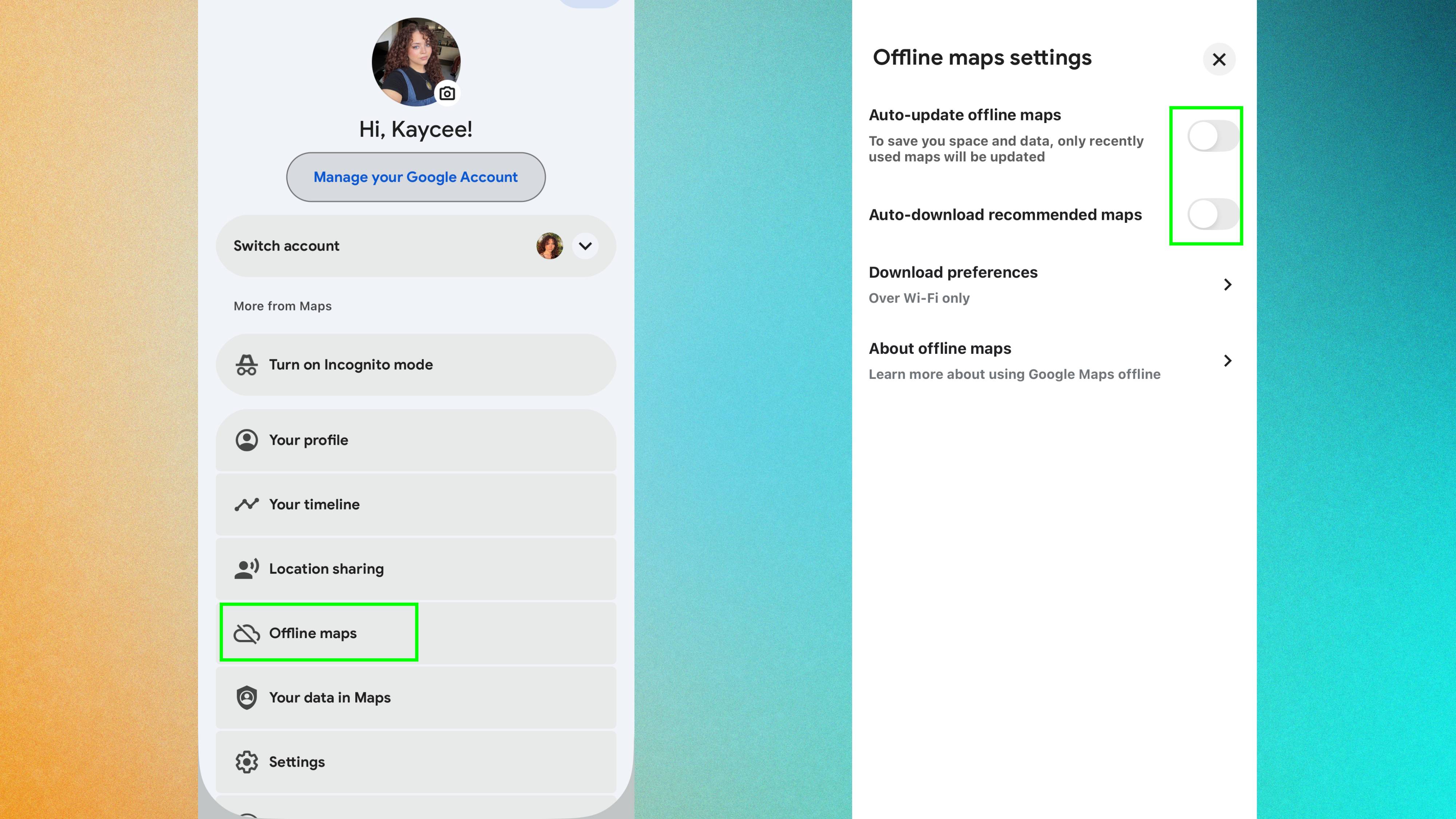
- Buka Google Maps, ketuk foto profil, lalu pilih “Peta Offline” untuk melihat daftar peta yang tersimpan.
- Hapus peta yang sudah tidak relevan (misalnya kota yang tidak akan Anda kunjungi lagi) untuk segera membebaskan ruang.
- Masuk ke pengaturan Peta Offline dan nonaktifkan pembaruan peta offline otomatis serta pengunduhan otomatis peta yang disarankan agar data baru tidak menumpuk.
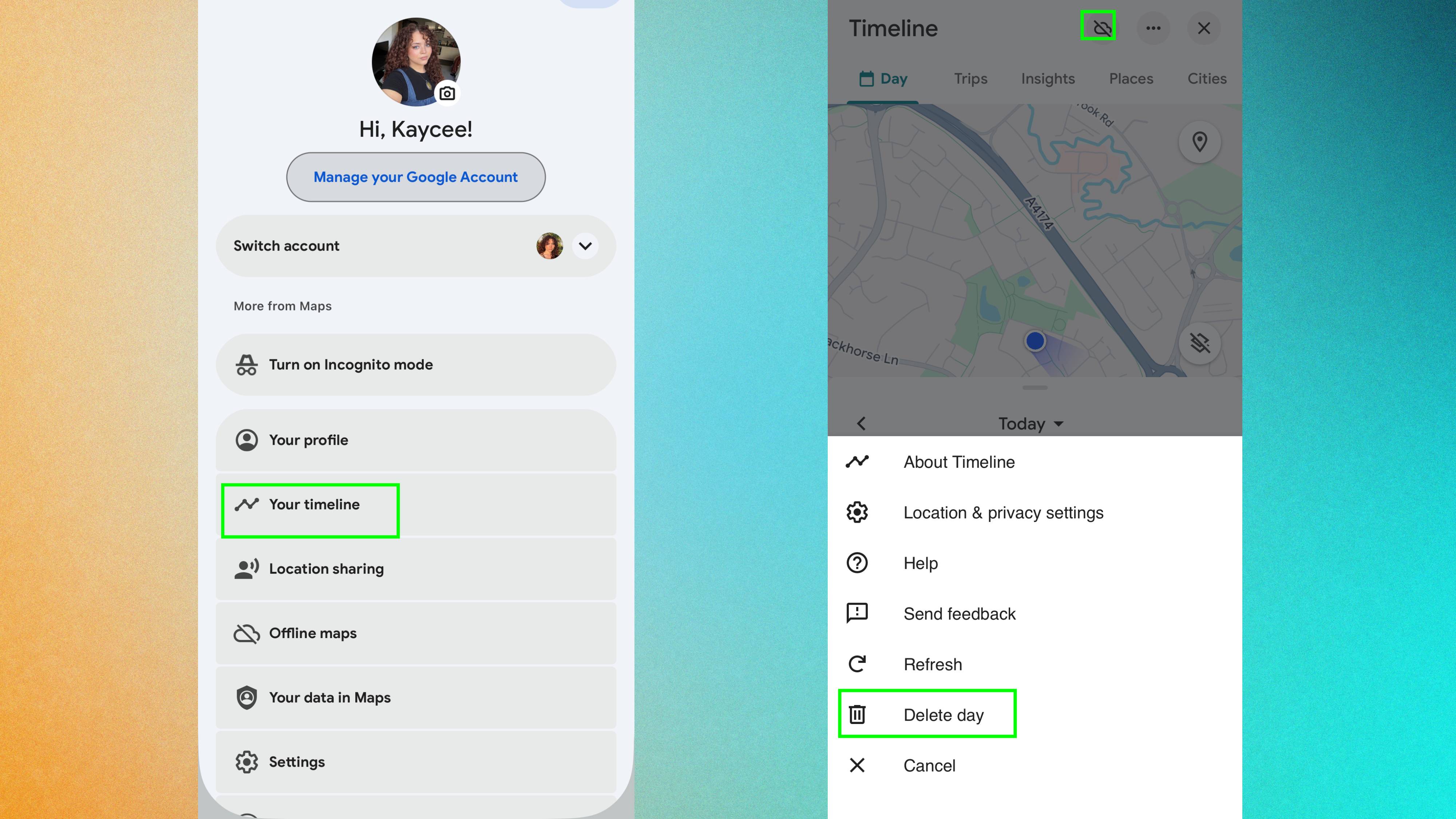
- Periksa fitur Timeline; jika tidak terlalu penting, cadangkan dulu lalu kurangi atau hapus riwayat agar tidak terus memakan penyimpanan lokal.
Jika setelah itu angka penyimpanan Maps tetap tinggi, masalahnya hampir pasti berada pada cache. Google telah memberikan petunjuk untuk menghapus data cache di iPhone dan Android: di iPhone, buka Pengaturan di dalam Google Maps, pilih “Tentang dan Persyaratan”, lalu ketuk “Hapus Data Aplikasi”; langkah yang sama juga tersedia di Android. Setelah melakukan langkah-langkah di atas, mulai ulang ponsel dan cek kembali ukuran aplikasi. Versi dasar Google Maps untuk iPhone sekitar 475 MB, sementara di Android hanya beberapa ratus MB; jika mendekati angka ini, berarti Anda sudah berhasil mengosongkan gigabyte yang tidak perlu.
Mengendalikan Fitur Latar Belakang yang Menguras Baterai
Banyak keluhan “Google Maps menguras baterai” muncul bukan karena navigasi, melainkan fitur latar belakang Maps yang dibiarkan berjalan bebas. Aplikasi ini memiliki banyak fitur latar belakang yang menguras daya baterai ponsel pintar, dan sering tetap aktif meski Anda hanya membuka Maps beberapa menit sehari. Intinya: jika Anda tidak menyentuh pengaturan, Google Maps yang menguras baterai adalah skenario default.
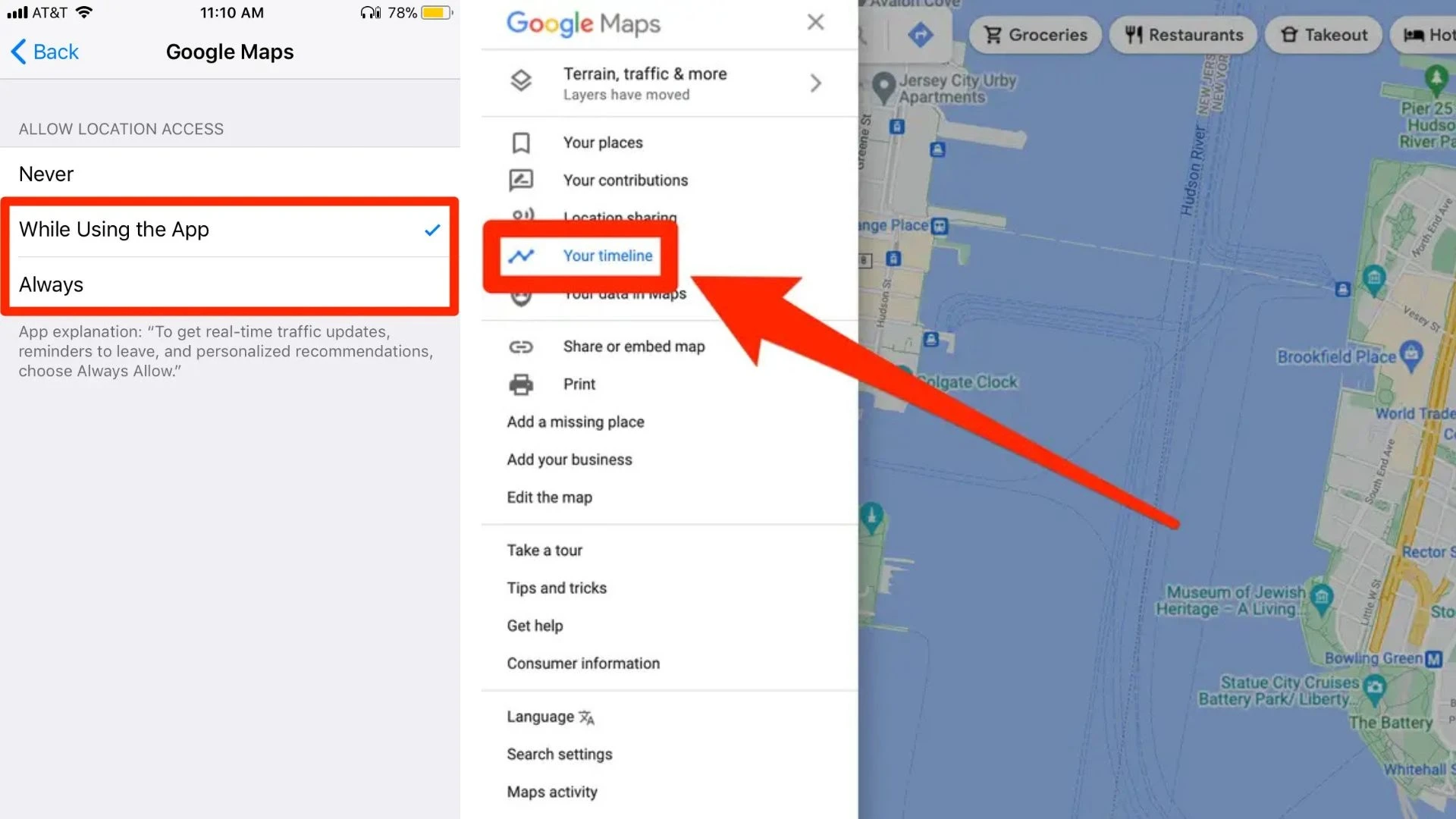
- Atur izin lokasi. Di Android, buka Pengaturan, cari Google Maps, masuk ke Izin lokasi, lalu ubah dari “Izinkan setiap saat” menjadi “Izinkan hanya saat menggunakan aplikasi”.
- Sadari konsekuensi: beberapa fitur seperti pembaruan lokasi real-time dan layanan riwayat pergerakan mungkin kurang akurat, tetapi untuk sebagian besar pengguna, navigasi tetap normal.
- Kelola Timeline. Fitur ini mencatat tempat, waktu, dan rute yang Anda lalui, dan membuat aplikasi bekerja lebih lama di latar belakang.
- Jika tidak perlu menyimpan riwayat perjalanan, buka Google Maps, ketuk foto profil, pilih “Garis Waktu”, lalu masuk ke Pengaturan untuk menonaktifkan fitur ini atau menjadwalkan penghapusan otomatis data setelah periode tertentu.
Menurut pengujian XDA-Developers, setelah mengubah izin lokasi Google Maps menjadi “Izinkan hanya saat menggunakan aplikasi”, pengurasan baterai selama perjalanan berkurang secara signifikan, sementara navigasi tetap berfungsi normal setiap kali aplikasi dibuka. Ini bukti bahwa mengurangi akses latar belakang tidak membuat Maps “bodoh”; ia hanya menjadi lebih bersahabat dengan baterai Anda.
Strategi Jangka Panjang: Jadikan Google Maps Lebih Ringan dan Efisien
Setelah bersih-bersih besar, Anda perlu strategi jangka panjang agar masalah yang sama tidak terulang. Optimasi performa Google Maps bukan pekerjaan sekali saja; ini soal pola penggunaan yang sengaja diatur. Pertanyaannya: apakah Anda ingin Maps menjadi alat bantu, atau dibiarkan menjadi parasit yang pelan-pelan menggerogoti baterai dan penyimpanan?
- Jadwalkan pengecekan peta offline dan Timeline tiap beberapa bulan, terutama setelah perjalanan jauh.
- Biasakan cek ukuran aplikasi di pengaturan ponsel; jika Google Maps melonjak hingga gigabyte lagi, ulangi langkah penghapusan cache dan data aplikasi.
- Berikan izin lokasi hanya ketika diperlukan, terutama jika Anda jarang berbagi lokasi atau memakai fitur Timeline.
- Selalu reboot perangkat setelah perubahan besar di aplikasi untuk memastikan sistem menghitung ulang penggunaan penyimpanan dan menutup proses latar belakang yang tertinggal.
Kesimpulannya sederhana: Google Maps tidak harus dihapus, tetapi harus didisiplinkan. Dengan mengosongkan cache Google Maps penyimpanan dan menyesuaikan fitur latar belakang Maps, Anda membebaskan ruang, membuat sistem lebih ringan, dan memperpanjang umur baterai tanpa mengorbankan kenyamanan navigasi. Biarkan Maps bekerja ketika Anda butuh, bukan sepanjang waktu.