
Google Maps Boros Storage: Masalah yang Kita Biarkan Terjadi
Kurangi beban penyimpanan Google Maps berarti mengelola cache, offline maps storage, dan data Timeline yang terus menumpuk supaya aplikasi tidak mengonsumsi beberapa gigabyte ruang dan ponsel tetap lega digunakan sehari-hari tanpa harus sering menghapus aplikasi atau file lain yang lebih penting. Google Maps boros storage adalah gejala dari kebiasaan kita mengabaikan pengaturan penyimpanan, bukan sekadar kelemahan aplikasinya. Offline maps, riwayat lokasi, dan cache dibiarkan tumbuh liar sampai tiba-tiba muncul peringatan memori penuh. Ini ironis: aplikasi yang membantu kita menemukan jalan, diam‑diam menggencet ruang yang seharusnya dipakai foto, video, dan dokumen kerja. Jika Anda memakai ponsel 64GB atau 128GB, masalah ini terasa lebih tajam karena beberapa gigabyte yang terbuang berarti aplikasi lain harus dikorbankan. Menunda pembersihan hanya memperpanjang rasa frustasi setiap kali melihat notifikasi storage kritis.

Mengendalikan Offline Maps: Manfaatkan, Bukan Diperbudak
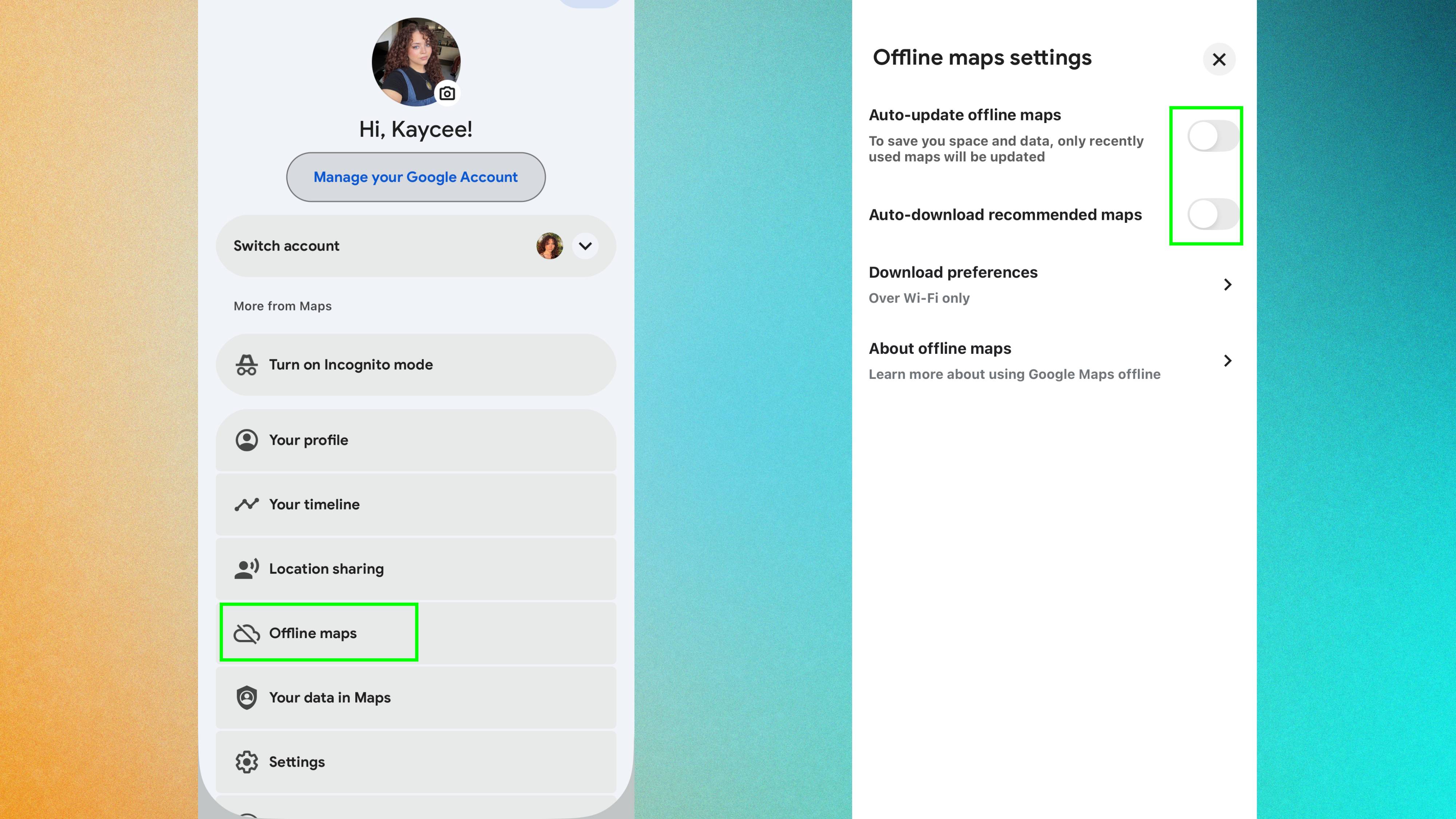
Offline maps memang menyelamatkan kuota dan membuat navigasi lebih stabil, tetapi di sisi lain sering menjadi biang kerok pembengkakan storage. Peta satu kota mungkin kecil, namun puluhan kota atau satu negara bagian bisa memakan beberapa gigabyte jika dibiarkan menumpuk. Jika Google Maps boros storage di ponsel Anda, hampir selalu ada jejak keserakahan offline maps di baliknya. Langkah pertama, buka Google Maps lalu ketuk ikon profil di pojok kanan atas, pilih "Offline Maps" dan cek ukuran tiap peta yang tersimpan. Hapus peta yang sudah berbulan-bulan tidak Anda kunjungi; jika sebuah perjalanan sudah selesai, peta destinasi itu tak perlu berdiam tetap di memori. Kemudian, matikan "Auto-update offline maps" dan "Auto-download recommended maps" agar aplikasi berhenti mengunduh peta baru diam-diam di latar belakang. Ini bukan fitur wajib; jika Anda jarang bepergian jauh, pengaturan otomatis tersebut lebih merugikan daripada membantu.
- Buka Google Maps, ketuk ikon profil di kanan atas.
- Pilih "Offline Maps" dan periksa daftar peta terunduh.
- Hapus peta yang sudah tidak relevan atau jarang digunakan.
- Nonaktifkan "Auto-update offline maps" agar peta tidak diperbarui otomatis.
- Nonaktifkan "Auto-download recommended maps" untuk menghentikan saran peta terunduh otomatis.
Timeline: Memori Perjalanan yang Diam-Diam Menghabiskan Ruang
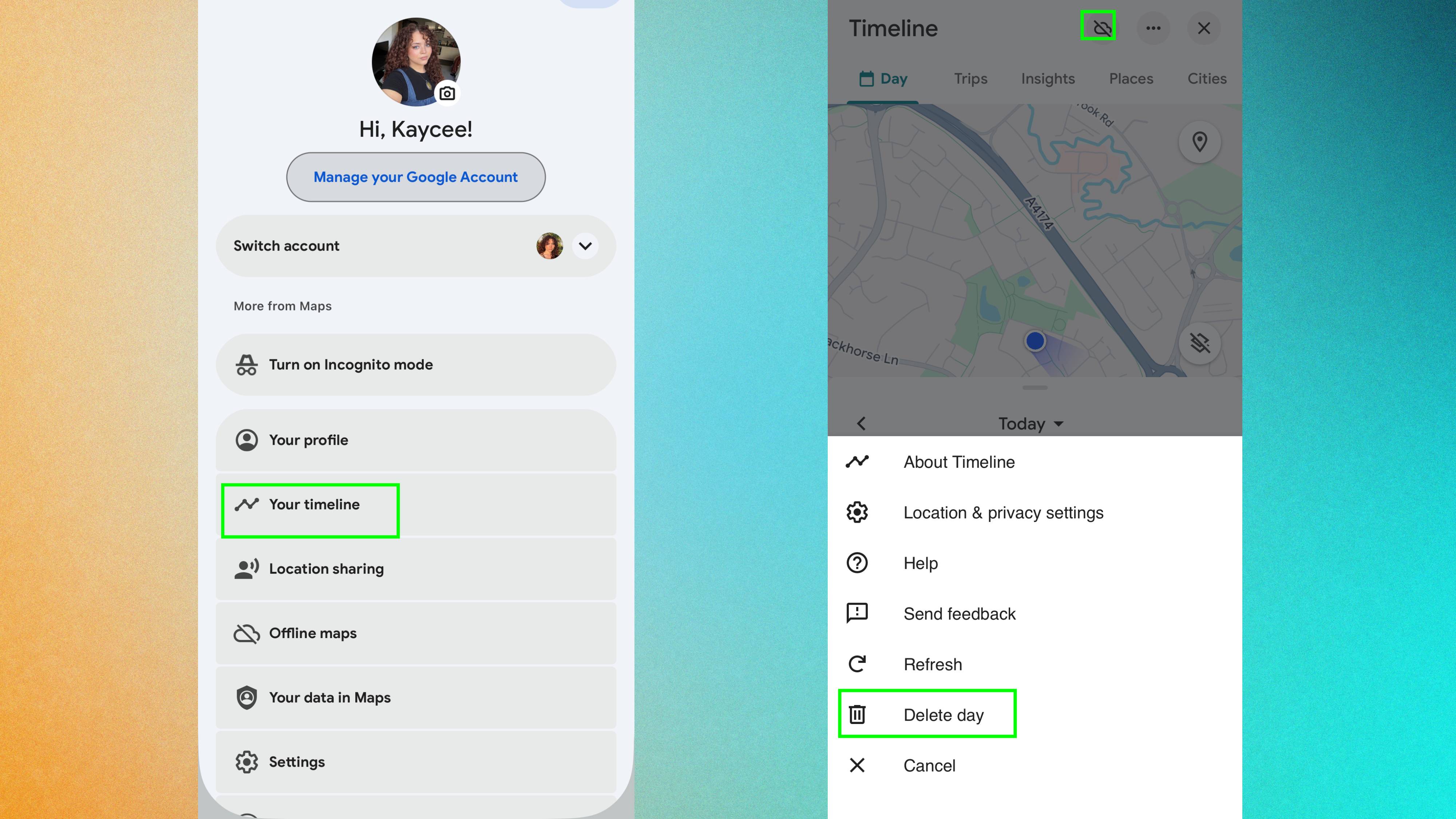
Timeline di Google Maps adalah arsip perjalanan yang menarik, tetapi sejak datanya dipindahkan dari cloud ke penyimpanan lokal, ia berubah menjadi penghuni tetap memori ponsel. Jika Anda sering berpindah tempat, riwayat beberapa tahun bisa tumbuh hingga ratusan megabyte atau lebih – angka yang cukup besar ketika storage mulai menipis. Di sinilah pembersihan penyimpanan ponsel harus bersikap tegas: tidak semua perjalanan layak disimpan di perangkat selamanya. Buka Google Maps, masuk ke menu profil, lalu pilih "Your Timeline" untuk melihat seberapa lama aplikasi merekam pergerakan Anda. Sebelum menghapus, lakukan backup dengan mengetuk ikon cloud agar riwayat tetap aman sekaligus memantau berapa besar ruang yang digunakan. Kesalahan umum pengguna adalah membiarkan Timeline berjalan tanpa pernah meninjau kapasitasnya. Padahal, mengurangi periode penyimpanan atau menghapus segmen yang tidak penting akan langsung mengurangi beban Google Maps boros storage tanpa mengganggu fungsi navigasi.
- Buka Google Maps dan ketuk ikon profil.
- Pilih "Your Timeline" untuk melihat riwayat lokasi.
- Ketuk ikon cloud untuk melakukan backup data Timeline.
- Tinjau penggunaan storage dan hapus periode atau lokasi yang tidak Anda perlukan.
- Biasakan mengecek Timeline secara berkala agar datanya tidak kembali membengkak.
Hapus Cache Google Maps: Perbedaan Android dan iOS
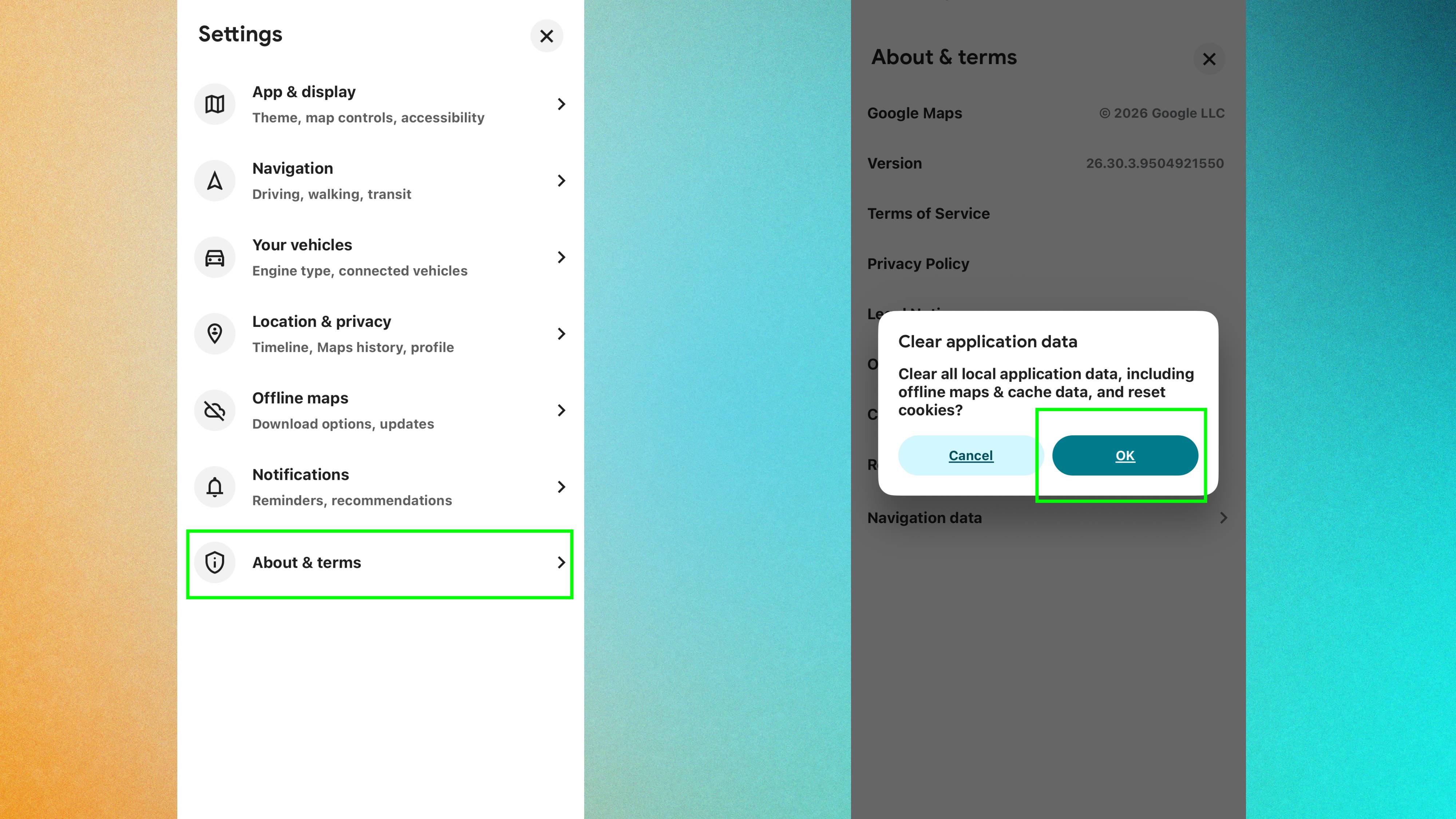
Cache adalah penyumbang diam‑diam yang paling sering kita abaikan. Aplikasi menyimpan riwayat pencarian, rute, map tiles, hingga konten halaman, tetapi cache Google Maps tidak terlihat di menu penyimpanan biasa sehingga mudah luput dari perhatian. Jika pembersihan penyimpanan ponsel Anda selama ini hanya mengandalkan penghapus bawaan, besar kemungkinan cache Maps masih utuh. Pada iPhone, buka Google Maps, ketuk ikon profil, masuk ke "Settings", pilih "About & Terms", lalu tekan "Clear Application Data" untuk menghapus cache, offline maps, dan mereset cookies dalam satu sapuan. Di Android, masuk ke aplikasi "Settings" ponsel, cari Google Maps, ketuk "Storage", lalu tekan "Clear Cache"; jika perlu pembersihan total, gunakan juga "Clear Data". Kesalahan yang sering terjadi adalah mengira menghapus aplikasi dari layar utama sudah cukup, padahal tanpa mengosongkan cache, ruang yang dikembalikan tidak maksimal.
- Di iOS: buka Google Maps > profil > Settings > About & Terms > "Clear Application Data".
- Di Android: buka Settings ponsel > Apps > Google Maps > Storage > "Clear Cache".
- Opsional di Android: tekan "Clear Data" untuk reset yang lebih menyeluruh.
- Restart ponsel, lalu cek kembali penggunaan storage Google Maps.
Apa yang Berubah Setelah Dibersihkan dan Bagaimana Menjaganya Tetap Ringan
Setelah Anda menghapus offline maps yang berlebihan, menertibkan Timeline, dan hapus cache Google Maps, perbedaan kapasitas biasanya langsung terasa. Dalam banyak kasus, membersihkan cache adalah langkah paling efektif untuk mengembalikan ruang penyimpanan dan menyelesaikan masalah storage Google Maps secara menyeluruh. Dengan begitu, aplikasi navigasi tetap ringan dan perangkat memiliki ruang cukup untuk foto, video, dan aplikasi penting lain. Namun kerja sekali tidak cukup; jika Anda tidak mengatur preferensi penyimpanan, file tidak perlu akan kembali menumpuk. Matikan pengunduhan otomatis pada menu Offline Maps dan jadwalkan pembersihan berkala: sebulan sekali cek peta, Timeline, dan cache. Pembersihan penyimpanan ponsel bukan tugas darurat saat memori penuh, melainkan kebiasaan rutin agar perangkat selalu siap dipakai. Dengan mengikuti panduan ini, Anda bisa berhenti menyalahkan Google Maps boros storage dan mulai mengendalikan sendiri bagaimana aplikasi itu memakai ruang di ponsel Anda.