
Apa Itu Google Maps Timeline Visualizer dan Kenapa Viral?
Google Maps Timeline Visualizer adalah alat pihak ketiga yang mengubah data riwayat lokasi dari fitur Timeline Google Maps menjadi animasi rute di atas peta dalam bentuk video yang mudah dibagikan ke media sosial, terutama untuk konten TikTok yang menampilkan rangkuman perjalanan pribadi yang estetik dan penuh cerita pribadi.
Inti trennya sederhana: histori lokasi yang selama ini diam di balik layar ponsel berubah jadi Google Maps Timeline video yang hidup, berwarna, dan emosional. Jalur yang pernah Anda lewati muncul sedikit demi sedikit di peta, membentuk animasi jejak perjalanan yang terasa seperti diary digital visual. Bukan sekadar pamer destinasi, video ini bekerja karena ia menceritakan keseharian: rute kerja, mudik, liburan, hingga aktivitas setahun digabung dalam satu narasi bergerak.
Penting dipahami, visualizer Google Maps ini bukan fitur resmi Google, melainkan proyek terbuka di GitHub yang mengolah file Timeline.json menjadi video MP4. Di TikTok, format ini laku keras karena sangat shareable: personal, mudah dipahami, dan memberi sensasi menonton ulang hidup sendiri dalam bentuk peta animasi.
Syarat Awal: Apa Saja yang Anda Butuhkan?
Sebelum buru-buru membuat video TikTok perjalanan, Anda perlu menyiapkan tiga hal utama. Pertama, histori lokasi harus aktif di Google Maps karena visualizer Google Maps bekerja sepenuhnya dari data Timeline tersebut. Tanpa data itu, tidak ada jejak yang bisa dianimasikan. Kedua, Anda wajib mengekspor riwayat perjalanan menjadi file Timeline.json dari akun Google Maps Anda.
Jika ingin memakai aplikasi Android, perangkat perlu memenuhi syarat minimal Android 8.0 dan mengunduh APK resmi dari repositori GitHub proyek Timeline Visualizer. Untuk pengguna komputer, versi desktop membutuhkan Python 3.9 atau lebih baru serta FFmpeg untuk menghasilkan video. Kutipan yang penting diingat: “Pengguna terlebih dahulu harus mengekspor data perjalanan mereka dalam bentuk file Timeline.json. File tersebut kemudian dimasukkan ke Timeline Visualizer untuk diproses menjadi visual perjalanan.”
Jika Anda tidak mau memasang aplikasi tambahan, masih ada opsi lewat browser: data JSON tetap Anda ekspor dari Google Maps, lalu diproses melalui situs visualizer berbasis web di ponsel atau laptop. Jadi, kebutuhan dasarnya bukan aplikasinya, melainkan data perjalanan Anda sendiri.
Langkah Ekspor Timeline dari Google Maps di Android dan iPhone
Bagian terpenting sebelum membuat animasi jejak perjalanan adalah mengekspor data Timeline dari Google Maps. Di sinilah banyak orang berhenti di tengah jalan, padahal tahapannya tidak rumit sepanjang diikuti urutannya.
- Di Android, buka Setelan (Settings) utama ponsel, pilih menu Lokasi, lalu buka Layanan Lokasi.
- Ketuk Timeline (Linimasa), lalu pilih opsi Ekspor data Timeline atau Export Timeline Data.
- Tekan Lanjutkan, pilih folder penyimpanan seperti Downloads, dan tunggu hingga berkas terunduh dalam format JSON/Timeline.json.
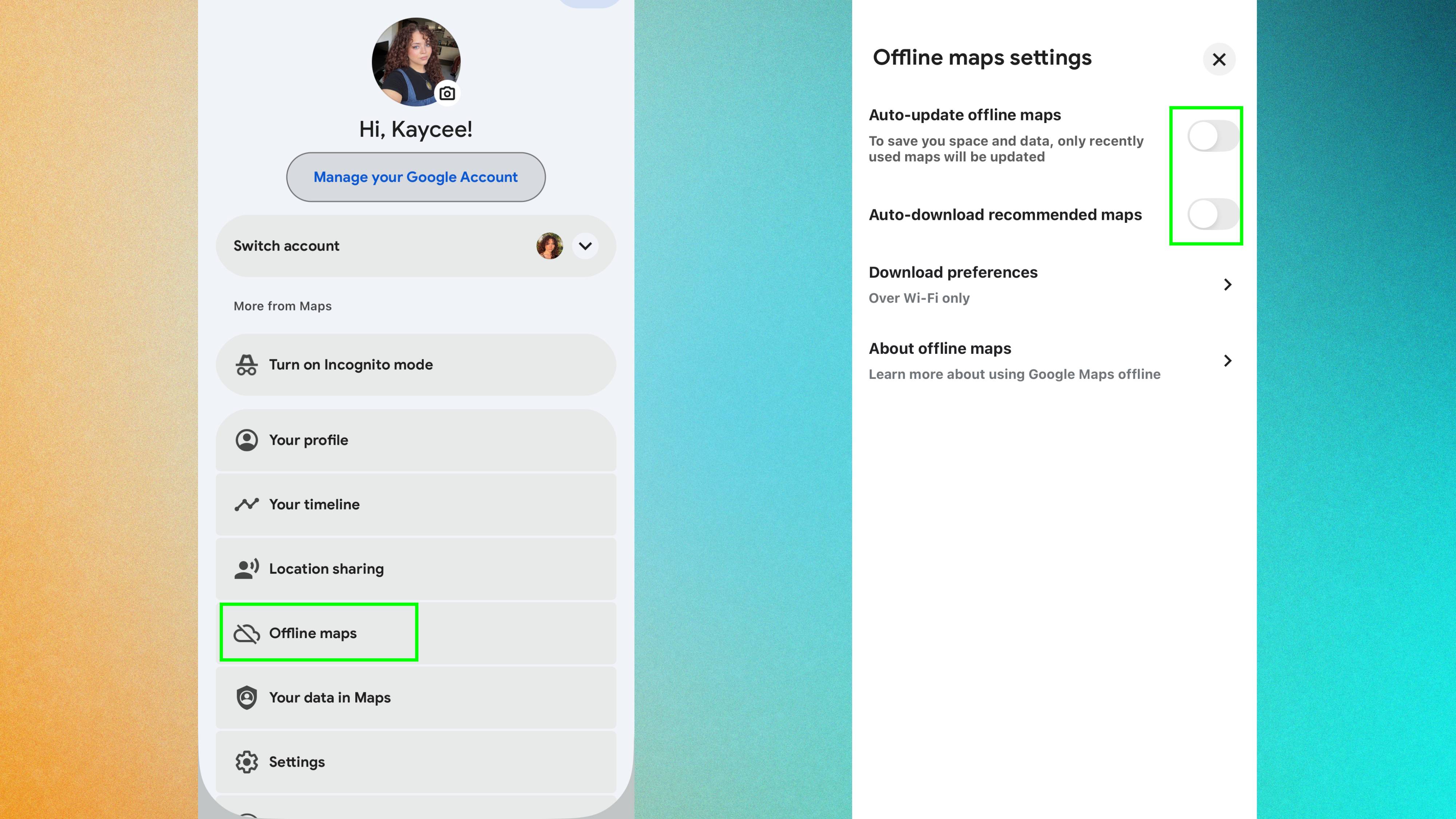
- Di iPhone, buka aplikasi Google Maps dan ketuk foto profil di pojok kanan atas.
- Masuk ke Settings > Personal Content, pilih Export Timeline data, lalu simpan ke aplikasi Files.
Hasil akhirnya adalah satu file JSON yang berisi seluruh riwayat lokasi Anda. Inilah bahan baku yang nanti akan diolah menjadi Google Maps Timeline video yang siap dibagikan ke media sosial.
Membuat Animasi Jejak Perjalanan: Tanpa Aplikasi dan Via APK
Setelah file Timeline.json siap, Anda punya dua jalur praktis: lewat web (tanpa instal aplikasi) atau via APK Timeline Visualizer di Android. Untuk yang ingin serba ringan, jalur web adalah pilihan paling masuk akal.
- Buka browser (Chrome atau Safari) di ponsel atau komputer dan akses situs visualizer berbasis web yang tepercaya.
- Klik tombol Choose Timeline atau Upload Data, lalu pilih berkas JSON yang tadi Anda ekspor.
- Tentukan rentang tanggal atau bulan yang ingin dijadikan animasi—misalnya satu tahun aktivitas atau periode liburan tertentu.
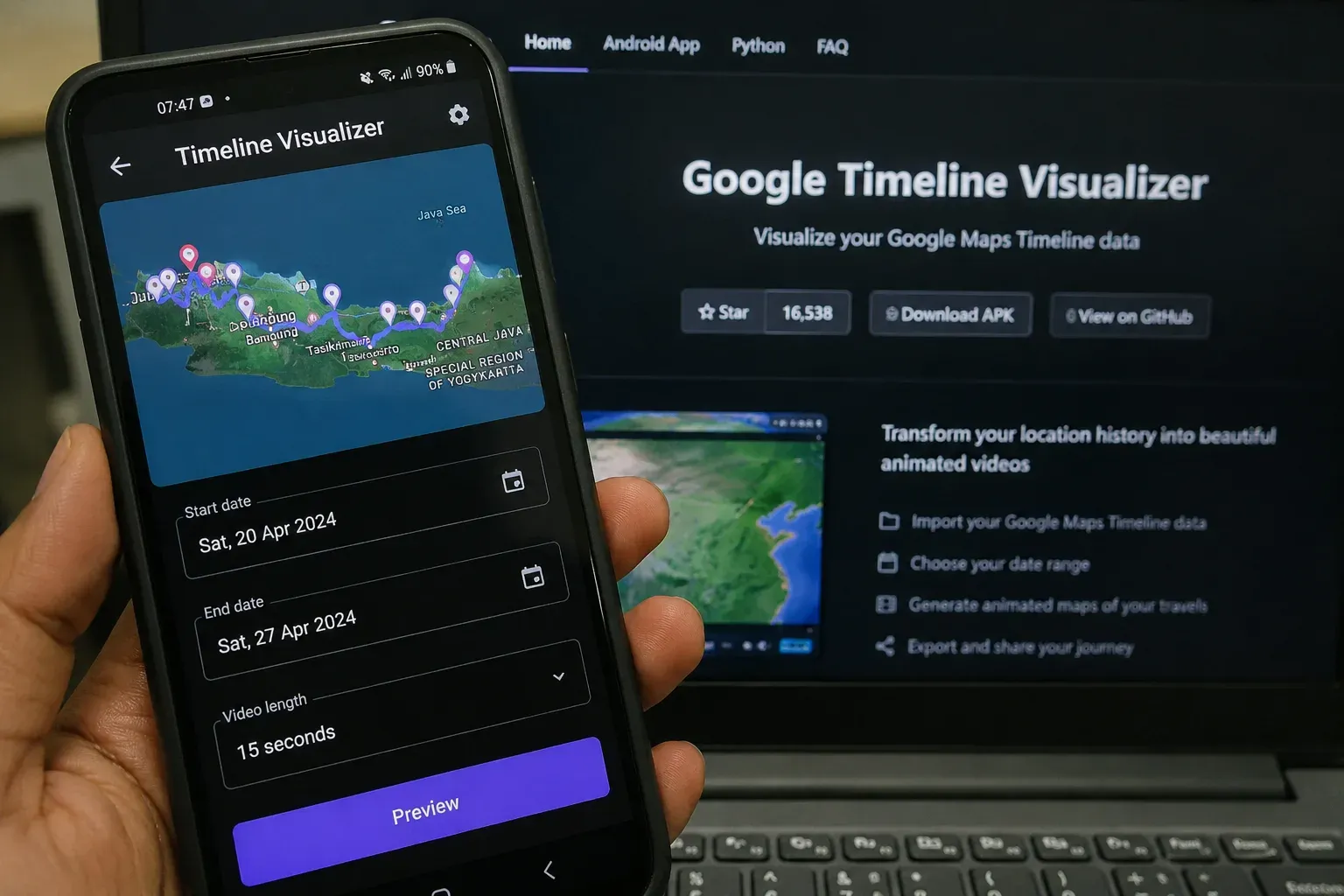
- Atur sudut kamera, skala peta, dan durasi animasi jika situs menyediakan pengaturan tersebut, lalu tekan Preview untuk melihat tampilan sementara.
- Jika sudah cocok, klik Create Video atau Download untuk menyimpan hasil akhir berformat MP4 ke galeri Anda.
Untuk Anda yang memakai APK Android resmi dari GitHub, alurnya mirip: buka Timeline Visualizer, pilih file Timeline yang sudah diekspor, tentukan periode perjalanan, lihat pratinjau, lalu buat video MP4 yang siap disimpan dan dibagikan. Inilah titik di mana membuat video TikTok perjalanan berubah dari ide tren menjadi karya personal yang siap viral.
Aman Dibagikan? Pahami Risiko Privasi Sebelum Upload ke TikTok
Di balik estetika, ada satu pertanyaan penting: seberapa aman membagikan video animasi jejak perjalanan ke publik? File Timeline.json menyimpan informasi sensitif tentang lokasi dan riwayat perjalanan seseorang, termasuk pola rute harian. Sekali Anda unggah video mentah tanpa filter, orang bisa menebak rumah, kantor, hingga tempat yang sering Anda kunjungi.
Pengembang menyatakan bahwa file Timeline diproses di perangkat dan tidak diunggah ke server pengembang, serta aplikasi tidak meminta login Google, analitik, iklan, atau izin lokasi langsung. Meski demikian, peta dasar memakai layanan CARTO berbasis OpenStreetMap, sehingga permintaan tile peta masih melibatkan informasi jaringan seperti alamat IP.
Saran paling waras: perlakukan Timeline.json seperti data pribadi, jangan mengunggahnya sembarangan ke situs yang tidak Anda percaya, dan pertimbangkan memotong atau menyamarkan area sensitif sebelum diunggah ke TikTok. Tren Google Maps Timeline video memang menyenangkan, tetapi nilai konten Anda tidak sebanding dengan risiko membuka seluruh pola hidup ke publik.