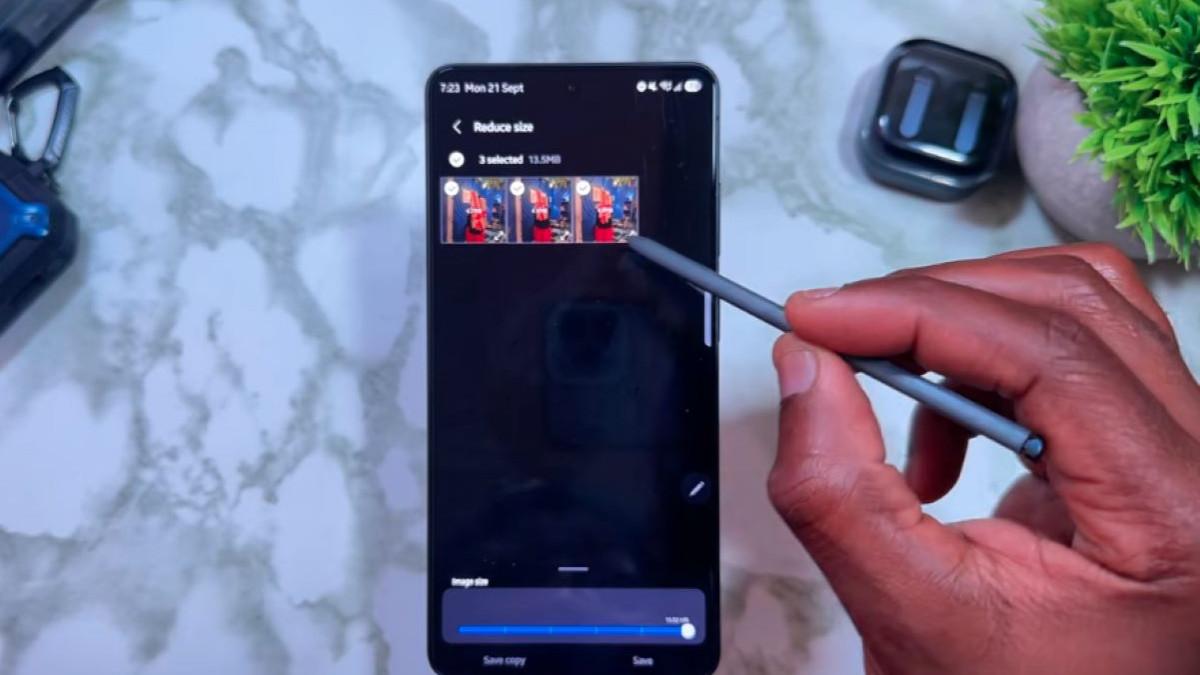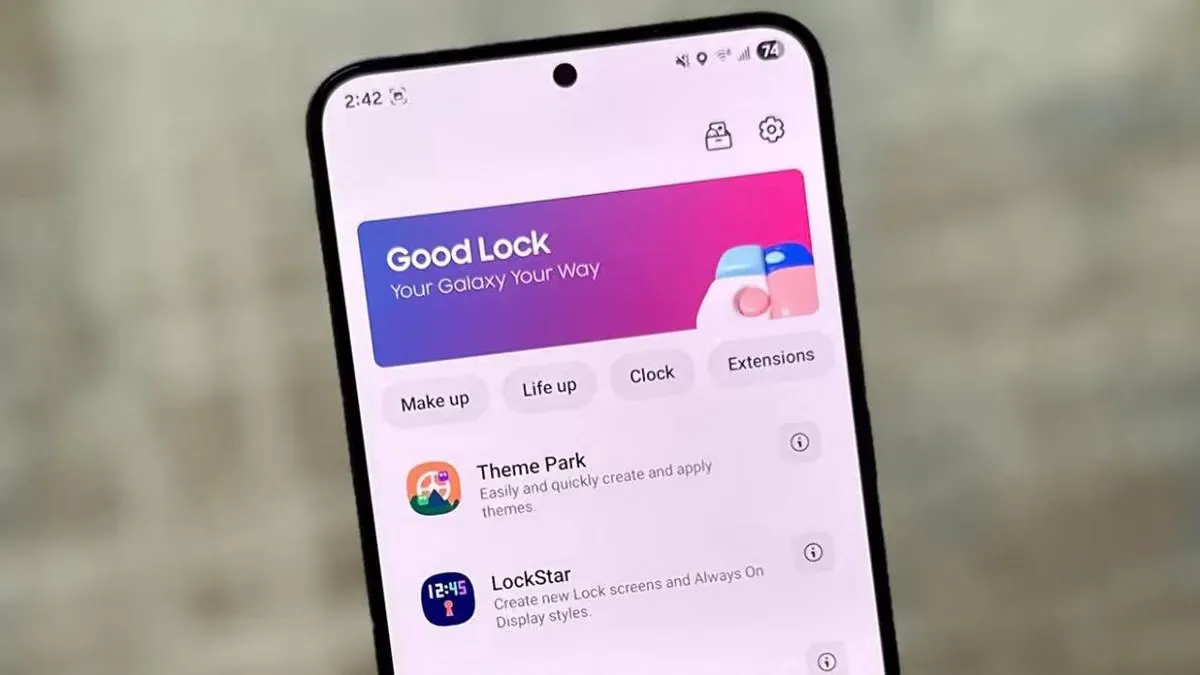

Good Lock Samsung: Jalan Pintas Customisasi One UI Tanpa Root
Good Lock Samsung adalah paket aplikasi kustomisasi yang berisi modul-modul seperti Keys Cafe, QuickStar, Home Up, dan RegStar untuk mengubah tampilan serta perilaku One UI di ponsel Galaxy tanpa root dan tanpa memodifikasi sistem secara ilegal, sehingga pengguna bisa menyesuaikan keyboard, status bar, home screen, dan elemen antarmuka lain sesuai kebutuhan sehari-hari. Ini cocok buat kamu yang merasa tampilan bawaan Galaxy kurang nyaman atau kurang informatif, tapi belum siap ganti ROM atau melakukan langkah teknis yang ribet. Prasyarat dasarnya: ponsel Samsung yang mendukung Good Lock, akses ke Galaxy Store, dan sedikit waktu untuk eksplorasi pengaturan. Selain Good Lock, kamu juga akan memakai menu Settings bawaan dan satu aplikasi font kustom Samsung pihak ketiga bernama zFont 3. Kalau kamu tipe yang suka oprek tampilan tapi tetap ingin aman, panduan ini akan membantu mengatasi beberapa masalah Galaxy UI yang paling sering dikeluhkan tanpa perlu datang ke service center.
- Pastikan Good Lock terpasang dan modul yang dibutuhkan (Keys Cafe, QuickStar, Home Up, RegStar) sudah diunduh dari Galaxy Store.
- Perbesar karakter keyboard lewat Good Lock > Keys Cafe > Keyboard > Make, lalu atur Height setelah memilih semua tombol.
- Aktifkan ikon Bluetooth di status bar melalui Good Lock > QuickStar > Visibility of indicator icons dan hidupkan opsi Bluetooth.
- Buat pintasan Bluetooth di layar utama lewat Good Lock > RegStar > Search options, aktifkan Allow creation of a shortcut, lalu tambah shortcut dari Settings.
- Periksa kondisi baterai dan penggunaan daya via Settings > Device Care > Diagnostics (Battery), lalu cek Settings > Battery > Battery Usage.
- Pasang dan terapkan font kustom sistem dan lock screen dengan zFont 3 setelah menonaktifkan Auto Blocker jika diperlukan di Settings > Security and Privacy.
- Kurangi bug delay ikon di folder tersembunyi DIY Home dengan cek update Good Lock/Home Up, bersihkan cache, dan sementara pindahkan aplikasi ke folder biasa.
Memperbesar Karakter Keyboard dan Menampilkan Status Bluetooth
Kalau kamu sering typo karena huruf di keyboard Samsung terasa kecil, kamu bisa menyesuaikan ukuran karakter tanpa mengubah layout keseluruhan. Di Good Lock Samsung, buka modul Keys Cafe, masuk ke Keyboard > Make, lalu atur dulu tata letak tombol—misalnya menambah atau menghapus simbol dan angka sesuai kebiasaan mengetik. Setelah itu, tekan dan tahan satu karakter hingga muncul opsi Select All, pilih semua tombol, lalu naikkan pengaturan Height. Hasilnya, teks di tombol akan lebih besar sementara susunan fisik keyboard tetap sama. Di sisi lain, banyak pengguna ingin ikon Bluetooth selalu terlihat tanpa harus swipe ke bawah untuk membuka panel notifikasi. Modul QuickStar di Good Lock bisa membantu. Buka Good Lock > QuickStar > Visibility of indicator icons, lalu aktifkan Bluetooth. Dengan pengaturan ini, ikon Bluetooth akan tampil di status bar setiap kali Bluetooth aktif sehingga kamu tahu kapan perangkat sedang terhubung. Hal yang sering terlupa adalah mengaktifkan modulnya terlebih dulu; tanpa itu, perubahan tidak akan muncul.
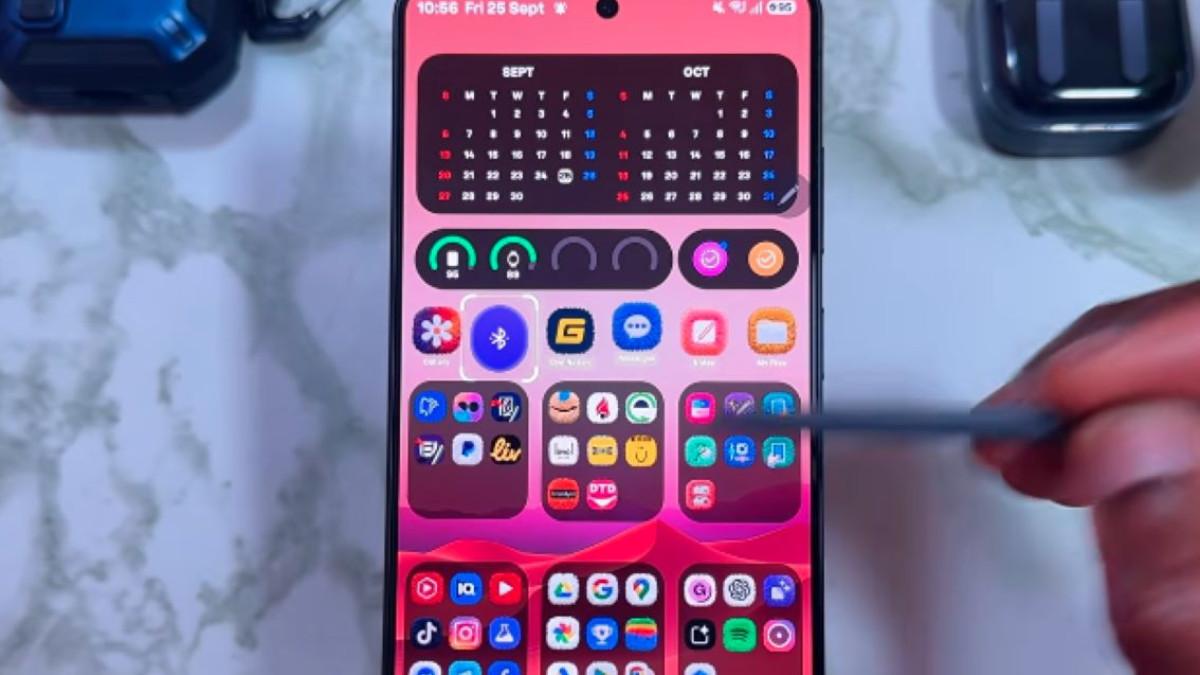
Jika ingin akses lebih cepat, kamu dapat menambah widget Bluetooth 1x1 di home screen, atau membuat pintasan langsung ke menu Bluetooth dengan bantuan RegStar. Caranya: buka Good Lock > RegStar > Search options dan aktifkan Allow creation of a shortcut. Setelah itu masuk ke Settings, cari "Bluetooth", tekan dan tahan opsi tersebut, lalu pilih Add to home screen agar pintasan muncul di layar utama. Gotcha utamanya, jangan lupa memberi izin pembuatan shortcut di RegStar; kalau dilewati, menekan dan menahan opsi Bluetooth di Settings tidak akan memunculkan pilihan untuk menambahkannya ke home screen.
Mengecek Informasi Baterai Galaxy dan Menghindari Kesalahan Diagnosis
Banyak pemilik Galaxy, termasuk S23 Ultra, panik saat Screen-On Time turun jadi sekitar tiga jam dan langsung mengira baterai rusak. Sebelum memutuskan ganti baterai, lebih aman melakukan diagnosis lewat menu Settings. Buka Settings > Device Care > Diagnostics, lalu jalankan tes di bagian Battery untuk melihat kondisi fisik baterai sekarang. Ini memberi gambaran apakah sel baterai mulai menurun atau masih layak dipakai. Setelah itu, buka Settings > Battery > Battery Usage untuk melihat aplikasi yang paling banyak menghabiskan daya. Persentase penggunaan baterai membantu mengidentifikasi aplikasi atau aktivitas yang kemungkinan berkontribusi pada konsumsi daya berlebihan. Sering kali penyebabnya bukan baterai, tetapi kombinasi layar terang, aplikasi berat, atau layanan lokasi yang selalu aktif. Kesalahan umum yang perlu dihindari adalah langsung menyalahkan baterai tanpa melihat data penggunaan—jadinya kamu mengeluarkan biaya dan waktu untuk penggantian padahal yang perlu diubah hanya kebiasaan pakai aplikasi.
Kalau hasil Diagnostics menunjukkan kondisi fisik baterai memang menurun, barulah penggantian baterai bisa dipertimbangkan sebagai solusi. Tetapi ingat, langkah ini sebaiknya diambil setelah kamu yakin tidak ada aplikasi yang boros daya atau pengaturan yang terlalu agresif. Gunakan data Battery Usage untuk membersihkan aplikasi yang jarang dipakai namun memakan banyak persentase, serta pertimbangkan mengubah pengaturan kecerahan layar dan refresh rate. Dengan pendekatan ini, kamu tidak sekadar menanganinya dari gejala, tetapi memahami sumber masalah Galaxy UI terkait baterai, sehingga ponsel terasa lebih lega dipakai sehari-hari.
Memasang Font Kustom Samsung dan Mengatasi Bug DIY Home
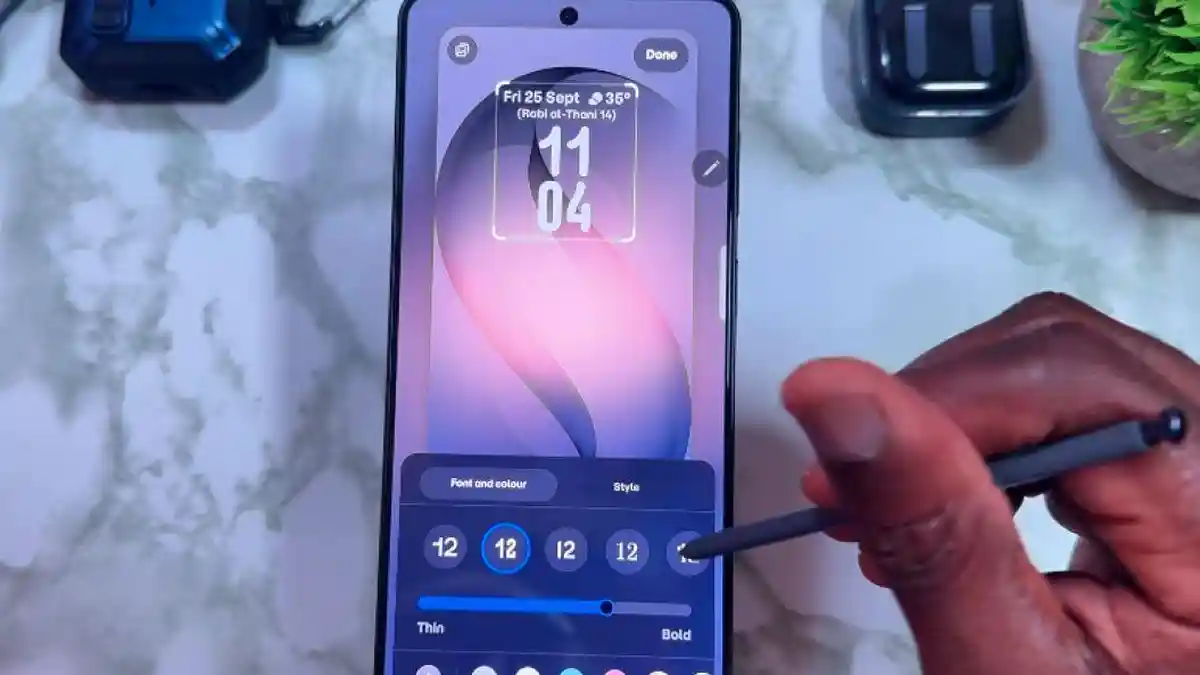
Kalau bosan dengan font standar One UI atau ingin jam di lock screen tampil beda, kamu bisa memakai font kustom Samsung dengan bantuan zFont 3. Aplikasi ini memungkinkanmu mengganti font sistem dengan jenis huruf bernuansa lebih besar atau lebih dekoratif, lalu menerapkannya ke seluruh antarmuka termasuk jam di layar kunci. Prosesnya: pasang zFont 3, pilih font yang kamu suka, ikuti instruksi di aplikasi, lalu terapkan ke sistem. Pada beberapa perangkat, pemasangan aplikasi dari sumber tertentu hanya berjalan lancar jika kamu menonaktifkan Auto Blocker lewat Settings > Security and Privacy terlebih dulu. Kesalahan umum adalah lupa mematikan Auto Blocker sehingga instalasi atau penerapan font gagal tanpa penjelasan yang jelas. Penggunaan font kustom ini adalah salah satu bentuk customisasi One UI yang paling terasa efeknya karena langsung mengubah suasana antarmuka sehari-hari. Dengan font yang lebih besar, keyboard dan teks sistem juga tampak lebih mudah dibaca, mendukung solusi yang kamu lakukan di Keys Cafe sebelumnya.
Di sisi lain, ada masalah Galaxy UI yang cukup spesifik: jeda munculnya ikon aplikasi saat membuka folder tersembunyi di DIY Home, fitur dalam modul Home Up di paket Good Lock. Bug ini muncul setelah pembaruan ke One UI 9, sementara folder biasa tidak mengalami kendala serupa. Meskipun Samsung sedang menyelidiki masalah ini, belum ada jadwal pasti perbaikan. Sambil menunggu update, kamu bisa melakukan beberapa langkah agar pengalaman memakai home screen tetap nyaman. Pertama, periksa pembaruan Good Lock dan modul Home Up di Galaxy Store karena patch kecil kadang dirilis terpisah dari update sistem. Kamu juga dapat membersihkan cache aplikasi Good Lock melalui Pengaturan, lalu buka kembali DIY Home untuk melihat apakah jeda berkurang. Jika tetap mengganggu, solusi sementara paling efektif adalah mematikan penggunaan folder tersembunyi dan memindahkan ikon aplikasi ke folder biasa—langkah ini menghilangkan jeda, meski mengorbankan fungsi menyembunyikan aplikasi. Dengan cara ini kamu tidak harus menunggu lama hanya untuk bisa membuka aplikasi tanpa delay di layar utama.
Kesimpulan: Worth It bagi Pengguna Galaxy yang Suka Ngulik
Mengutak-atik Good Lock Samsung, Settings, dan zFont memang butuh sedikit waktu, tapi hasilnya sepadan: keyboard lebih nyaman, status Bluetooth selalu jelas, kondisi baterai lebih terpantau, dan tampilan font kustom Samsung membuat One UI terasa lebih personal. Tambahan lagi, kamu punya cara praktis mengakali masalah Galaxy UI seperti bug delay ikon di folder tersembunyi DIY Home tanpa menunggu pembaruan resmi muncul. Hal yang perlu kamu waspadai adalah dua gotcha utama: lupa mematikan Auto Blocker saat memakai zFont 3, dan keliru mengubah terlalu banyak pengaturan Good Lock sekaligus sehingga bingung sendiri dengan hasilnya. Lebih aman lakukan perubahan sedikit demi sedikit dan rasakan dampaknya. Kalau suatu pengaturan terasa mengganggu, kamu selalu bisa kembali ke tampilan bawaan. Pada akhirnya, panduan ini bukan hanya soal kosmetik, tetapi tentang membuat ponsel Galaxy benar-benar mengikuti cara kamu memakainya setiap hari.