
Mulai dari Akun Google yang sudah kamu pakai
Cara membuat channel YouTube di HP Android tidak harus dimulai dengan bikin Gmail baru. Kalau sudah punya Akun Google yang biasa dipakai menonton YouTube, kamu bisa masuk dengan akun itu. Untuk mengunggah video, kamu memang perlu punya channel YouTube.
Jalur yang paling gampang diikuti lewat browser HP:
- Buka YouTube di browser dan login ke akun Google.
- Ketuk foto profil, lalu buka Setelan.
- Pilih Akun > Tambahkan atau kelola channel > Buat channel.
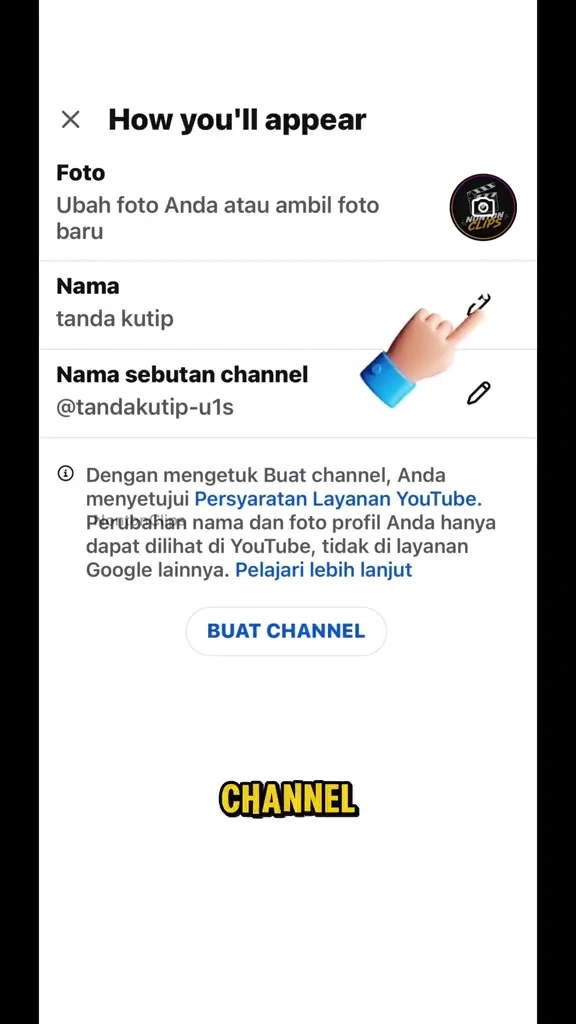
- Pasang foto profil, isi nama channel dan nama sebutan atau handle, lalu ketuk Buat channel.
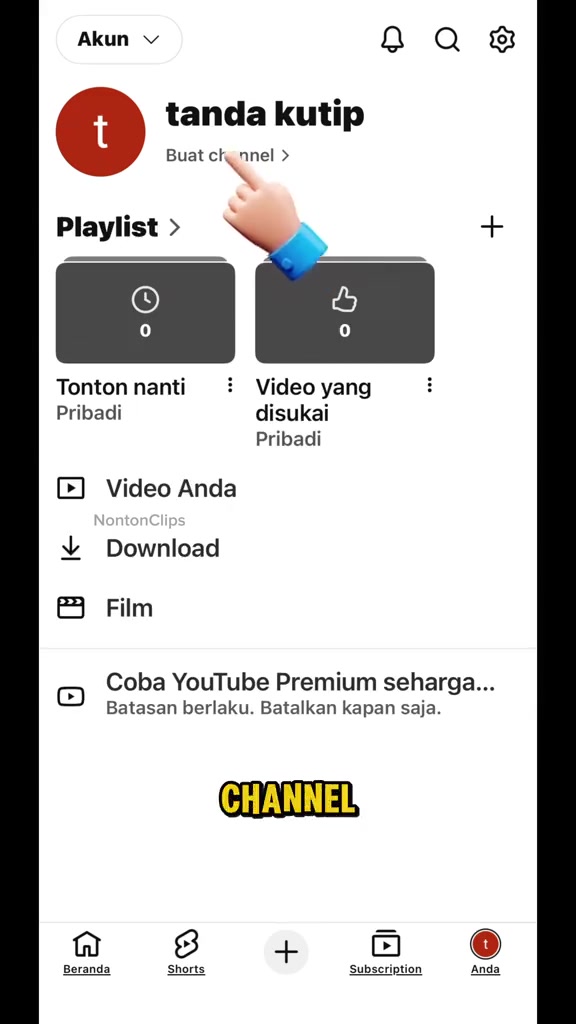
Di beberapa versi aplikasi, tombol Buat channel bisa muncul langsung dari halaman akun. Kalau menu di aplikasi berbeda atau tidak ketemu, pakai situs YouTube lewat browser HP saja. Nama channel sebaiknya gampang disebut dan ditulis; handle berawalan @ juga enak kalau singkat. Langkah lengkapnya ada di panduan membuat channel YouTube.
Jangan tunggu logo keren untuk merekam
Sebelum menekan tombol rekam, tentukan satu penonton dan satu masalah yang mau kamu bantu. Misalnya, bukan sekadar “konten teknologi”, tetapi “cara mengosongkan ruang WhatsApp untuk pengguna Android”. Fokus kecil bikin kamu lebih mudah mencari ide video berikutnya.
Kalau saya mulai sekarang, video pertama cukup menjawab satu pertanyaan. Bersihkan lensa, cari cahaya dari jendela, dekatkan suara ke ponsel, lalu potong jeda yang tidak perlu. Edit seperlunya—subtitle singkat lebih berguna daripada transisi ramai kalau penonton harus memahami langkahnya.
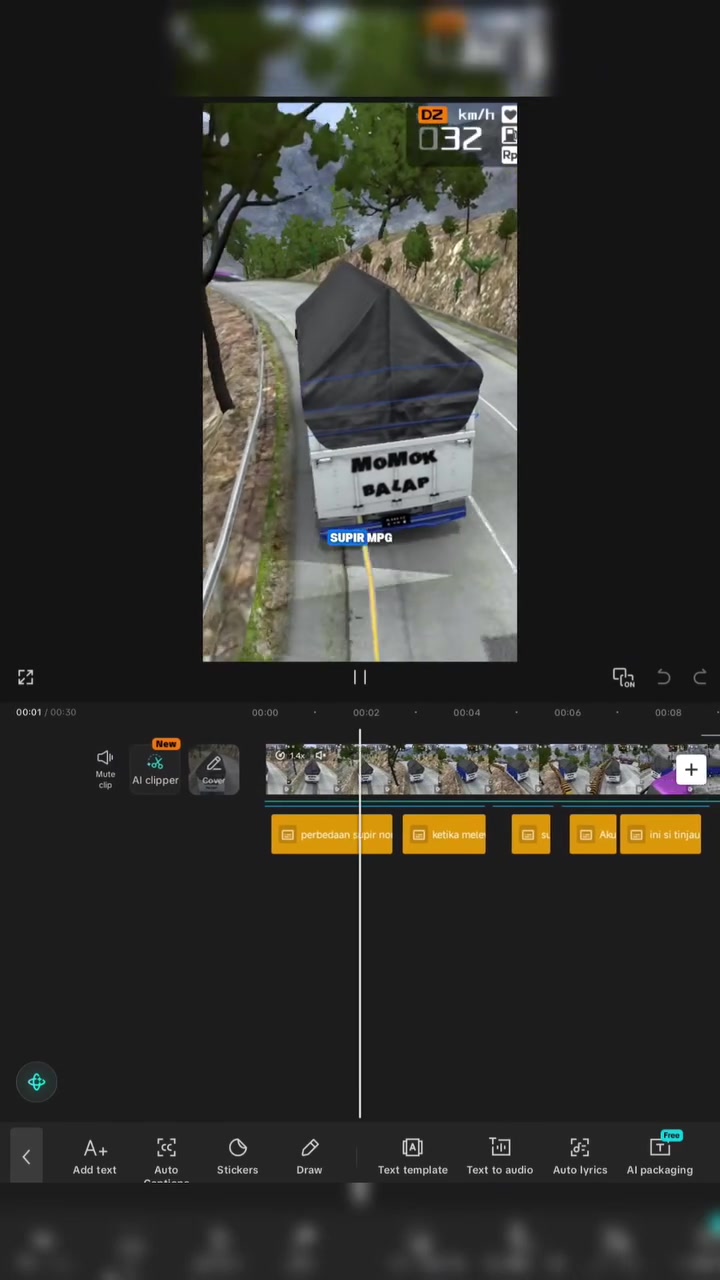
Kalau mau membuat Shorts, video berbentuk persegi atau vertikal dengan durasi 3 menit atau kurang akan diunggah sebagai Shorts. Untuk tutorial yang perlu memperlihatkan layar lebih lebar, format horizontal bisa lebih nyaman. Pilih bentuk yang membantu isi videomu, bukan karena ada format yang menjamin ramai.
Upload video: cek visibilitas dan audiens
Di aplikasi YouTube, ketuk tombol Buat (ikon +), pilih Video, ambil klip dari galeri, lalu ketuk Berikutnya. Isi judul dan deskripsi—batasnya masing-masing 100 dan 5.000 karakter—sebelum mengatur siapa yang boleh menonton.
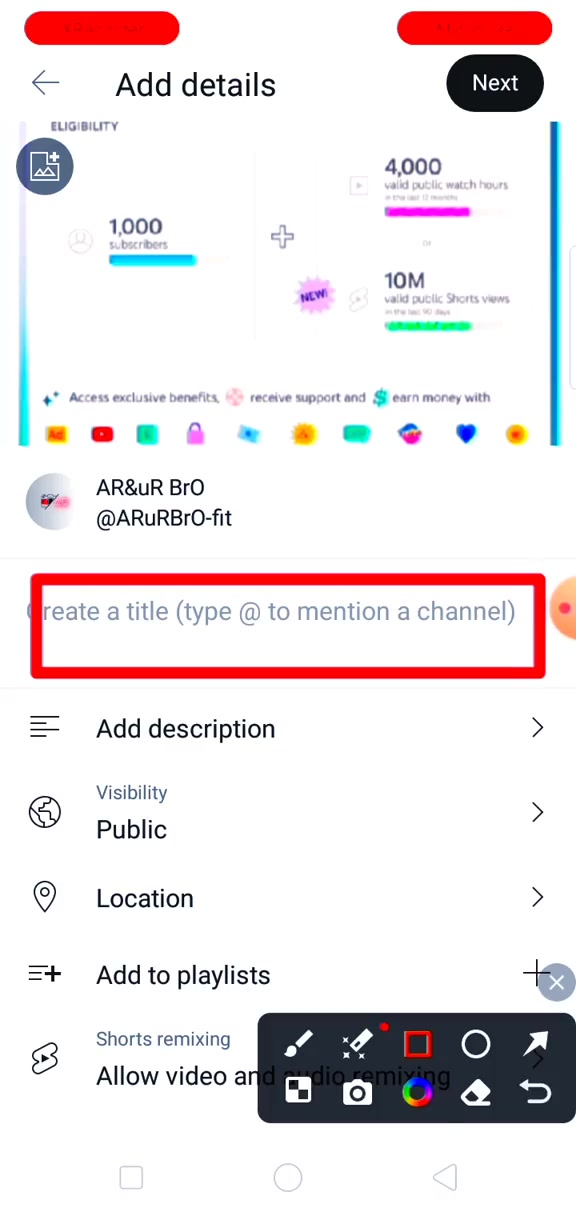
- Publik: siapa pun bisa menonton. Pilih ini saat videonya memang siap dilihat orang.
- Tidak Publik: siapa pun yang punya tautan bisa menonton dan membagikannya. Cocok untuk mengecek hasil sebelum diumumkan, tetapi jangan anggap ini aman untuk video rahasia.
- Pribadi: hanya kamu dan orang yang kamu pilih yang bisa menonton. Pakai ini kalau belum mau membagikan video.
- Pilih juga apakah video Dibuat untuk Anak-Anak. Tandai demikian kalau kontennya memang ditujukan kepada anak-anak; video yang aman ditonton keluarga belum otomatis masuk kategori itu.
Setelah semua sesuai, ketuk Upload video. Kalau ragu, unggah sebagai Tidak Publik lalu cek suara, potongan awal, judul, dan tautannya. Setelah yakin, ubah visibilitasnya. Kamu bisa melihat alur upload video di Android, arti tiap setelan privasi, dan cara menentukan audiens anak jika perlu.
Tombol tidak muncul atau thumbnail belum tersedia?
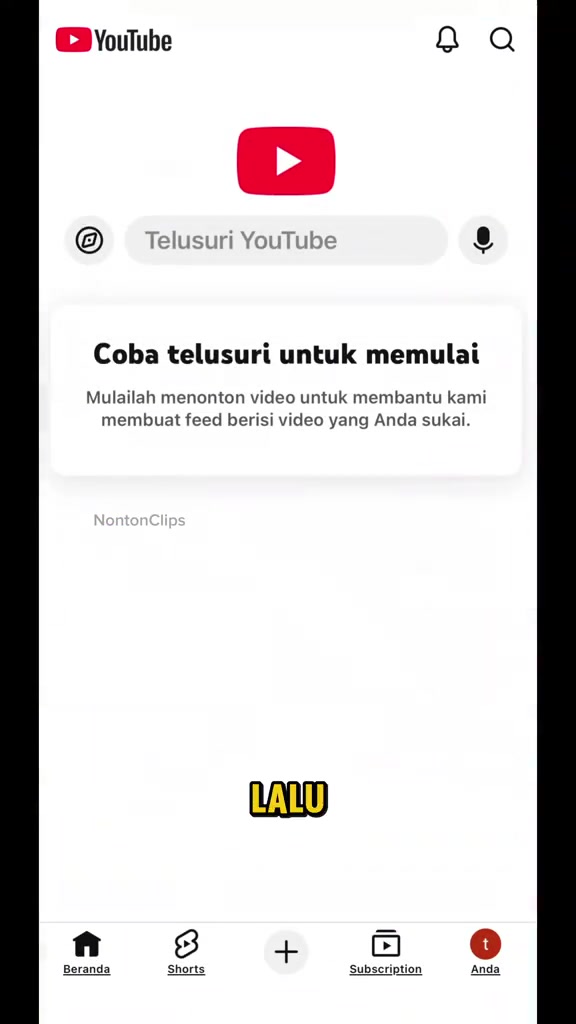
Kalau menu buat channel tidak terlihat, pastikan kamu login ke akun Google yang benar. Setelah itu coba buka YouTube lewat browser HP dan ikuti jalur Setelan > Akun > Tambahkan atau kelola channel. Menu yang berubah tidak berarti kamu harus membuat akun baru.
Untuk mengunggah video berdurasi lebih dari 15 menit atau memakai thumbnail kustom, YouTube meminta verifikasi nomor telepon. Kode dikirim lewat SMS atau panggilan suara. Kalau kebutuhanmu baru satu video pendek, kamu bisa mulai dulu tanpa mengurus fitur tambahan itu. Detailnya ada di panduan verifikasi channel YouTube.
Target pertama: satu video selesai, bukan langsung viral
Kalau saya yang mulai hari ini, saya akan pakai akun yang sudah ada, pilih satu topik yang sanggup dibuat beberapa kali, lalu unggah versi sederhana. Jangan buru-buru beli kamera atau mikrofon mahal sebelum tahu kendala sebenarnya ada di mana.
Video pertama tugasnya bukan membuktikan kamu bakal terkenal. Anggap saja latihan merapikan ide, suara, dan alur. Satu video yang selesai memberi pijakan yang lebih nyata daripada menunggu setup sempurna.