
Mengapa iPhone Terasa Lambat Setelah Update iOS
iPhone lambat setelah update adalah kondisi ketika perangkat terasa kurang responsif, boros baterai, dan sering tersendat saat membuka atau berpindah aplikasi, yang biasanya dipicu oleh pengaturan bawaan iOS dan proses latar belakang yang kembali aktif setelah pembaruan sistem.
Setelah update iOS, banyak pengguna mengeluh iPhone jadi lebih lambat dan baterai cepat habis. Ini bukan selalu tanda perangkat rusak, tetapi efek dari pengaturan performa iPhone yang berubah ke konfigurasi default dan mengaktifkan lagi proses di latar belakang. Ada sejumlah fitur yang tujuannya menambah kenyamanan, tetapi di perangkat yang sudah berumur atau penyimpanannya penuh, efeknya bisa membuat sistem terasa berat. Kalau belakangan kamu sering merasa iPhone panas, lambat, atau baterai cepat turun setelah update, artikel ini membahas pengaturan yang paling berpengaruh dan cara menyesuaikannya dengan gaya pakai kamu.
Langkah Berurutan: 6 Pengaturan Kunci untuk Optimasi Kinerja iOS
Sebelum mengubah pengaturan lanjutan, ada baiknya kamu memeriksa hal-hal paling mendasar terlebih dulu. Ada beberapa pengaturan dan proses di latar yang bisa memengaruhi kinerja perangkat, dan mengeceknya sering kali cukup untuk membuat iPhone kembali normal tanpa perlu servis. Di bawah ini urutan pengaturan yang sebaiknya kamu sentuh satu per satu, dari yang paling berdampak ke yang lebih halus pengaruhnya.
- Matikan atau batasi penyegaran aplikasi otomatis (Background App Refresh) untuk aplikasi yang tidak penting agar aktivitas di latar berkurang dan penggunaan sumber daya menurun.
- Periksa izin lokasi dan kurangi aplikasi yang memakai lokasi terus‑menerus, karena terlalu banyak akses lokasi bisa membuat baterai cepat habis dan sistem terasa berat.
- Cek penyimpanan iPhone; jika ruang kosong sudah menipis, hapus foto, video, dan aplikasi yang tidak dipakai untuk memberi ruang agar sistem bekerja lebih leluasa.
- Periksa aplikasi yang berjalan di latar belakang dan pastikan semua aplikasi yang sering kamu gunakan sudah diperbarui ke versi terbaru untuk mengurangi masalah kompatibilitas setelah update iOS.
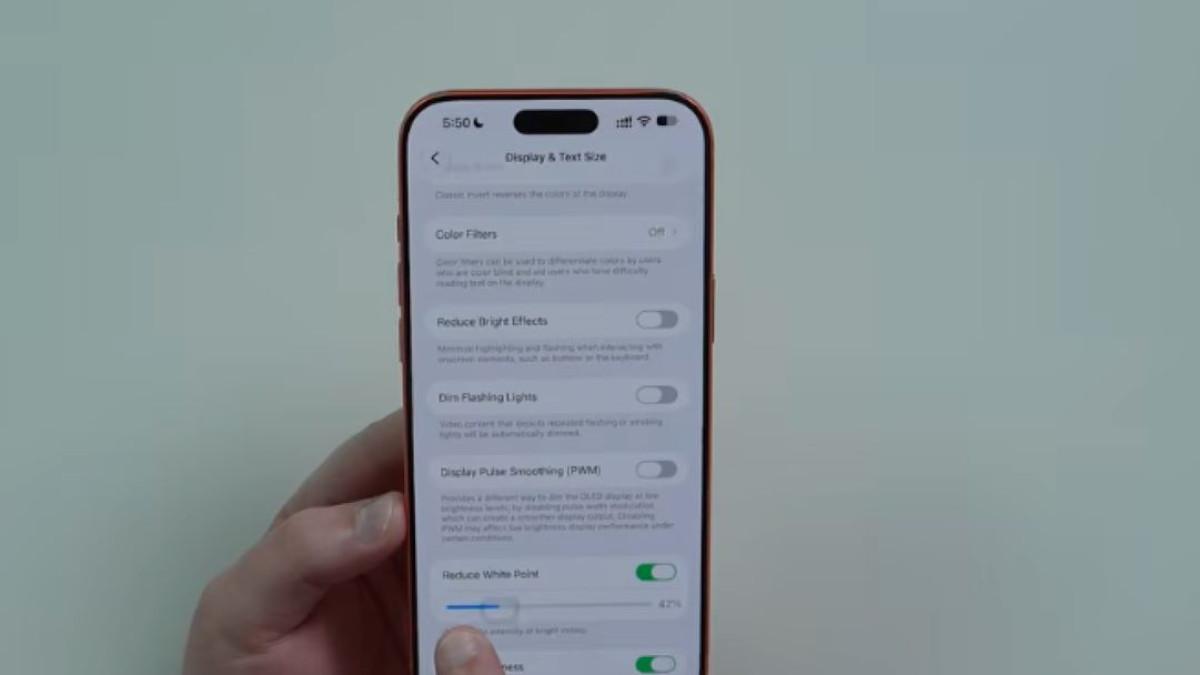
- Atur efek visual, transparansi, dan animasi melalui pengaturan aksesibilitas untuk mengurangi beban grafis, terutama jika kamu memakai iPhone seri lama yang mulai mengalami penurunan performa.
- Cek mode daya rendah iPhone dan matikan jika baterai sudah cukup, karena mode ini membatasi beberapa fungsi agar konsumsi daya rendah dan bisa membuat perangkat terasa berbeda perilakunya.
Urutan di atas penting karena kamu mulai dari pengaturan yang paling sering menimbulkan keluhan: penyegaran aplikasi otomatis, izin lokasi, dan penyimpanan yang hampir penuh. Semuanya punya dampak langsung ke responsivitas dan ketahanan baterai. Baru setelah itu masuk ke aplikasi, animasi, dan mode daya rendah iPhone, yang lebih menyentuh pengalaman penggunaan sehari-hari. Dengan mengikuti urutan, kamu bisa melihat di titik mana performa membaik, tanpa mengubah terlalu banyak hal sekaligus.
Penyegaran Aplikasi, Lokasi, dan Penyimpanan: Tiga Penyebab Utama Melambat
Penyegaran aplikasi otomatis adalah salah satu pengaturan yang paling sering membuat iPhone terasa berat setelah update iOS. Fitur ini memungkinkan aplikasi memperbarui konten meski tidak aktif, dan setelah update, beberapa aplikasi tetap aktif di latar dan memakai sumber daya. Ketika puluhan aplikasi melakukan ini sekaligus, prosesor dan RAM bekerja lebih keras meski kamu tidak sedang memakai aplikasi tersebut.
Lalu ada pengaturan lokasi. Beberapa aplikasi memakai lokasi untuk fitur tertentu, tetapi jika terlalu banyak aplikasi mengakses lokasi terus‑menerus, baterai cepat habis dan bisa menambah beban sistem. Periksa izin lokasi di menu privasi dan batasi akses lokasi hanya saat aplikasi digunakan. Selain itu, penyimpanan penuh juga bisa membuat iPhone melambat karena foto, video, aplikasi, dan data lain menumpuk sehingga ruang kosong sedikit. Menyisakan ruang lega membantu sistem mengelola cache dan file sementara dengan lebih lancar.
Aplikasi, Animasi, dan Mode Daya Rendah: Menyesuaikan Pengalaman di iPhone Lama
Setelah menangani aplikasi di latar, lokasi, dan penyimpanan, saatnya melihat aplikasi dan tampilan. Setelah update, aplikasi lama mungkin belum dioptimalkan untuk iOS baru dan ini bisa menimbulkan masalah. Dengan memeriksa pembaruan di toko aplikasi dan memakai versi terbaru, kamu mengurangi potensi crash, bug, dan konflik dengan sistem baru. Penting juga mematikan Background App Refresh pada aplikasi yang jarang digunakan agar aktivitas di belakang layar berkurang.
Untuk iPhone seri lama, pengaturan motion dan animasi sangat terasa. iOS punya animasi dan efek visual menarik, tetapi jika ingin perangkat lebih responsif, kurangi efek lewat pengaturan aksesibilitas dengan mengaktifkan opsi seperti Reduce Transparency dan Reduce Motion. Ini tidak membuat iPhone jauh lebih cepat, tetapi antarmuka terasa lebih sederhana dan ringan, cocok bagi pengguna iPhone lama. Terakhir, jangan lupa cek mode daya rendah iPhone; mode ini hemat baterai saat daya mulai menipis, namun membatasi beberapa fungsi agar konsumsi daya rendah, sehingga memengaruhi cara perangkat terasa saat digunakan.
Kesimpulan: Kapan Perlu Servis dan Kapan Cukup Ubah Pengaturan
Setelah update, beberapa pengguna merasa iPhone jadi lebih lambat dan baterai cepat habis, tetapi sering kali masalahnya berhenti di pengaturan bawaan, bukan kerusakan komponen. Dengan menonaktifkan penyegaran aplikasi otomatis yang tidak penting, membatasi akses lokasi, membersihkan penyimpanan, memperbarui aplikasi, mengurangi efek visual, dan mengatur mode daya rendah iPhone, kamu sudah melakukan optimasi kinerja iOS yang paling masuk akal untuk pemakaian harian.
Jika setelah menata enam pengaturan ini iPhone tetap sangat lambat, panas berlebihan, atau baterai turun sampai mati mendadak, barulah masuk akal untuk mempertimbangkan pemeriksaan hardware di pusat servis. Tetapi dalam banyak kasus, menyesuaikan pengaturan performa iPhone sudah cukup untuk membuat perangkat terasa lebih ringan dan enak dipakai lagi. Beri waktu beberapa hari setelah perubahan supaya kamu bisa merasakan perbedaan secara konsisten dalam rutinitas harian.