
Mulai dengan pemeriksaan sederhana
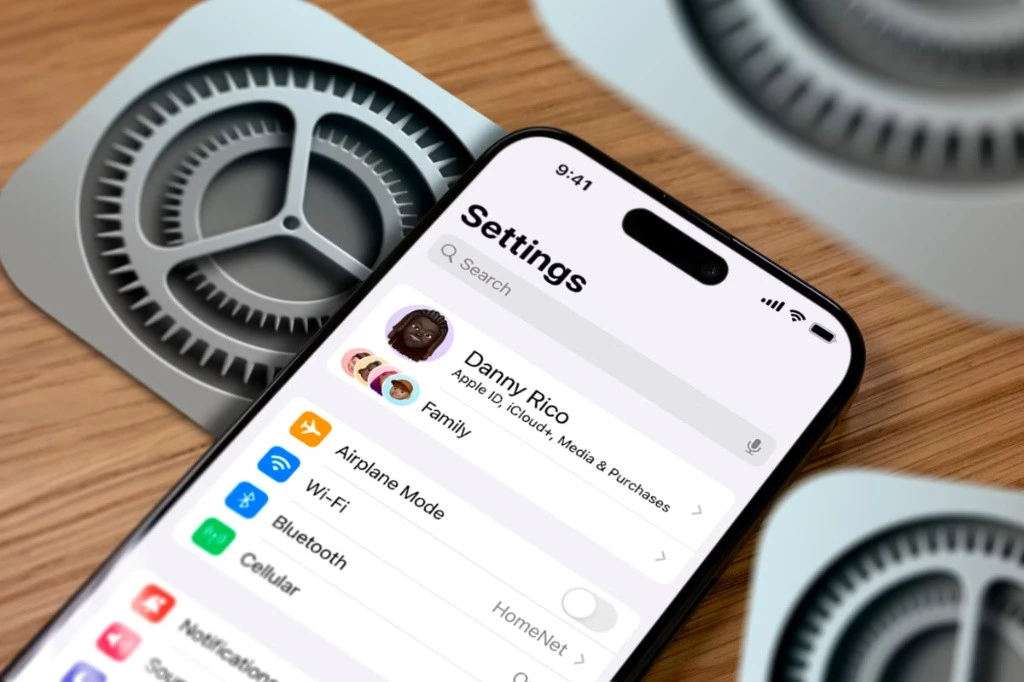
Cara mempercepat iPhone adalah rangkaian penyesuaian pada baterai, aktivitas latar belakang, efek tampilan, dan penyimpanan untuk membantu perangkat lama terasa lebih responsif. Jika iPhone lama lambat, jangan buru-buru menyimpulkan bahwa perangkat harus diganti: ruang yang hampir penuh, baterai yang menurun, atau beban kerja aplikasi bisa ikut memengaruhi kenyamanan penggunaan. Untuk iPhone yang sudah dipakai beberapa tahun, beberapa perubahan pengaturan dapat mengurangi beban perangkat keras dan membatasi tugas yang berjalan tanpa perlu dibuka. Kerjakan pemeriksaan secara bertahap dan amati bagian mana yang paling mengganggu. Perlu diingat, pengaturan tidak selalu bisa mengatasi baterai yang sudah menurun kualitasnya atau keterbatasan perangkat keras. Langkah-langkah berikut memberi cara praktis untuk mencoba perbaikan sebelum mempertimbangkan ponsel baru.

Urutan langkah untuk meringankan iPhone
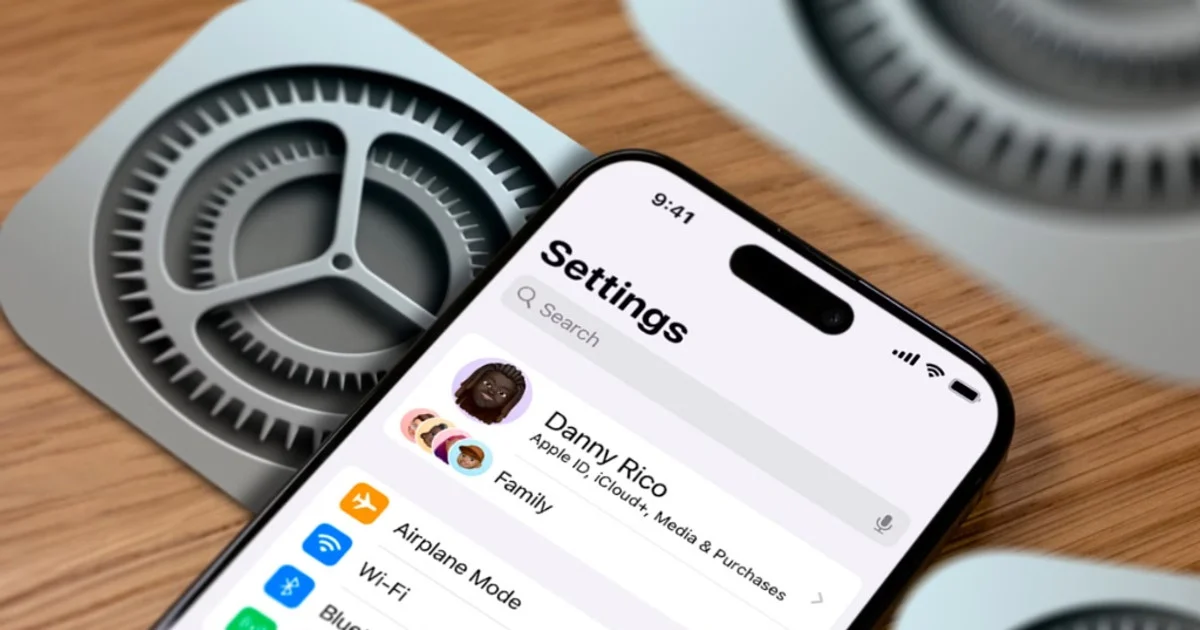
Ikuti urutan ini agar pemeriksaan bergerak dari penyebab yang mudah dikenali menuju pengaturan yang lebih spesifik. Nama menu bisa sedikit berbeda menurut versi iOS, jadi cari pilihan dengan nama yang serupa bila tampilan perangkat Anda tidak persis sama.
- Buka Pengaturan > Baterai > Kesehatan Baterai & Pengisian Daya, lalu periksa status kesehatan baterai. Jika kualitasnya sudah menurun, pertimbangkan penggantian baterai; mengubah perangkat lunak saja mungkin tidak cukup.
- Buka Pengaturan > Umum > Penyegaran Aplikasi Latar Belakang. Matikan fitur untuk aplikasi yang jarang digunakan, tetapi pertahankan untuk aplikasi yang memang perlu memperbarui konten secara berkala.
- Tinjau Pengaturan > Privasi & Keamanan > Layanan Lokasi dan Layanan Sistem. Nonaktifkan layanan yang tidak Anda perlukan, termasuk Lokasi Penting jika fitur terkait tidak digunakan.
- Kurangi efek visual melalui Pengaturan > Aksesibilitas. Aktifkan Kurangi Gerakan dan, jika tersedia, Kurangi Transparansi untuk menyederhanakan animasi serta transparansi antarmuka.
- Buka Pengaturan > Umum > Penyimpanan iPhone untuk melihat aplikasi dan data yang memakai ruang terbanyak. Hapus aplikasi, berkas, atau lampiran yang tidak diperlukan, lalu periksa album Baru Dihapus sebelum menghapus foto dan video secara permanen.
- Sisakan sekitar 10% kapasitas penyimpanan jika memungkinkan. Hapus item secara selektif dan pastikan berkas penting sudah disimpan sebelum menghapusnya secara permanen.
Perhatikan penyimpanan dan dampak tiap perubahan
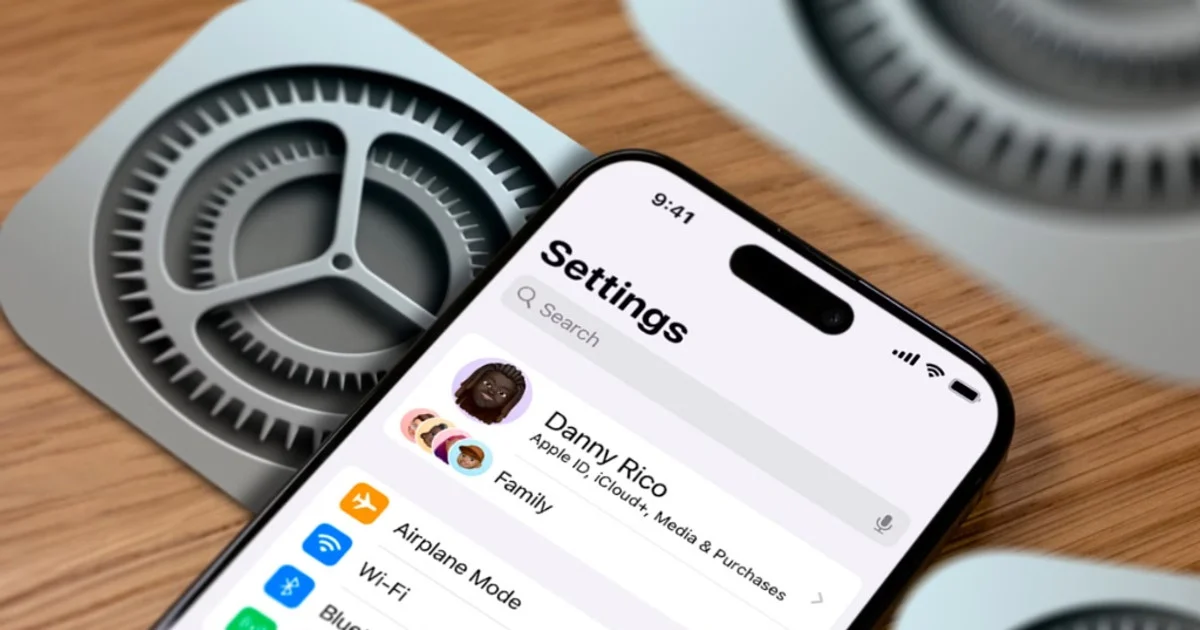
Membersihkan penyimpanan iPhone bukan hanya soal menghapus foto: lampiran pesan, dokumen, data aplikasi, dan aplikasi yang jarang dipakai juga dapat memenuhi ruang. Menu Penyimpanan iPhone membantu mengidentifikasi aplikasi serta data yang paling banyak memakan kapasitas. Foto dan video yang dihapus mungkin masih berada di album Baru Dihapus selama masa penyimpanan sementara, sehingga ruang belum langsung tersedia; menghapusnya permanen tidak dapat dibatalkan melalui album itu. Karena itu, tinjau isi album sebelum mengonfirmasi. Pengaturan iPhone lama pun sebaiknya diubah dengan selektif: mematikan penyegaran latar belakang atau layanan lokasi dapat mengurangi aktivitas yang tidak perlu, tetapi aplikasi tertentu mungkin tidak memperbarui konten sampai dibuka. Kurangi efek visual bila animasi terasa berat, lalu nilai apakah perubahan tersebut membuat penggunaan sehari-hari lebih nyaman.
Kapan pengaturan tidak lagi cukup?
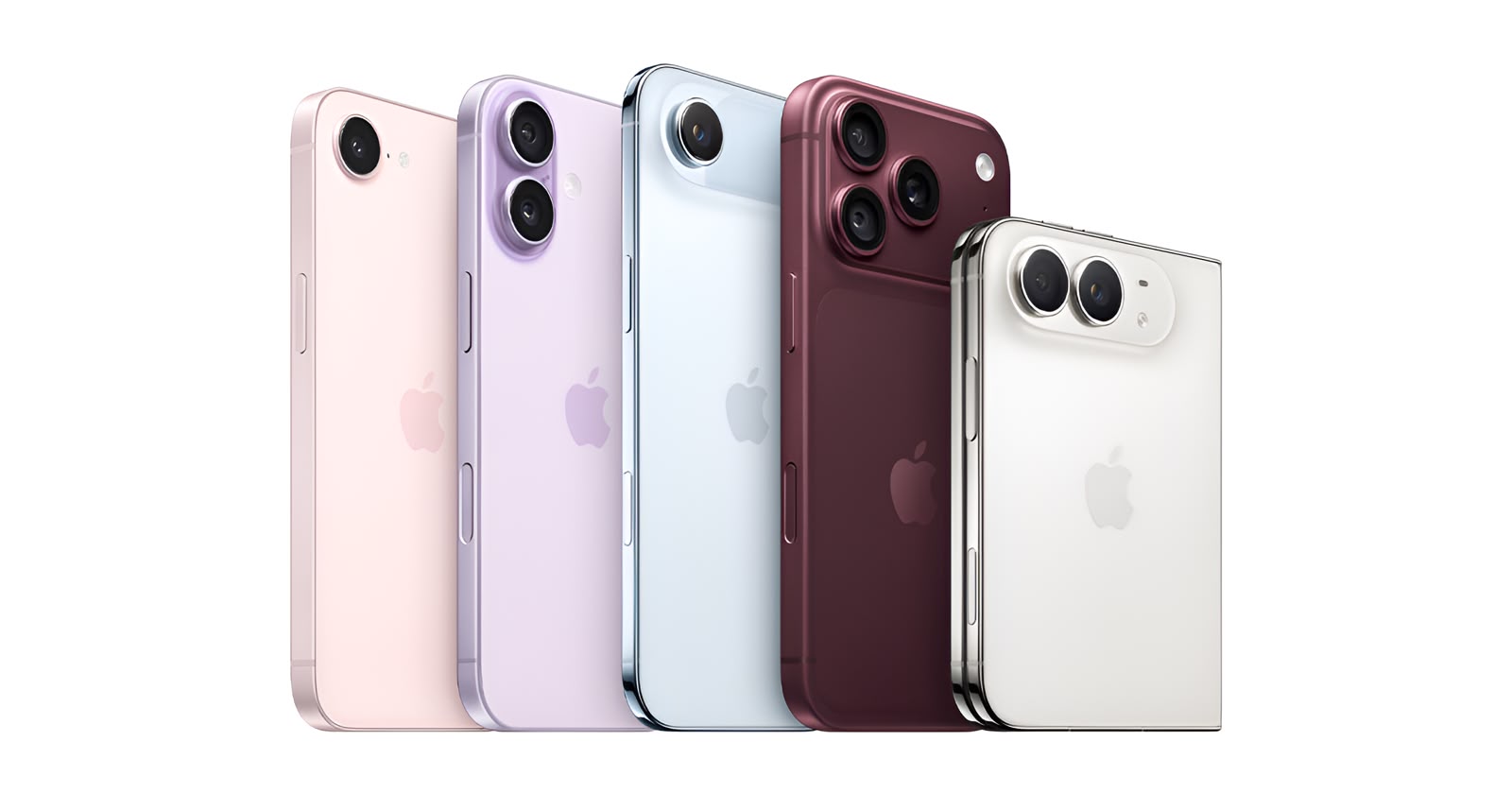
Tidak semua iPhone perlu ditingkatkan ke model baru untuk memperoleh pengalaman yang lebih baik; membatasi aplikasi latar belakang, mengontrol layanan lokasi, dan mengurangi efek antarmuka dapat membantu perangkat berjalan lebih lancar. Namun, jangan berharap pengaturan bisa memulihkan baterai yang sudah aus. Jika pemeriksaan menunjukkan penurunan kesehatan baterai, penggantian baterai dapat lebih efektif daripada terus mengubah opsi perangkat lunak. Setelah mencoba langkah-langkah di atas, pertimbangkan apakah masalah yang tersisa masih menghambat penggunaan yang Anda perlukan. Jika ya, barulah evaluasi pilihan perbaikan atau penggantian perangkat. Untuk banyak iPhone lama, pemeriksaan baterai dan ruang kosong adalah awal yang masuk akal sebelum membeli ponsel baru.