
Periksa versi ponsel sebelum mulai
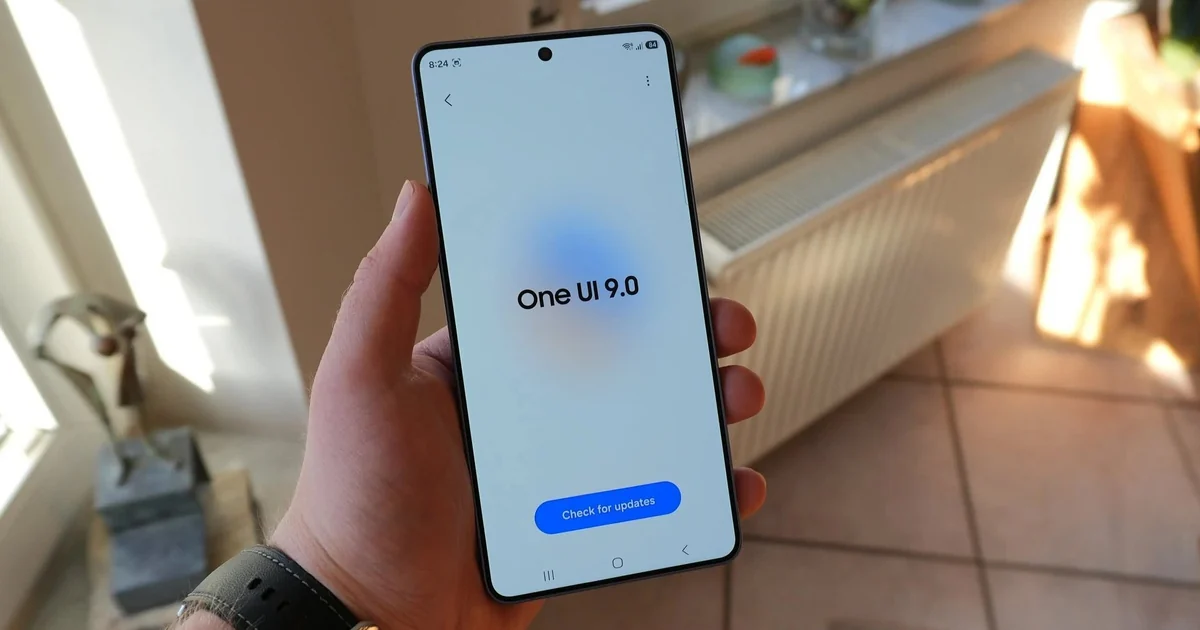
Kata sandi Wi-Fi tersimpan adalah kredensial jaringan yang telah disimpan ponsel agar perangkat dapat tersambung kembali tanpa mengetik ulang, dan pada sistem operasi tertentu bisa ditampilkan atau dibagikan lewat pengaturan. Cara ini berguna ketika Anda ingin menyambungkan perangkat lain, asalkan jaringan tersebut sudah pernah terhubung di ponsel Anda. Prasyaratnya berbeda: fitur password Wi-Fi Android tersedia pada Android 10 atau versi lebih baru, sedangkan opsi untuk menampilkan kata sandi Wi-Fi iPhone tersedia pada iOS 16 atau versi lebih baru. Sebelum mengikuti langkah, pastikan Anda membuka jaringan yang benar dan ponsel dapat melewati verifikasi PIN atau sidik jari. Nama menu Android bisa berbeda menurut model, jadi cari bagian Jaringan & Internet atau Koneksi jika tampilannya tidak sama. Jika pilihan yang disebutkan tidak ada, versi sistem operasi mungkin belum mendukung cara ini.
Menemukan password Wi-Fi Android
Pada Android 10 ke atas, fitur Bagikan pada pengaturan Wi-Fi dapat menampilkan kode QR dan kata sandi jaringan tanpa aplikasi tambahan. Ikuti urutan ini:
- Buka Pengaturan di ponsel Android.
- Pilih Jaringan & Internet atau Koneksi, sesuai model perangkat.
- Masuk ke menu Wi-Fi dan cari jaringan yang sudah tersambung.
- Ketuk nama jaringan, lalu pilih Bagikan.
- Selesaikan verifikasi dengan PIN atau sidik jari jika diminta.
- Lihat kode QR dan kata sandi yang muncul di layar.
Jika Anda sedang mencoba lihat password Wi-Fi untuk perangkat lain, tampilan kode QR juga menyediakan cara berbagi jaringan. Namun, nama tombol atau susunan menu bisa berbeda antarperangkat. Jangan keliru mengira fitur ini tersedia di semua versi Android: cara tersebut tidak tersedia pada versi di bawah Android 10. Aplikasi pihak ketiga disebut sebagai alternatif, tetapi sumber yang tersedia menyatakan pilihan itu memerlukan akses root; untuk panduan tanpa aplikasi tambahan, gunakan fitur bawaan jika versi ponsel mendukungnya.
Menampilkan atau membagikan kata sandi di iPhone
Di iPhone dengan iOS 16 atau lebih baru, kata sandi jaringan dapat ditampilkan dari detail Wi-Fi. Buka Pengaturan, pilih Wi-Fi, lalu temukan jaringan yang sudah tersambung. Ketuk ikon informasi (i) di samping nama jaringan dan pilih Lihat Password. Setelah verifikasi dengan PIN atau sidik jari berhasil, kata sandi tampil di layar. Dari sana, Anda dapat membacanya untuk digunakan pada perangkat lain. Jika opsi Lihat Password tidak muncul, periksa versi iOS terlebih dahulu: langkah ini hanya berlaku mulai iOS 16. Perbedaan menu dengan Android juga penting; di iPhone, aksesnya berada di halaman detail jaringan, sedangkan Android menggunakan tombol Bagikan. Pastikan jaringan yang dipilih memang jaringan yang ingin Anda akses, bukan nama lain yang pernah tersimpan.
Gunakan akses jaringan dengan hati-hati
Setelah menemukan kata sandi, bagikan akses jaringan hanya kepada orang tepercaya. Kode QR maupun teks kata sandi dapat membantu perangkat lain tersambung, jadi jangan biarkan layar terbuka untuk orang yang tidak Anda kenal. Bila menu pada ponsel berbeda, periksa kembali versi sistem operasi dan nama jaringan sebelum mencoba lagi. Cara bawaan ini paling praktis saat perangkat memenuhi syarat: Android 10 ke atas atau iOS 16 ke atas. Untuk Wi-Fi tersimpan di HP yang memakai sistem lebih lama, langkah di atas mungkin tidak tersedia. Intinya, Anda tidak perlu mengingat kata sandi yang lama diketik selama ponsel dan versinya mendukung fitur tersebut; verifikasi perangkat dan kehati-hatian saat berbagi tetap penting.