
Apa Itu kustomisasi iOS 27 dan Kenapa Penting
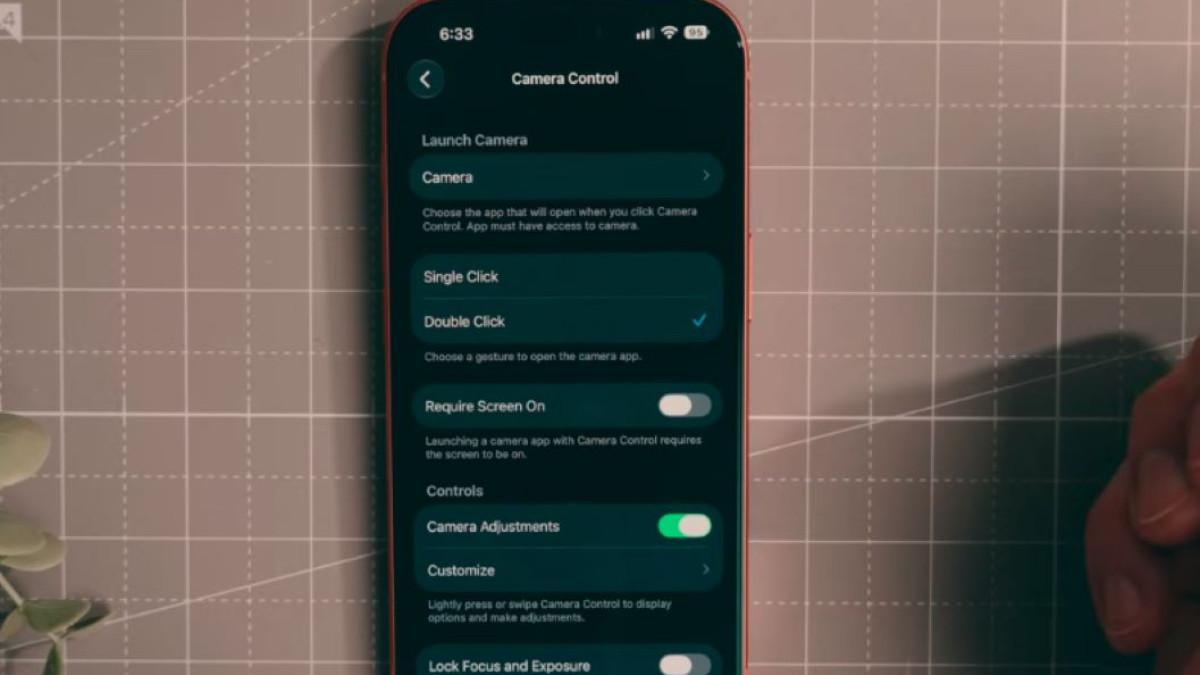
Kustomisasi iOS 27 adalah kemampuan mengatur tampilan dan perilaku iPhone, mulai dari Lock Screen, Home Screen, Control Center, Focus Modes, Shortcuts otomatis, hingga Siri AI, agar perangkat terasa lebih personal dan mendukung rutinitas sehari-hari. Jika kamu merasa iPhone selama ini membosankan atau terlalu banyak gangguan, inilah saatnya memanfaatkannya. iOS 27 menghadirkan pilihan pengaturan yang jauh lebih fleksibel dibanding versi sebelumnya, sehingga tampilan iPhone dapat dikustomisasi lebih bebas, mulai dari Lock Screen hingga Home Screen. Ada satu catatan: semakin banyak yang kamu ubah, semakin penting untuk tahu apa tujuanmu—apakah untuk estetika, produktivitas, atau mengurangi distraksi—supaya kustomisasi tidak berakhir menjadi sekadar hiasan tanpa manfaat.
Membuat Lock Screen iPhone dan Home Screen yang Unik
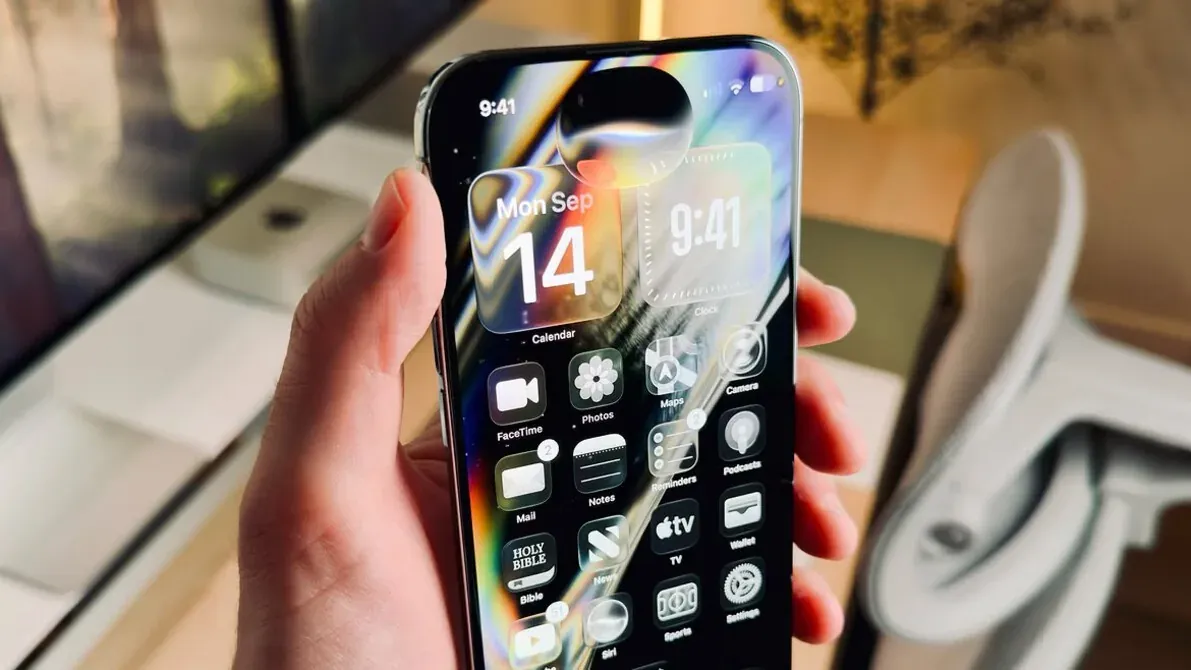
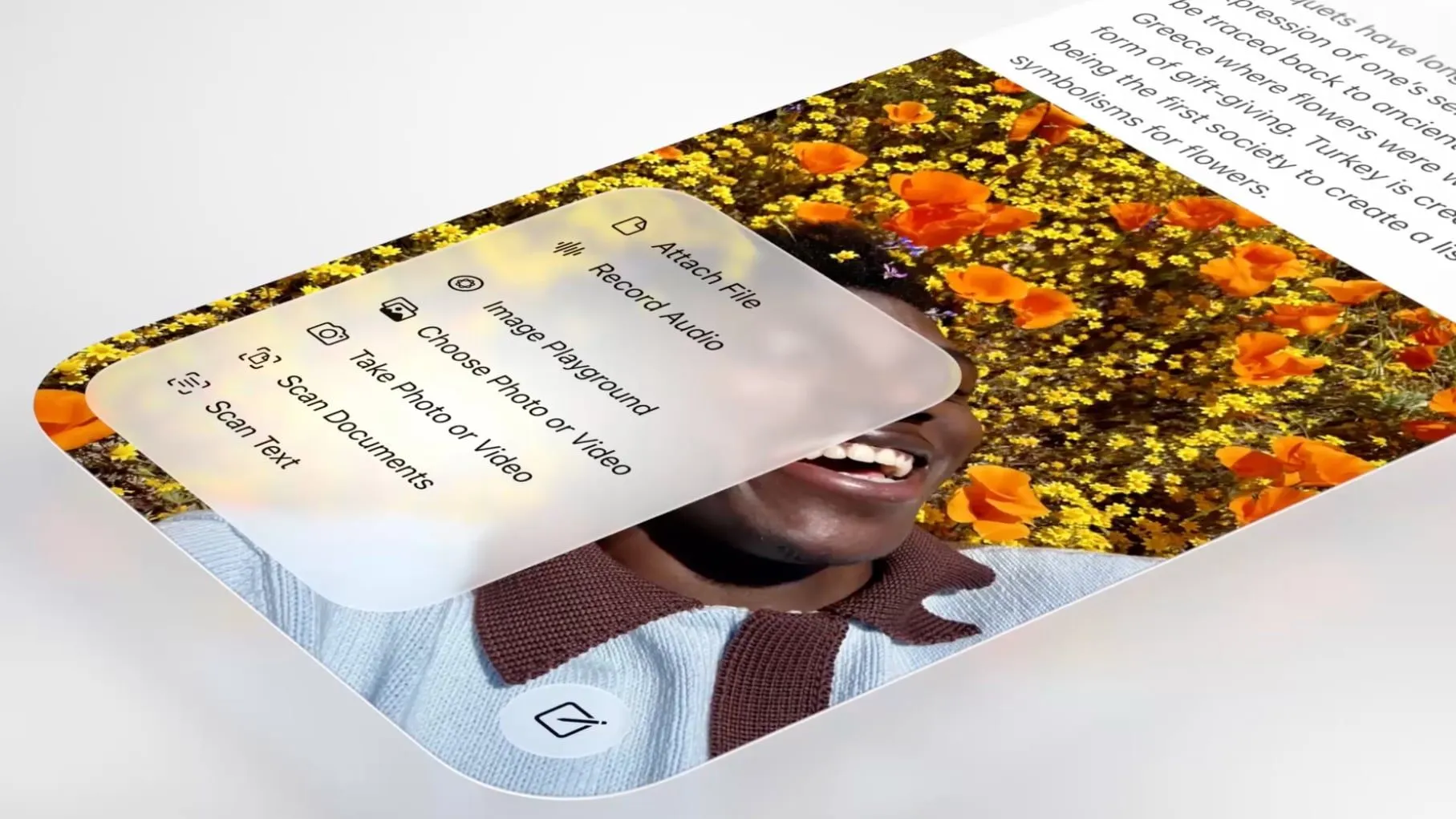
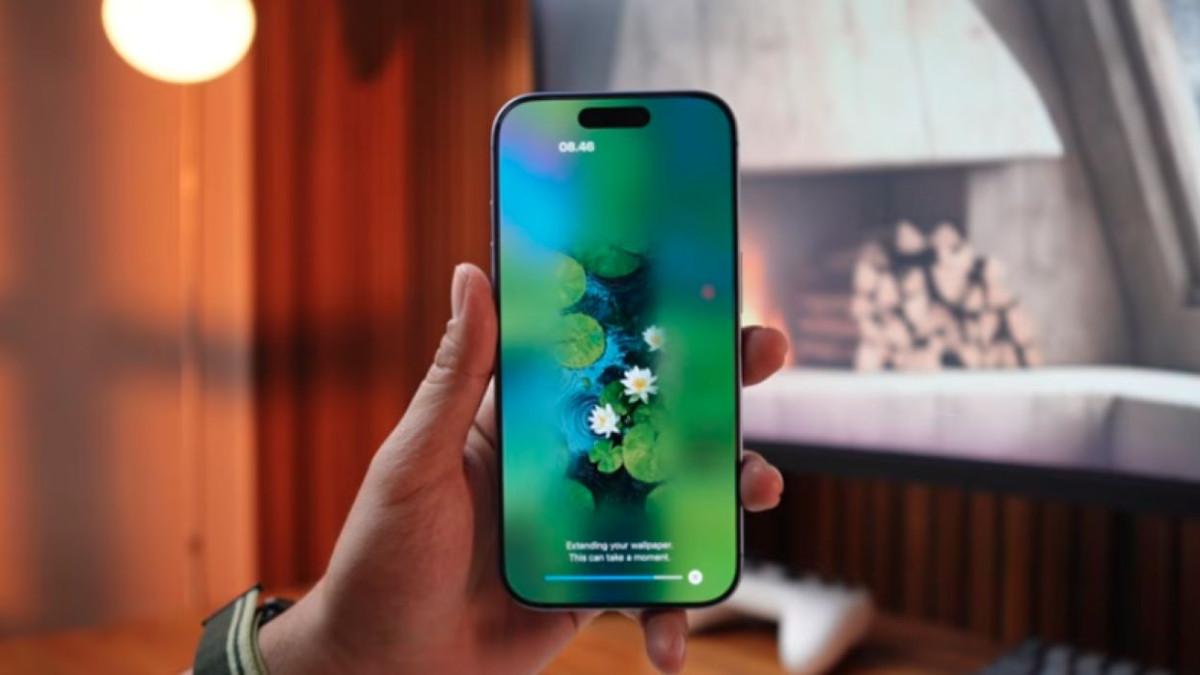
Kekuatan utama kustomisasi iOS 27 ada pada kebebasan mengatur Lock Screen iPhone dan Home Screen sesuai selera visualmu. Kamu bisa bermain dengan wallpaper, ukuran jam, hingga posisi widget untuk menemukan kombinasi yang enak dilihat sekaligus fungsional. iOS 27 menghadirkan sejumlah wallpaper bawaan baru dengan beberapa pilihan tampilan, termasuk Light Mode, Dark Mode, dan Dynamic yang membuat warna wallpaper dapat berubah seiring waktu. Kamu juga dapat memilih warna tertentu melalui opsi Color agar tampilannya dapat disesuaikan dengan warna bodi iPhone. Jika suka bereksperimen, kamu bisa membuat wallpaper kustom langsung dari Lock Screen menggunakan Image Playground yang menerima prompt teks atau gambar referensi.
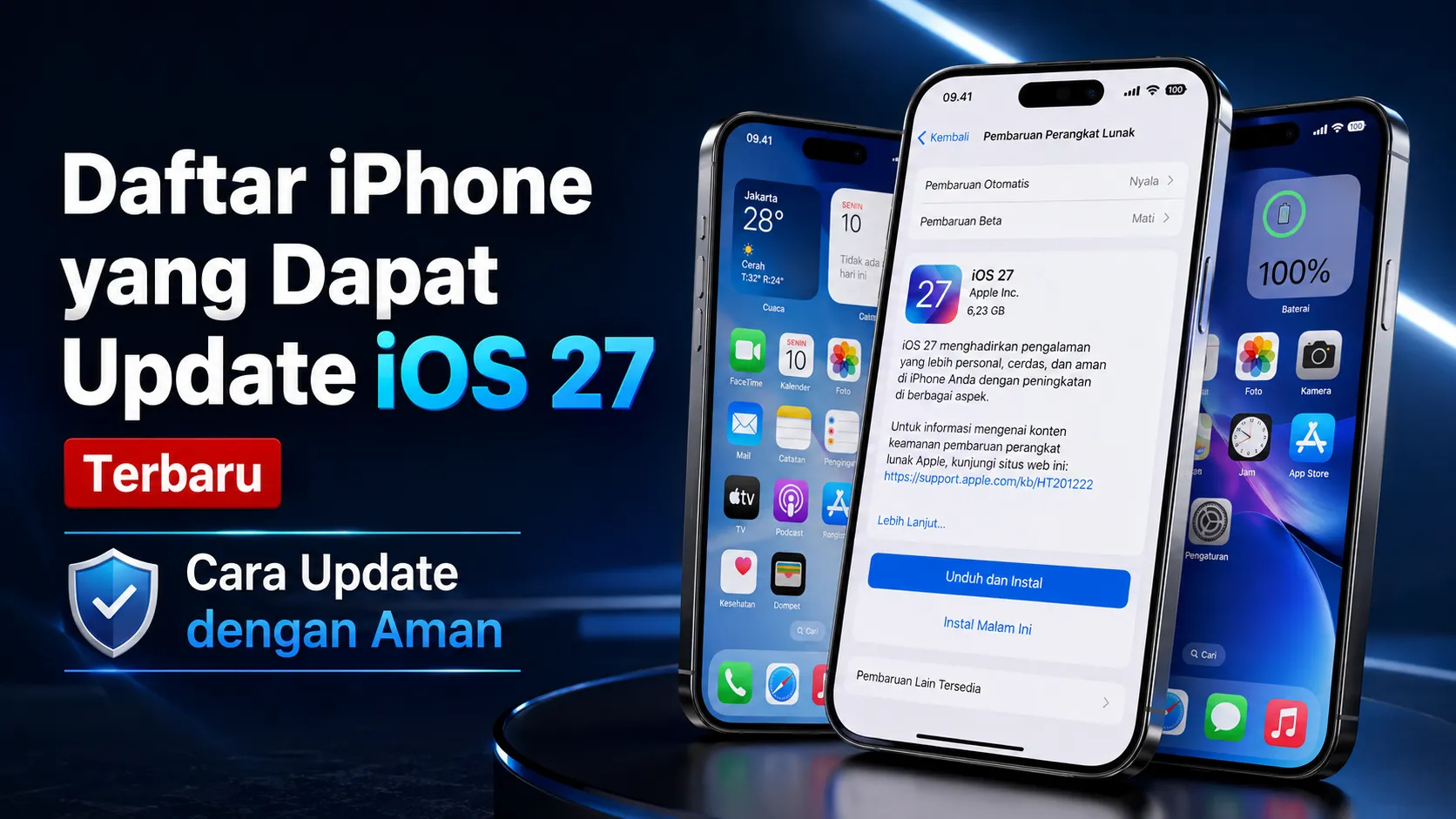
Bagian jam di Lock Screen kini jauh lebih fleksibel. iOS 27 memberikan pilihan untuk membuat ukuran jam jauh lebih kecil, lengkap dengan pengaturan warna, sehingga foto atau wallpaper di belakangnya tetap lebih terlihat dan Lock Screen tampak lebih sederhana. Penempatan widget di Lock Screen juga lebih bebas; widget dapat diletakkan di bagian atas maupun bawah layar, memberi kamu lebih banyak ruang untuk menyusun elemen sesuai kebutuhan. Sementara itu, di pengaturan antarmuka iOS 27 disediakan slider Liquid Glass melalui menu Settings > Appearance untuk menyesuaikan tingkat transparansi tampilan, termasuk ikon aplikasi yang dapat diatur ke mode tinted tanpa teks nama aplikasi sehingga tampil lebih menyatu dengan wallpaper. Ini menyatukan tampilan Lock Screen dan Home Screen menjadi satu tema yang konsisten.
Membuat Control Center Personal dan Mengatur Focus Modes
Control Center personal adalah kunci supaya akses cepat di iPhone benar-benar sesuai kebiasaanmu. iOS 27 memberikan fleksibilitas lebih dalam mengatur tampilan Control Center; pengguna dapat memperbesar atau memperkecil ukuran ikon dan widget tertentu, termasuk widget Kalender, sehingga tombol penting bisa dibuat lebih menonjol. Tampilan timer juga diperbarui dengan model slider, yang memudahkan pengaturan waktu tanpa banyak tap. Di sinilah gotcha utamanya: semakin banyak toggle yang kamu masukkan, Control Center akan terasa penuh dan membingungkan. Fokuskan hanya pada widget dan shortcut yang sering kamu gunakan agar tidak kehilangan fungsi utama.
Untuk mengendalikan distraksi, iOS 27 menyediakan Focus Modes yang membantu menyesuaikan tampilan layar sesuai aktivitas, seperti pekerjaan, kebugaran, dan rutinitas pagi. Halaman aplikasi yang tidak relevan dapat disembunyikan agar kamu lebih fokus pada kebutuhan saat itu, bahkan kamu dapat membuat Focus Mode khusus untuk media sosial dan hiburan atau Entertainment Focus Mode supaya waktu hiburan lebih terencana. Pada Lock Screen, tersedia tombol baru untuk memperkecil ukuran jam, dan disarankan menampilkan hanya widget yang benar-benar diperlukan seperti cuaca atau status baterai agar kamu tidak terdorong membuka iPhone tanpa tujuan. Dengan kombinasi Control Center dan Focus yang tepat, iPhone terasa lebih tenang dan mendukung, bukan sekadar sumber notifikasi.
- Buka Settings lalu atur tampilan melalui menu Appearance dan slider Liquid Glass untuk menyesuaikan transparansi antarmuka.
- Sesuaikan Control Center dengan memilih ikon dan widget yang benar-benar kamu pakai, kemudian atur ukuran ikon agar tombol penting lebih mudah disentuh.
- Buat dan aktifkan Focus Modes seperti kerja, olahraga, atau hiburan, sembunyikan halaman aplikasi yang tidak relevan, dan pilih widget Lock Screen yang mendukung aktivitas tersebut.
Mengedit Foto dengan AI dan Shortcuts Otomatis iOS
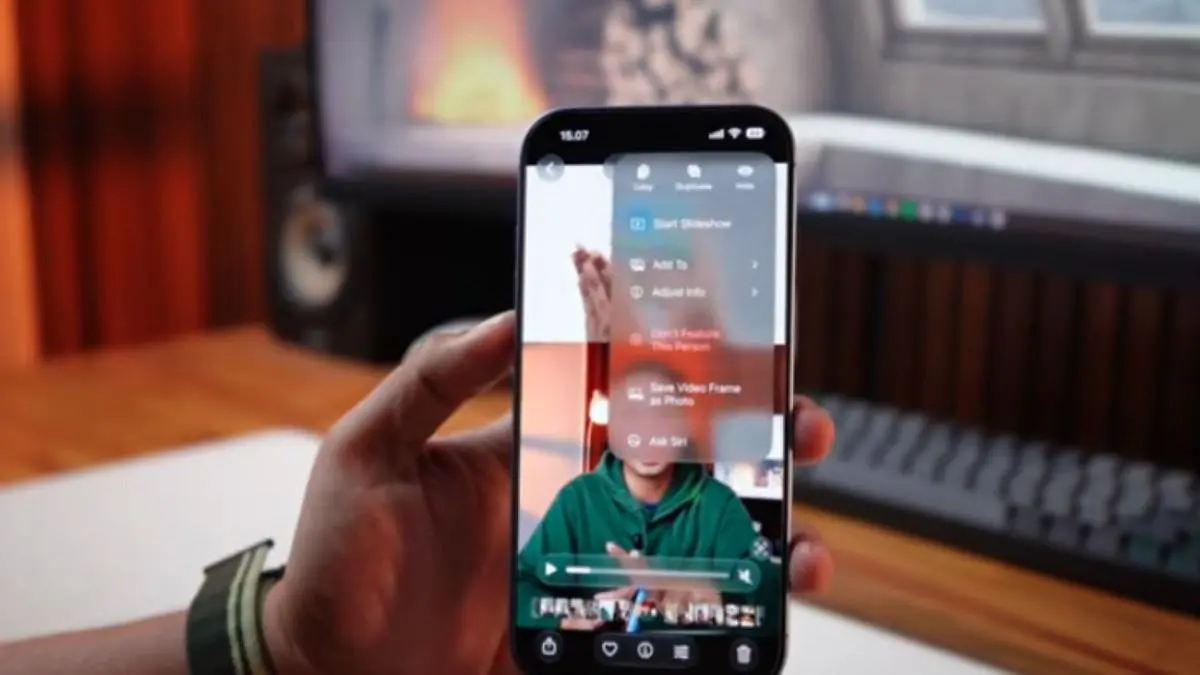
Pengeditan foto berbasis AI di iOS 27 membuat galeri foto terasa seperti studio mini tanpa perlu aplikasi tambahan. Aplikasi Photos menghadirkan fitur Clean Up, Extend, dan Reframe yang semuanya didukung kecerdasan buatan untuk mengedit foto. Clean Up digunakan untuk menghapus objek atau orang yang tidak diinginkan dari foto, Extend memperluas area gambar agar komposisi bisa disesuaikan, sedangkan Reframe mengubah sudut pandang foto secara tiga dimensi atau 3D. Ketiga fitur tersebut membantu pengguna melakukan penyuntingan foto dengan lebih praktis tanpa harus selalu menggunakan aplikasi tambahan. Kuncinya adalah tidak berlebihan; hapus dan ubah seperlunya agar foto tetap natural dan tidak tampak terlalu “dipoles”.
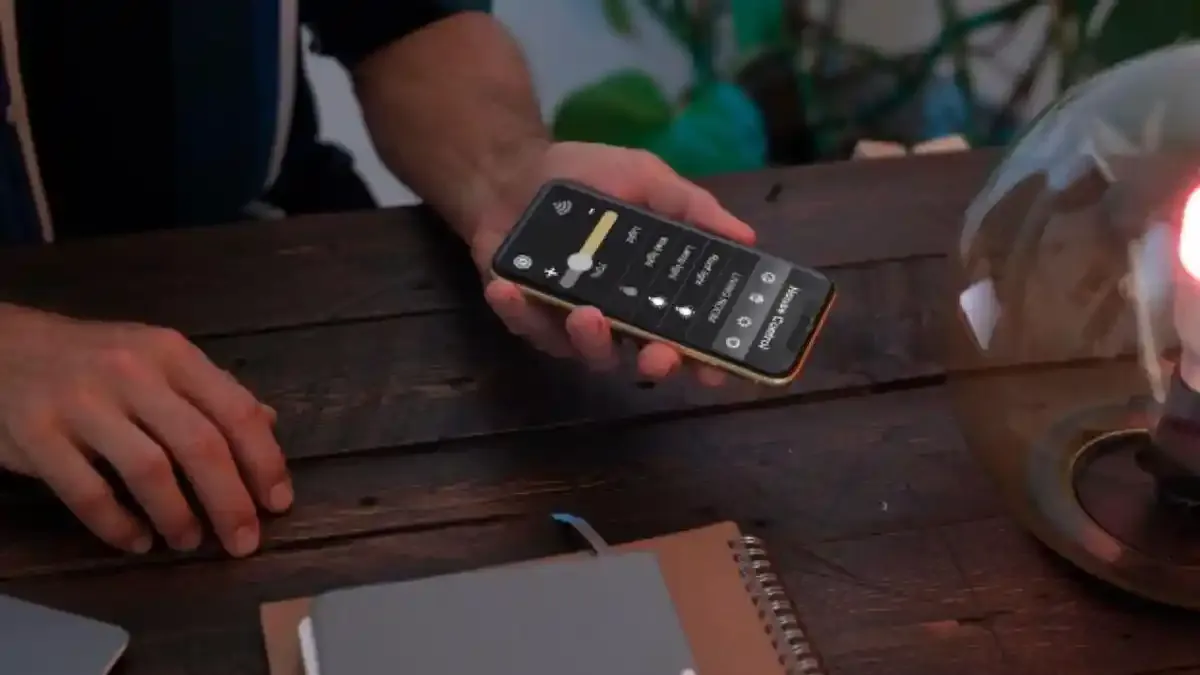
Untuk pekerjaan berulang, Shortcuts otomatis iOS menjadi pasangan pas bagi kustomisasi iOS 27. Fitur Describe Shortcuts memungkinkan pengguna membuat instruksi pintasan dengan mendeskripsikan kebutuhan menggunakan bahasa sehari-hari. Misalnya, kamu dapat menuliskan perintah untuk mengatur beberapa lampu smart home atau mencatat riwayat kesehatan hewan, dan sistem akan membantu membuat pintasan berdasarkan instruksi tersebut. Pintasan yang telah dibuat dapat dihubungkan ke Action Button agar bisa dijalankan melalui satu sentuhan. Di sinilah manfaat besar muncul: begitu alur sehari-hari kamu tuangkan ke Shortcuts otomatis iOS, banyak hal kecil seperti membuka aplikasi tertentu atau mengatur perangkat akan berjalan tanpa kamu pikirkan lagi.
Memaksimalkan Siri AI iOS 27 sebagai Asisten Personal
Siri AI iOS 27 bukan sekadar asisten suara, tetapi bagian penting dari kustomisasi iOS 27 karena bisa menjalankan perintah kompleks lewat suara dan teks. iOS 27 memperkenalkan aplikasi Siri tersendiri serta peningkatan kemampuan asisten virtual ini, sehingga bisa digunakan melalui interaksi teks dan membantu mengakses informasi dengan cara yang lebih fleksibel. Siri juga dapat mengalihkan pertanyaan ke ChatGPT apabila pengguna membutuhkan jawaban yang lebih mendalam. Integrasi ini membuat Siri AI iOS 27 cocok dipakai bersama Shortcuts; kamu bisa memicu pintasan otomatis, mengatur jadwal, atau meminta informasi sementara iPhone mengatur tampilan dan Focus sesuai konteks aktivitasmu.
Ada satu hal yang perlu kamu ingat: semakin banyak perintah yang kamu buat, semakin penting memberi nama dan struktur yang jelas. Gunakan frasa yang alami bagi dirimu sendiri, misalnya “mulai kerja” atau “waktu santai malam”, agar mudah diingat saat memanggil Siri. Dengan begitu, Siri AI iOS 27 membantu otomasi perintah kompleks melalui voice command dan teks tanpa terasa rumit. Pada akhirnya, kustomisasi iOS 27 terasa paling bernilai ketika tampilan Lock Screen, Home Screen, Control Center personal, Focus Modes, Shortcuts otomatis, dan Siri AI bekerja bersama untuk memotong hal-hal remeh dari keseharianmu dan menyisakan iPhone yang lebih tenang, cepat, dan serasi dengan kebiasaanmu.